

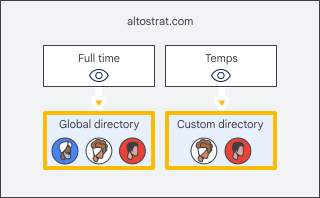
Som standard kan användare i din organisation hitta alla andras profilinformation. Om du vill begränsa vilka användare som kan hitta i autoslutförandelistor, kontakter och sökningar kan du skapa en anpassad katalog. Tilldela kataloger efter organisationsenhet, så att vissa användare får en anpassad katalog medan andra får alla kontakter i katalogen eller inga. Läs mer om synlighetsinställningar .
Du kan till exempel skapa en anpassad katalog för tillfälligt anställda som bara inkluderar personer i deras team och låter heltidsanställda hitta alla användare i katalogen.
Du kan skapa upp till 100 anpassade kataloger.
Nödvändiga behörigheter
För att skapa anpassade kataloger behöver du alla följande administratörsbehörigheter :
- Tjänster > Tjänsteinställningar
- Admin API-behörigheter > Grupper > Läs (minimum krävs om grupper redan är konfigurerade). Om du behöver skapa eller redigera grupper behöver du dessa ytterligare gruppbehörigheter.
Steg 1: Dölj katalogen
Om du inte vill att användare ska hitta kontaktinformation förrän du har konfigurerat dina anpassade kataloger, stäng av kontaktdelning .
Steg 2: Organisera dina användare
Konfigurera organisationsenheter och grupper för att använda anpassade kataloger. För att lägga till användare i en anpassad katalog placerar du användarna i grupper och lägger till dessa grupper i den anpassade katalogen. Du tilldelar sedan anpassade kataloger till organisationsenheter.
- Skapa organisationsenheter som motsvarar de användargrupper som du ska tilldela anpassade kataloger till. Om du till exempel vill att heltidsanställda ska använda en annan katalog än praktikanter, skapar du en organisationsenhet för varje uppsättning anställda.
- Lägg till användare i organisationsenheter .
- Skapa Google-grupper och lägg till användare i dem. Du använder dessa grupper för att fylla i anpassade kataloger. Du kan till exempel skapa grupper med chefer, heltidsanställda, praktikanter och leverantörer. Obs ! Dynamiska grupper kan inte läggas till i en anpassad katalog.
Tips: Om du vill dölja medlemmarna i en grupp ställer du in gruppens åtkomstnivå till Begränsad . Om du vill dölja gruppens e-postadress för användare som inte är gruppmedlemmar döljer du gruppen från gruppkatalogen .
Steg 3: Skapa en anpassad katalog
I Googles administratörskonsol, gå till Meny


 Katalog Kataloginställningar .
- Klicka på Synlighetsinställningar .
- Till vänster väljer du den organisationsenhet som du vill skapa katalogen för.
- I avsnittet Katalogsynlighet väljer du Användare i en anpassad katalog .
- Klicka på Skapa ny längst ner.
- Ange ett namn för den anpassade katalogen.
I avsnittet Inkludera grupper markerar du rutorna bredvid de grupper du vill inkludera i den anpassade katalogen. För att gå direkt till en grupp anger du gruppens namn och klickar på Sök .
Obs ! När du lägger till en grupp i en anpassad katalog döljs inte gruppen för andra användare. Alla kan hitta gruppadressen och visa gruppmedlemmar om gruppens åtkomstnivåer tillåter det. Läs mer om hur du hanterar grupper .
Klicka på Skapa och sedan på Spara .
Steg 4: Visa katalogen
För att låta personer i din organisation hitta och använda kontaktinformation, aktivera kontaktdelning . Nu:
- Användare som har tilldelats en anpassad katalog kan bara hitta personer i den anpassade katalogen. De kan hitta alla delade externa kontakter. De kan också hitta alla grupper som är synliga för dem.
- Användare i organisationsenheter som inte har tilldelats en anpassad katalog kan hitta antingen:
- Alla i katalogen, om deras organisationsenhet inte ärver en anpassad katalog, eller
- Endast personer i en anpassad katalog, om deras organisationsenhet ärver en anpassad katalog från en överordnad organisationsenhet.