

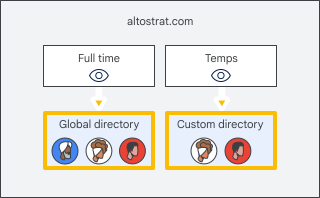
По умолчанию пользователи вашей организации могут видеть информацию профилей всех остальных. Чтобы ограничить круг лиц, которых пользователи могут найти в списках автозаполнения, контактах и результатах поиска, настройте пользовательский каталог. Назначайте каталоги по подразделениям организации, чтобы у одних пользователей был пользовательский каталог, а у других — все контакты из каталога или ни одного. Подробнее о настройках видимости .
Например, вы можете создать пользовательский каталог для временных сотрудников, который будет включать только людей из их команды, и позволить штатным сотрудникам находить всех пользователей в этом каталоге.
Вы можете создать до 100 пользовательских каталогов.
Необходимые привилегии
Для создания пользовательских каталогов необходимы все следующие права администратора :
- Службы > Настройки служб
- Права доступа к API администратора > Группы > Чтение (минимально необходимые, если группы уже созданы). Для создания или редактирования групп потребуются дополнительные права доступа к группам.
Шаг 1: Скрыть каталог
Если вы не хотите, чтобы пользователи могли найти контактную информацию, пока вы не настроите свои пользовательские каталоги, отключите функцию обмена контактами .
Шаг 2: Организуйте своих пользователей
Настройте организационные подразделения и группы для использования пользовательских каталогов. Чтобы добавить пользователей в пользовательский каталог, вы помещаете пользователей в группы и добавляете эти группы в пользовательский каталог. Затем вы назначаете пользовательские каталоги организационным подразделениям.
- Создайте организационные подразделения , соответствующие группам пользователей, которым вы будете назначать пользовательские каталоги. Например, если вы хотите, чтобы штатные сотрудники использовали другой каталог, чем стажеры, создайте организационное подразделение для каждой группы сотрудников.
- Добавить пользователей в организационные подразделения .
- Создавайте группы Google и добавляйте в них пользователей. Эти группы используются для заполнения пользовательских каталогов. Например, вы можете создать группы руководителей, штатных сотрудников, стажеров и поставщиков. Примечание : динамические группы нельзя добавить в пользовательский каталог.
Совет: Чтобы скрыть участников группы, установите для группы уровень доступа « Ограниченный» . Чтобы скрыть адрес электронной почты группы от пользователей, не являющихся ее членами, скройте группу из каталога групп .
Шаг 3: Создайте собственную директорию
В консоли администратора Google перейдите в меню.


 Каталог Настройки каталога .
Для этого требуются права администратора настроек каталога.
- Нажмите «Настройки видимости» .
- Слева выберите организационное подразделение, для которого вы хотите создать каталог.
- В разделе «Видимость каталога» выберите «Пользователи в пользовательском каталоге» .
- Внизу нажмите «Создать новый» .
- Введите имя для пользовательской директории.
В разделе «Включить группы» установите флажки рядом с группами, которые вы хотите включить в пользовательский каталог. Чтобы перейти непосредственно к группе, введите ее название и нажмите «Поиск» .
Примечание : При добавлении группы в пользовательский каталог группа не скрывается от других пользователей. Все могут найти адрес группы и просмотреть ее участников, если это позволяют уровни доступа группы. Подробнее об управлении группами можно узнать здесь.
Нажмите «Создать» , а затем « Сохранить» .
Шаг 4: Отобразить каталог
Чтобы сотрудники вашей организации могли находить и использовать контактную информацию, включите функцию обмена контактами . Теперь:
- Пользователи, которым назначен пользовательский каталог, могут находить только людей из этого каталога. Они могут найти все общие внешние контакты. Они также могут найти все группы, которые им видны.
- Пользователи в организационных подразделениях, которым не назначен пользовательский каталог, могут найти один из следующих вариантов:
- Все пользователи в каталоге, если их организационное подразделение не наследует пользовательский каталог, или
- Только пользователи, находящиеся в пользовательском каталоге, если их организационное подразделение наследует пользовательский каталог от родительского организационного подразделения.