

نسخههای پشتیبانیشده برای این ویژگی: Education Plus. نسخه خود را مقایسه کنید
به عنوان مدیر، میتوانید به کاربران تعیینشده دسترسی به تجزیه و تحلیل Classroom را بدهید تا مستقیماً عملکرد و مشارکت دانشآموزان در سازمان خود را مشاهده کنند. تجزیه و تحلیل Classroom برای رهبران آموزشی و متخصصان مفید است تا دید بهتری نسبت به دادههای Classroom داشته باشند، از جمله اینکه آیا تکالیف در حال انجام هستند، روند نمرات چگونه است و چگونه Classroom مورد پذیرش قرار میگیرد. این کاربران تعیینشده قادر خواهند بود تجزیه و تحلیلها را در سطح سازمان یا واحد سازمانی مشاهده کنند.
توجه : معلمان به طور خودکار به نمای تحلیل دانشآموز برای کلاسهایی که در آنها معلم یا همکار معلم هستند، دسترسی خواهند داشت. مدیران نیازی به انجام هیچ اقدامی برای فعال کردن نمای معلم ندارند.
دسترسی به تجزیه و تحلیل کلاس درس را تنظیم کنید
یک نقش مدیر با امتیاز «مشاهده دادههای تحلیلی برای کاربران و کلاسهایشان» ایجاد کنید و آن را به کاربران یا گروههای امنیتی تعیینشده اختصاص دهید. همچنین، میتوانید دسترسی به کاربران و کلاسها را بر اساس واحد سازمانی محدود کنید.
مرحله ۱: ایجاد یک نقش مدیر سفارشی
برای این کار باید به عنوان مدیر ارشد وارد سیستم شوید.در کنسول مدیریت گوگل، به منو بروید


 حساب کاربری نقشهای مدیریتی .
برای این کار باید به عنوان مدیر ارشد وارد سیستم شوید.
- روی ایجاد نقش جدید کلیک کنید.
- یک نام و در صورت تمایل، توضیحی برای نقش وارد کنید و روی ادامه کلیک کنید.
- از فهرست نامهای کاربری (Privilege Name) ، در Classroom ، کادر «مشاهده دادههای تحلیلی برای کاربران و کلاسهایشان» (View analytics data for users and their classes) را علامت بزنید.
- روی ادامه کلیک کنید.
روی ایجاد نقش کلیک کنید.
توجه : میتوانید امتیازات دیگری را به این نقش اضافه کنید. برای مثال، اگر به همان کاربران، امتیاز مدیریت کلاسها (Manage Classes) اختصاص داده شده باشد، میتوانید هر دو امتیاز را به یک نقش مدیر سفارشی اضافه کنید.
برای اختصاص نقش مدیر سفارشی به کاربران یا گروههای امنیتی، به مرحله ۲ بروید.
مرحله ۲: نقش مدیر سفارشی را به یک کاربر یا گروه امنیتی اختصاص دهید
برای این کار باید به عنوان مدیر ارشد وارد سیستم شوید.در کنسول مدیریت گوگل، به منو بروید
حساب کاربری نقشهای مدیریتی .برای این کار باید به عنوان مدیر ارشد وارد سیستم شوید.
- روی نقش مدیر سفارشی که ایجاد کردهاید کلیک کنید مدیران اعضا را اختصاص دهید .
- چند حرف اول آدرس ایمیل کاربر یا گروه امنیتی را وارد کنید و آدرس را از لیست انتخاب کنید.
(اختیاری) برای محدود کردن دسترسی به یک واحد سازمانی، روی ویرایش کلیک کنید
 ، یک واحد سازمانی انتخاب کنید و روی «انجام شد» کلیک کنید.
توجه : اگر میخواهید به یک کاربر دسترسی به دادههای دانشآموز و کلاس را اعطا کنید، حتماً واحدهای سازمانی را هم برای دانشآموزان و هم برای کارکنانی که معلمان اصلی کلاسها هستند، انتخاب کنید.
روی اختصاص نقش کلیک کنید.
برای اعطای دسترسی به بیش از یک واحد سازمانی، مراحل موجود در بخش «اختصاص یا لغو اختصاص نقش برای چندین واحد سازمانی» را در این صفحه دنبال کنید.
پس از اینکه نقش مدیر سفارشی را به یک کاربر یا یک گروه امنیتی اختصاص دادید، آنها میتوانند تجزیه و تحلیل Classroom را در Classroom مشاهده کنند. توجه داشته باشید که بهروزرسانی دادهها در داشبوردهای تجزیه و تحلیل ممکن است تا ۲۴ ساعت طول بکشد.
کاربران تعیینشده چه دادههایی را مشاهده میکنند؟
دادههایی که در داشبوردهای تحلیلی ظاهر میشوند محدود به موارد زیر هستند:
- کلاسهایی که بایگانی نمیشوند
- کلاسها در ۳۶۵ روز گذشته فعالیت داشتهاند
- دانشآموزانی که در کلاسهایی ثبتنام کردهاند که بایگانی نشدهاند و در ۳۶۵ روز گذشته فعالیت داشتهاند.
اگر دسترسی به یک واحد سازمانی محدود شود، دادههایی که کاربران تعیینشده میتوانند ببینند بستگی به واحدهای سازمانی انتخابشده دارد. کاربران تعیینشده میتوانند دادههای زیر را برای کاربران در واحدهای سازمانی انتخابشده مشاهده کنند:
- دادههای تکتک دانشجویان برای کاربران واحد سازمانی که دانشجوی یک کلاس هستند (برای مثال، تکمیل تکالیف یک دانشجو در تمام کلاسهایش)
- دادههای مربوط به کلاسهایی که معلم اصلی آنها کاربر واحد سازمانی است (برای مثال، تکمیل تکالیف برای کلاس و دادههای فردی دانشآموزان در آن کلاس)
برای اینکه کاربران بتوانند به همه داشبوردهای تحلیلی، چه در سطح دانشآموزی و چه در سطح کلاس، دسترسی داشته باشند، توصیه میشود واحدهای سازمانی کارکنان و دانشآموزان هر دو انتخاب شوند.
| اگر میخواهید مدیر تعیینشده دسترسی داشته باشد | دسترسی به واحد سازمانی توصیه شده |
|---|---|
| دادههای دانشآموز و کلاس برای موارد خاص واحدهای سازمانی (توصیه شده) | هر دو را انتخاب کنید:
|
| فقط دادههای کلاس ، بدون دادههای تک تک دانشآموزان | واحد سازمانی کارکنان را انتخاب کنید |
| فقط اطلاعات دانشآموز ، بدون اطلاعات کلاس | انتخاب واحد سازمانی دانشجویی |
اختصاص یا لغو نقش برای چندین واحد سازمانی
مرحله ۲ بالا را تکرار کنید و هر بار واحد سازمانی متفاوتی را انتخاب کنید تا به یک کاربر یا گروه امنیتی اجازه دسترسی به بیش از یک واحد سازمانی داده شود.
در فهرست مدیران ، نام کاربر یا گروه امنیتی به طور جداگانه برای هر واحد سازمانی که میتوانند به آن دسترسی داشته باشند، نمایش داده میشود.
یا میتوانید این مراحل را دنبال کنید:
برای انجام این مراحل، به امتیاز مدیریت کاربر مناسب نیاز دارید. بدون امتیاز صحیح، تمام کنترلهای لازم برای انجام این مراحل را نخواهید دید.در کنسول مدیریت گوگل، به منو بروید
 دایرکتوری کاربران .
نیاز به داشتن امتیاز مدیریت کاربر مناسب دارد. بدون امتیاز صحیح، تمام کنترلهای لازم برای تکمیل این مراحل را نخواهید دید.
صفحه حساب کاربر را باز کنید: روی نام کاربر کلیک کنید. یا در بالا، در کادر جستجو، نام کاربر را وارد کنید و صفحه حساب او را باز کنید. برای گزینههای بیشتر، به «یافتن یک حساب کاربری» بروید.
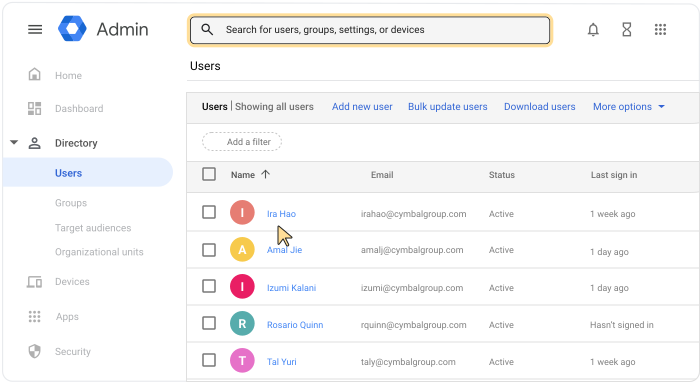
به پایین اسکرول کنید و روی نقشها و امتیازات مدیر (Admin roles and privileges) کلیک کنید.
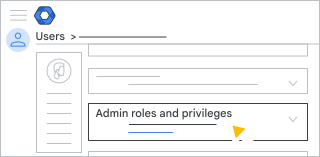
در نقش مدیر سفارشی که ایجاد کردهاید، در قسمت محدوده نقش ، روی ویرایش کلیک کنید.
.یکی از موارد زیر را انجام دهید:
- برای انتخاب واحد سازمانی، کادر مربوط به واحد سازمانی را علامت بزنید.
- برای لغو انتخاب یک واحد سازمانی، علامت کادر واحد سازمانی را بردارید.
روی انجام شد کلیک کنید.
روی ذخیره کلیک کنید.
مدیریت نقش مدیر سفارشی با استفاده از APIها
به جای اختصاص دادن نقش مدیر سفارشی به کاربران و گروههای امنیتی به صورت دستی در کنسول مدیریت، میتوانید با استفاده از APIها، دسترسی به Classroom analytics را تعیین کنید. برای انجام این کار، راهنمای توسعهدهنده در مورد خودکارسازی فرآیند را بررسی کنید: راهنمای توسعهدهنده - دسترسی به Classroom analytics .
مدیریت اطلاعات حساس
شما میتوانید با استفاده از گروههای امنیتی، دسترسی به اطلاعات و منابع حساس را کنترل کنید. میتوانید با افزودن تنظیمات امنیتی، یک گروه امنیتی جدید ایجاد کنید یا یک گروه موجود را بهروزرسانی کنید. برای جزئیات بیشتر، به «کنترل دسترسی به دادههای حساس با گروههای امنیتی» مراجعه کنید.
مجوزهای دسترسی به تجزیه و تحلیل کلاس درس را حذف کنید
برای انجام این مراحل، به امتیاز مدیریت کاربر مناسب نیاز دارید. بدون امتیاز صحیح، تمام کنترلهای لازم برای انجام این مراحل را نخواهید دید.در کنسول مدیریت گوگل، به منو بروید
دایرکتوری کاربران .نیاز به داشتن امتیاز مدیریت کاربر مناسب دارد. بدون امتیاز صحیح، تمام کنترلهای لازم برای تکمیل این مراحل را نخواهید دید.
- روی نام کاربر یا گروه کلیک کنید نقشها و امتیازات مدیر .
- در نقش مدیر سفارشی که ایجاد کردهاید، در قسمت Assigned state ، روی Assigned کلیک کنید.
 .
. - روی ذخیره کلیک کنید.
توجه : اگر این نقش به یک گروه امنیتی اختصاص داده شده باشد، حذف کاربران از گروه امنیتی، مجوزهای دسترسی آنها را نیز حذف میکند.