

Поддерживаемые версии для этой функции: Education Plus. Сравните свою версию.
As an administrator, you can give designated users access to Classroom analytics for direct visibility into student performance and engagement in their organization. Classroom analytics is useful for educational leaders and specialists to get better visibility into Classroom data, including if assignments are being completed, how grades are trending, and how Classroom is being adopted. These designated users will be able to view analytics at the organization or organizational unit level.
Примечание : Преподаватели автоматически получат доступ к аналитике успеваемости учащихся в классах, где они преподают или участвуют в качестве сопреподавателей. Администраторам не нужно предпринимать никаких действий для включения просмотра данных для преподавателей.
Настройте доступ к аналитике класса.
Создайте роль администратора с привилегией «Просмотр аналитических данных для пользователей и их групп» и назначьте ее определенным пользователям или группам безопасности . Также вы можете ограничить доступ к пользователям и группам по подразделениям организации.
Шаг 1: Создайте пользовательскую роль администратора.
В консоли администратора Google перейдите в меню.


 Счет Административные роли .
Для выполнения этой задачи необходимо войти в систему как суперадминистратор .
- Нажмите «Создать новую роль» .
- Введите имя и, при желании, описание роли, затем нажмите «Продолжить» .
- В разделе «Административные привилегии» в списке «Имя привилегии» прокрутите до пункта «Класс» и установите флажок «Просмотр аналитических данных для пользователей и их классов» .
- Нажмите «Продолжить» .
Нажмите «Создать роль» .
Примечание : Вы можете добавить к этой роли и другие привилегии. Например, если одним и тем же пользователям назначена привилегия « Управление классами» , вы можете добавить обе привилегии к одной пользовательской роли администратора.
Шаг 2: (Необязательно) Требуется согласование с участием нескольких сторон.
Для выполнения этой задачи необходимо войти в систему как суперадминистратор .Вы можете поручить нескольким администраторам проверку и утверждение изменений в назначениях ролей вашей организации, включив многостороннее утверждение для управления ролями. Для получения подробной информации перейдите в раздел «Многостороннее утверждение для конфиденциальных действий» .
В консоли администратора Google перейдите в меню.
 Безопасность Аутентификация Настройки многостороннего подтверждения .
Для выполнения этой задачи необходимо войти в систему как суперадминистратор .
- Перейдите в раздел « Настройки многостороннего утверждения» .
- Установите флажок «Требовать многостороннего согласования для конфиденциальных действий» .
- Нажмите « Сохранить ».
Чтобы в консоли администратора требовалось, чтобы изменения в назначениях ролей проверялись и утверждались несколькими администраторами:
- Нажмите «Многостороннее подтверждение» для управления ролями (Консоль администратора).
- Проверьте назначение ролей и обновите права доступа к ролям в окне пользовательского интерфейса консоли администратора .
- Нажмите « Сохранить ».
(Необязательно) Чтобы требовать, чтобы изменения в назначениях ролей проверялись и утверждались несколькими администраторами с помощью API:
- Нажмите «Многостороннее утверждение для управления ролями (API)» .
- Установите флажок « Назначение ролей» и обновите привилегии ролей в API .
- Нажмите « Сохранить ».
Перейдите к шагу 3, чтобы назначить пользовательскую роль пользователям или группам безопасности.
Шаг 3: Назначьте пользовательскую роль пользователю или группе безопасности.
В консоли администратора Google перейдите в меню.
Счет Административные роли .Для выполнения этой задачи необходимо войти в систему как суперадминистратор .
- Щёлкните по созданной вами пользовательской роли администратора. Администраторы Назначить участников .
- Введите первые несколько букв адреса электронной почты пользователя или группы безопасности и выберите адрес из списка.
(Необязательно) Чтобы ограничить доступ к организационному подразделению, нажмите «Редактировать».
 Выберите организационное подразделение и нажмите «Готово» .
Примечание: Если вы хотите предоставить пользователю доступ как к данным учащихся, так и к данным класса, убедитесь, что для учащихся и преподавателей, являющихся основными учителями в этих классах, выбраны организационные подразделения.
Нажмите «Назначить роль» .
Если включена функция многостороннего утверждения для управления ролями (консоль администратора) , вы получите сообщение о том, что ваше обновление должно быть утверждено другим администратором. Чтобы отправить запрос другому администратору, введите сообщение (необязательно) и нажмите « Отправить запрос» . Срок действия вашего запроса истекает через 3 дня. Для получения подробной информации см. раздел «Многостороннее утверждение для конфиденциальных действий» .
Чтобы предоставить доступ нескольким организационным подразделениям, выполните действия, описанные в разделе «Назначение или отмена назначения роли для нескольких организационных подразделений» на этой странице.
После назначения пользователю или группе безопасности пользовательской роли администратора, они смогут получить доступ к аналитике Classroom . Обновление данных на панелях аналитики может занять до 24 часов.
Какие данные видят назначенные пользователи?
Данные, отображаемые на аналитических панелях, ограничиваются следующим:
- Занятия, которые не находятся в архиве
- В классах наблюдалась активность за последние 365 дней.
- Студенты, зачисленные на курсы, которые не находятся в архиве и имеют активность за последние 365 дней.
Если доступ ограничен организационным подразделением, данные, которые могут видеть назначенные пользователи, зависят от того, какие организационные подразделения выбраны. Назначенные пользователи могут видеть следующие данные для пользователей в выбранных организационных подразделениях:
- Индивидуальные данные студентов для пользователей организационного подразделения, являющихся студентами определенного курса (например, выполнение студентом заданий по всем своим курсам).
- Данные о классах, основным преподавателем которых является пользователь в организационном подразделении (например, данные о выполнении заданий классом и данные об отдельных учениках в этом классе).
Для доступа ко всем аналитическим панелям, как на уровне студентов, так и на уровне классов, рекомендуется выбрать как организационные подразделения персонала, так и студенческие подразделения .
| Если вы хотите, чтобы назначенный администратор имел доступ | Рекомендуемый доступ к организационным подразделениям |
|---|---|
| Данные по студентам и классам для конкретных случаев. организационные подразделения (рекомендуемые) | Выберите оба варианта:
|
| Только данные по классам , данные по отдельным ученикам отсутствуют. | Избранное подразделение организационного персонала |
| Только данные об учениках , данных о классах нет. | Выберите студенческую организационную группу |
Назначать или отменять назначение роли для нескольких организационных подразделений.
Повторите шаг 3, описанный выше, и каждый раз выбирайте другое организационное подразделение, чтобы предоставить пользователю или группе безопасности доступ к нескольким организационным подразделениям.
В списке администраторов имя пользователя или группы безопасности отображается отдельно для каждого подразделения организации, к которому они имеют доступ.
Или вы можете выполнить следующие шаги:
Для выполнения этих шагов вам необходимы соответствующие права на управление пользователями . Без необходимых прав вы не увидите все элементы управления, необходимые для выполнения этих шагов.В консоли администратора Google перейдите в меню.
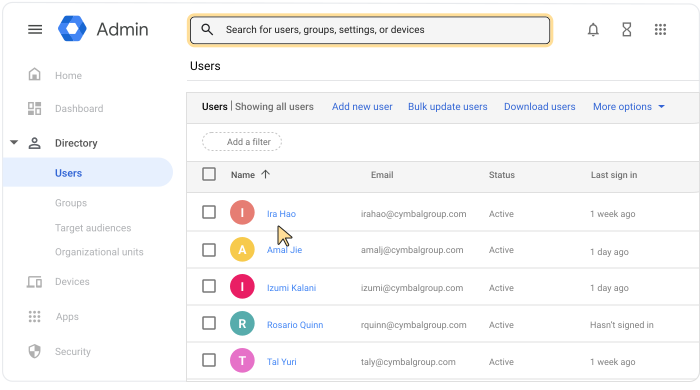
 Каталог Пользователи .
Для выполнения этой операции необходимы соответствующие права на управление пользователями . Без необходимых прав вы не увидите все элементы управления, необходимые для выполнения этих шагов.
Чтобы открыть страницу учетной записи пользователя, щелкните по его имени. Или же вверху, в поле поиска, введите имя пользователя и откройте его страницу учетной записи. Для получения дополнительных параметров перейдите в раздел «Найти учетную запись пользователя» .
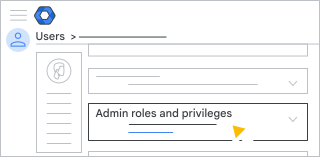
Прокрутите вниз и нажмите «Роли и привилегии администратора» .
В созданной вами пользовательской роли администратора в разделе « Область действия роли» нажмите «Редактировать».
.Выполните одно из следующих действий:
- Чтобы выбрать организационное подразделение, поставьте галочку напротив соответствующего подразделения.
- Чтобы отменить выбор организационной единицы, снимите флажок с соответствующего поля.
Нажмите «Готово» .
Нажмите « Сохранить ».
Если включена функция многостороннего утверждения для управления ролями (консоль администратора) , вы получите сообщение о том, что ваше обновление должно быть утверждено другим администратором. Чтобы отправить запрос другому администратору, введите сообщение (необязательно) и нажмите « Отправить запрос» . Срок действия вашего запроса истекает через 3 дня. Для получения подробной информации см. раздел «Многостороннее утверждение для конфиденциальных действий» .
Управление пользовательской ролью администратора с помощью API.
Вместо того чтобы вручную назначать пользователям и группам безопасности пользовательские роли администратора в консоли администратора, вы можете предоставить доступ к аналитике Classroom с помощью API. Для этого ознакомьтесь с руководством разработчика по автоматизации процесса: Руководство разработчика — Доступ к аналитике Classroom .
Если включена функция многостороннего утверждения для управления ролями (API) , запрос к API завершится неудачей. Сообщение об ошибке содержит подробную информацию о многостороннем утверждении и указывает на необходимость утверждения обновления другим суперадминистратором. Срок действия вашего запроса истекает через 3 дня. Для получения подробной информации перейдите в раздел «Многостороннее утверждение для конфиденциальных действий» .
Управление конфиденциальной информацией
Вы можете контролировать доступ к конфиденциальной информации и ресурсам с помощью групп безопасности. Вы можете создать новую группу безопасности или обновить существующую, добавив параметр безопасности. Для получения более подробной информации перейдите в раздел «Контроль доступа к конфиденциальным данным с помощью групп безопасности» .
Отключить права доступа к аналитике класса
Для выполнения этих шагов вам необходимы соответствующие права на управление пользователями . Без необходимых прав вы не увидите все элементы управления, необходимые для выполнения этих шагов.В консоли администратора Google перейдите в меню.
Каталог Пользователи .Для выполнения этой операции необходимы соответствующие права на управление пользователями . Без необходимых прав вы не увидите все элементы управления, необходимые для выполнения этих шагов.
- Щелкните по имени пользователя или группы. Роли и привилегии администратора .
- В созданной вами пользовательской роли администратора в разделе «Назначено» нажмите «Назначено».
 .
. - Нажмите « Сохранить ».
- Если включена функция многостороннего утверждения для управления ролями (консоль администратора) , вы получите сообщение о том, что ваше обновление должно быть утверждено другим администратором. Чтобы отправить запрос другому администратору, введите сообщение (необязательно) и нажмите « Отправить запрос» . Срок действия вашего запроса истекает через 3 дня. Для получения подробной информации см. раздел «Многостороннее утверждение для конфиденциальных действий» .
Примечание: Если роль была назначена группе безопасности, удаление пользователей из этой группы безопасности также лишает их прав доступа.