

Поддерживаемые версии для этой функции: Education Plus. Сравните свою версию.
В качестве администратора вы можете предоставлять назначенным пользователям, например, администраторам школы или сотрудникам службы поддержки, временный доступ к посещению занятий в Classroom без добавления их в качестве постоянных преподавателей или учеников в этот класс.
Временный доступ к занятиям полезен для поддержки преподавателей, просмотра профилей студентов, размещения объявлений и многого другого.
Настройте временный доступ
Создайте роль администратора с привилегией «Управление занятиями» и назначьте её указанным пользователям или группам безопасности . Также вы можете ограничить доступ к занятиям по подразделениям организации.
Шаг 1: Создайте пользовательскую роль администратора.
В консоли администратора Google перейдите в меню.


 Счет Административные роли .
Для выполнения этой задачи необходимо войти в систему как суперадминистратор .
- Нажмите «Создать новую роль» .
- Введите имя и, при желании, описание роли, затем нажмите «Продолжить» .
- В разделе «Права администратора» в списке «Имя привилегии» прокрутите до пункта «Класс» и установите флажок «Управление классами» .
- Нажмите «Продолжить» .
Нажмите «Создать роль» .
Примечание: Вы можете добавить к этой роли и другие привилегии. Например, если одним и тем же пользователям назначена привилегия « Просмотр аналитических данных для пользователей и их классов» , вы можете добавить обе привилегии к одной пользовательской роли администратора.
Перейдите к шагу 2, чтобы назначить пользовательскую роль администратора пользователям или группам безопасности.
Шаг 2: (Необязательно) Требуется согласование с участием нескольких сторон.
Для выполнения этой задачи необходимо войти в систему как суперадминистратор .Вы можете включить функцию многостороннего утверждения для управления ролями, чтобы разрешить проверку и утверждение изменений в назначениях ролей вашей организации нескольким администраторам. Для получения дополнительной информации перейдите по ссылке «Многостороннее утверждение для конфиденциальных действий» .
В консоли администратора Google перейдите в меню.
 Безопасность Аутентификация Настройки многостороннего подтверждения .
Для выполнения этой задачи необходимо войти в систему как суперадминистратор .
- Перейдите в раздел « Настройки многостороннего утверждения» .
- Установите флажок «Требовать многостороннего согласования для конфиденциальных действий» .
- Нажмите « Сохранить ».
- Чтобы в консоли администратора требовалось, чтобы изменения в назначениях ролей проверялись и утверждались несколькими администраторами:
- Нажмите «Многостороннее подтверждение» для управления ролями (консоль администратора) .
- Проверьте назначение ролей и обновите права доступа к ролям в окне пользовательского интерфейса консоли администратора .
- Нажмите « Сохранить ».
- (Необязательно) Чтобы требовать, чтобы изменения в назначениях ролей проверялись и утверждались несколькими администраторами с помощью API:
- Нажмите «Многостороннее утверждение для управления ролями (API)» .
- Установите флажок « Назначение ролей» и обновите привилегии ролей в API .
- Нажмите « Сохранить ».
Шаг 3: Назначьте пользовательскую роль пользователю или группе безопасности.
В консоли администратора Google перейдите в меню.
Счет Административные роли .Для выполнения этой задачи необходимо войти в систему как суперадминистратор .
- Щёлкните по созданной вами пользовательской роли администратора. Администраторы Назначить участников .
- Введите первые несколько букв адреса электронной почты пользователя или группы безопасности и выберите адрес из списка.
(Необязательно) Чтобы ограничить доступ к организационному подразделению, нажмите «Редактировать».
 Выберите организационное подразделение и нажмите «Готово» .
(Необязательно) Чтобы предоставить доступ нескольким организационным подразделениям, выполните действия, описанные в разделе «Назначение или отмена назначения роли для нескольких организационных подразделений» на этой странице.
Нажмите «Назначить роль» .
Если включена функция многостороннего утверждения для управления ролями (консоль администратора) , вы получите сообщение о том, что ваше обновление должно быть утверждено другим администратором. Чтобы отправить запрос другому администратору, введите сообщение (необязательно) и нажмите « Отправить запрос» . Срок действия вашего запроса истекает через 3 дня. Для получения подробной информации см. раздел «Многостороннее утверждение для конфиденциальных действий» .
Примечание : При ограничении доступа к организационному подразделению пользователь или группа смогут получить доступ только к занятиям, основной преподаватель которых входит в это организационное подразделение.
После назначения пользователю или группе безопасности пользовательской роли администратора, они смогут посещать занятия в качестве руководителя учебного процесса или сотрудника .
Назначать или отменять назначение роли для нескольких организационных подразделений.
Повторите шаг 2, описанный выше, и каждый раз выбирайте другое организационное подразделение, чтобы предоставить пользователю или группе безопасности доступ к нескольким организационным подразделениям.
В списке администраторов имя пользователя или группы безопасности отображается отдельно для каждого подразделения организации, к которому они имеют доступ.
Или вы можете выполнить следующие шаги:
Для выполнения этих шагов вам необходимы соответствующие права на управление пользователями . Без необходимых прав вы не увидите все элементы управления, необходимые для выполнения этих шагов.В консоли администратора Google перейдите в меню.
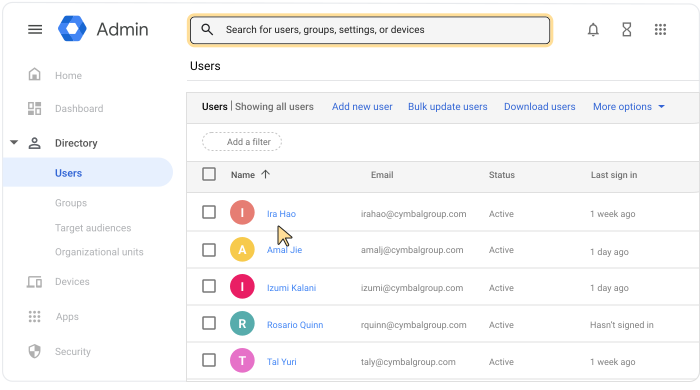
 Каталог Пользователи .
Для выполнения этой операции необходимы соответствующие права на управление пользователями . Без необходимых прав вы не увидите все элементы управления, необходимые для выполнения этих шагов.
Чтобы открыть страницу учетной записи пользователя, щелкните по его имени. Или же вверху, в поле поиска, введите имя пользователя и откройте его страницу учетной записи. Для получения дополнительных параметров перейдите в раздел «Найти учетную запись пользователя» .
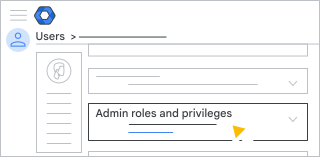
Прокрутите вниз и нажмите «Роли и привилегии администратора» .
В созданной вами пользовательской роли администратора в разделе « Область действия роли» нажмите «Редактировать».
.Выполните одно из следующих действий:
- Чтобы выбрать организационное подразделение, поставьте галочку напротив соответствующего подразделения.
- Чтобы отменить выбор организационной единицы, снимите флажок с соответствующего поля.
Нажмите «Готово» .
Нажмите « Сохранить ».
Если включена функция многостороннего утверждения для управления ролями (консоль администратора) , вы получите сообщение о том, что ваше обновление должно быть утверждено другим администратором. Чтобы отправить запрос другому администратору, введите сообщение (необязательно) и нажмите « Отправить запрос» . Срок действия вашего запроса истекает через 3 дня. Для получения подробной информации см. раздел «Многостороннее утверждение для конфиденциальных действий» .
Управление пользовательской ролью администратора с помощью API.
Вместо того чтобы вручную назначать пользователям и группам безопасности пользовательские роли администратора в консоли администратора, вы можете назначить временный доступ к классам с помощью API. Для этого ознакомьтесь с руководством для разработчиков по автоматизации процесса: Руководство для разработчиков — Предоставление временного доступа .
Если включена функция многостороннего утверждения для управления ролями (API) , запрос API завершится ошибкой. Сообщение об ошибке содержит подробную информацию о многостороннем утверждении и указывает на необходимость утверждения обновления другим суперадминистратором. Срок действия вашего запроса истекает через 3 дня. Для получения подробной информации перейдите в раздел «Многостороннее утверждение для конфиденциальных действий» .
Управление конфиденциальной информацией
Вы можете контролировать доступ к конфиденциальной информации и ресурсам с помощью групп безопасности. Вы можете создать новую группу безопасности или обновить существующую, добавив параметр безопасности. Для получения более подробной информации перейдите в раздел «Контроль доступа к конфиденциальным данным с помощью групп безопасности» .
Удалить временные права доступа к классу.
Для выполнения этих шагов вам необходимы соответствующие права на управление пользователями . Без необходимых прав вы не увидите все элементы управления, необходимые для выполнения этих шагов.В консоли администратора Google перейдите в меню.
Каталог Пользователи .Для выполнения этой операции необходимы соответствующие права на управление пользователями . Без необходимых прав вы не увидите все элементы управления, необходимые для выполнения этих шагов.
- Щелкните по имени пользователя Роли и привилегии администратора .
- В созданной вами пользовательской роли администратора в разделе «Назначено» нажмите «Назначено».
 .
. - Нажмите « Сохранить ».
- Если включена функция многостороннего утверждения для управления ролями (консоль администратора) , вы получите сообщение о том, что ваше обновление должно быть утверждено другим администратором. Чтобы отправить запрос другому администратору, введите сообщение (необязательно) и нажмите « Отправить запрос» . Срок действия вашего запроса истекает через 3 дня. Для получения подробной информации см. раздел «Многостороннее утверждение для конфиденциальных действий» .
Примечание: Если роль была назначена группе безопасности, удаление пользователей из этой группы безопасности также лишает их прав доступа.