
Узнайте о различных типах учетных записей пользователей и о том, как добавлять адреса электронной почты в организацию.
Об учетных записях Google Workspace
Google поддерживает два типа учетных записей: учетную запись Google Workspace ( juan@cymbalgroup.com ) и личную учетную запись gmail.com ( juan@gmail.com ). Учетные записи Google Workspace создаются и контролируются администратором Google Workspace. Личные учетные записи gmail.com создаются и принадлежат отдельным пользователям при регистрации в Gmail.
Когда ваша компания или школа использует Google Workspace, каждый пользователь получает уникальный адрес электронной почты в вашей организации. Например, у Хуана это juan@cymbalgroup.com , а у Эмили — emily@cymbalgroup.com . Люди используют этот адрес для входа в свою учетную запись Google Workspace и использования сервисов Google. Как администратор Google Workspace, вы управляете учетными записями пользователей из своей консоли администратора Google.
У многих пользователей также есть личный адрес Gmail, заканчивающийся на gmail.com ( juan@gmail.com ). Этот адрес представляет собой отдельную учетную запись, созданную пользователем самостоятельно при регистрации в Gmail на сайте www.gmail.com. Администратор Google Workspace не имеет контроля над личной учетной записью gmail.com.
Для использования электронной почты в вашей организации сотрудникам следует входить в свою учетную запись Google Workspace, а не в личную учетную запись gmail.com.
Различия между псевдонимом электронной почты и делегированной электронной почтой.
Иногда пользователю в вашей организации требуется более одного адреса электронной почты, или ему необходимо читать и отправлять электронные письма от имени другого пользователя. В таких ситуациях вы можете либо создать дополнительный адрес электронной почты (также известный как псевдоним электронной почты), либо делегировать электронную почту . Следующая таблица поможет вам выбрать наиболее подходящее для вас решение.
Дополнительный адрес электронной почты (псевдоним) | Электронное письмо делегата | |
| Когда использовать | Полезно для небольших организаций , где пользователи выполняют несколько ролей. Пользователь может отправлять и получать электронные письма с другого адреса электронной почты, используя при этом свой существующий почтовый ящик. | Полезно для средних и крупных организаций , где пользователю необходимо, чтобы другой пользователь отвечал на его электронные письма. Используйте делегирование, чтобы предоставить одному или нескольким лицам ( делегатам ) доступ к чужой учетной записи, например, к учетной записи менеджера. Делегаты могут читать, отправлять и удалять сообщения для делегированной учетной записи. |
|---|---|---|
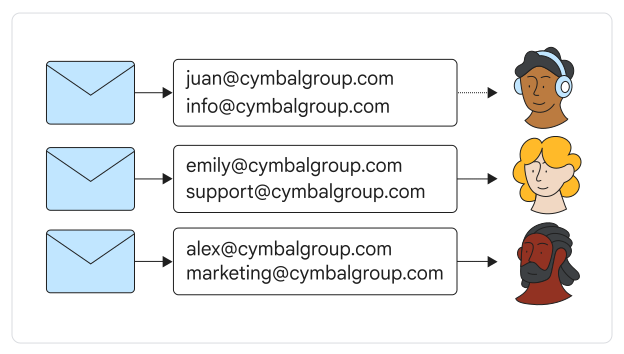
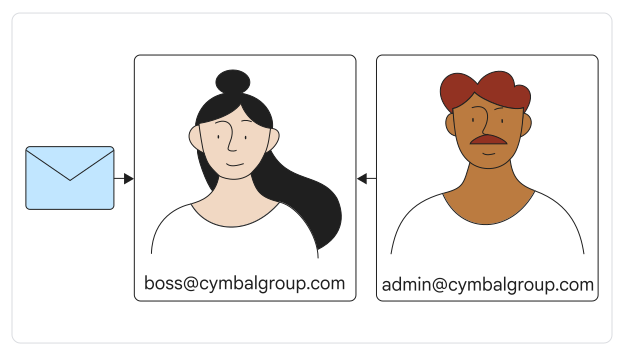
| Пример | Хуан ведет бизнес в одиночку и нуждается в отдельном адресе электронной почты для деловых запросов. В консоли администратора он добавляет дополнительный адрес электронной почты info@cymbalgroup.com к своей учетной записи juan@cymbalgroup.com. Теперь Хуан может читать и отправлять электронные письма с обоих адресов из своего почтового ящика juan@cymbalgroup.com. | Директору необходимо, чтобы ее административный помощник отправлял электронные письма от ее имени. Директор предоставляет своему помощнику, admin@cymbalgroup.com, доступ к своей учетной записи boss@cymbalgroup.com. |
| Прежде чем начать |
|
|
| Выставление счетов | Вы можете добавить до 30 псевдонимов на каждого пользователя без дополнительной платы. | К одной учетной записи пользователя можно добавить до 1000 делегатов без дополнительной платы. Для оптимальной работы учетной записи мы рекомендуем не более 40 делегированных пользователей на одну учетную запись. |
| Инструкции | Добавить или удалить дополнительный адрес электронной почты (псевдоним). | Делегировать адрес электронной почты пользователя |
Примечание : Если несколько пользователей хотят отправлять и получать электронные письма с одного и того же адреса, они могут использовать Google Groups .
Связанные темы
- Добавить или удалить дополнительный адрес электронной почты (псевдоним).
- Делегировать адрес электронной почты пользователя
- Создайте общий почтовый ящик.
Узнайте о различных типах учетных записей пользователей и о том, как добавлять адреса электронной почты в организацию.
Об учетных записях Google Workspace
Google поддерживает два типа учетных записей: учетную запись Google Workspace ( juan@cymbalgroup.com ) и личную учетную запись gmail.com ( juan@gmail.com ). Учетные записи Google Workspace создаются и контролируются администратором Google Workspace. Личные учетные записи gmail.com создаются и принадлежат отдельным пользователям при регистрации в Gmail.
Когда ваша компания или школа использует Google Workspace, каждый пользователь получает уникальный адрес электронной почты в вашей организации. Например, у Хуана это juan@cymbalgroup.com , а у Эмили — emily@cymbalgroup.com . Люди используют этот адрес для входа в свою учетную запись Google Workspace и использования сервисов Google. Как администратор Google Workspace, вы управляете учетными записями пользователей из своей консоли администратора Google.
У многих пользователей также есть личный адрес Gmail, заканчивающийся на gmail.com ( juan@gmail.com ). Этот адрес представляет собой отдельную учетную запись, созданную пользователем самостоятельно при регистрации в Gmail на сайте www.gmail.com. Администратор Google Workspace не имеет контроля над личной учетной записью gmail.com.
Для использования электронной почты в вашей организации сотрудникам следует входить в свою учетную запись Google Workspace, а не в личную учетную запись gmail.com.
Различия между псевдонимом электронной почты и делегированной электронной почтой.
Иногда пользователю в вашей организации требуется более одного адреса электронной почты, или ему необходимо читать и отправлять электронные письма от имени другого пользователя. В таких ситуациях вы можете либо создать дополнительный адрес электронной почты (также известный как псевдоним электронной почты), либо делегировать электронную почту . Следующая таблица поможет вам выбрать наиболее подходящее для вас решение.
Дополнительный адрес электронной почты (псевдоним) | Электронное письмо делегата | |
| Когда использовать | Полезно для небольших организаций , где пользователи выполняют несколько ролей. Пользователь может отправлять и получать электронные письма с другого адреса электронной почты, используя при этом свой существующий почтовый ящик. | Полезно для средних и крупных организаций , где пользователю необходимо, чтобы другой пользователь отвечал на его электронные письма. Используйте делегирование, чтобы предоставить одному или нескольким лицам ( делегатам ) доступ к чужой учетной записи, например, к учетной записи менеджера. Делегаты могут читать, отправлять и удалять сообщения для делегированной учетной записи. |
|---|---|---|
| Пример | Хуан ведет бизнес в одиночку и нуждается в отдельном адресе электронной почты для деловых запросов. В консоли администратора он добавляет дополнительный адрес электронной почты info@cymbalgroup.com к своей учетной записи juan@cymbalgroup.com. Теперь Хуан может читать и отправлять электронные письма с обоих адресов из своего почтового ящика juan@cymbalgroup.com. | Директору необходимо, чтобы ее административный помощник отправлял электронные письма от ее имени. Директор предоставляет своему помощнику, admin@cymbalgroup.com, доступ к своей учетной записи boss@cymbalgroup.com. |
| Прежде чем начать |
|
|
| Выставление счетов | Вы можете добавить до 30 псевдонимов на каждого пользователя без дополнительной платы. | К одной учетной записи пользователя можно добавить до 1000 делегатов без дополнительной платы. Для оптимальной работы учетной записи мы рекомендуем не более 40 делегированных пользователей на одну учетную запись. |
| Инструкции | Добавить или удалить дополнительный адрес электронной почты (псевдоним). | Делегировать адрес электронной почты пользователя |
Примечание : Если несколько пользователей хотят отправлять и получать электронные письма с одного и того же адреса, они могут использовать Google Groups .