

您可以將客戶指派給透過 Google Cloud 控制台建立的帳單子帳戶,如此即可依客戶管理帳單子帳戶、依名稱或網域搜尋客戶,以及關閉未使用的帳單子帳戶。
指派客戶不會影響帳單子帳戶的權限設定和專案,也不會影響上層 Cloud Billing 帳戶的帳單連結。此外,系統也不會傳送任何通知給相關客戶或該帳單子帳戶的使用者。
關於客戶
您可以利用 Partner Sales Console 提供的工具管理客戶、建立帳單子帳戶和管理權限。
- 客戶帳戶:您可以在 Partner Sales Console 中建立客戶帳戶,並新增名稱、網域和地址等客戶資訊。
- 訂閱和帳單子帳戶:將客戶指派給帳單子帳戶後,每個帳單帳戶都會列為一個 Google Cloud 訂閱項目。如要為客戶建立帳單子帳戶,請訂購 Google Cloud 訂閱方案。每位客戶的帳單子帳戶數量有限。
- 使用 Google Cloud 控制台和 Partner Sales Console:您可以使用 Partner Sales Console 建立帳單子帳戶並管理相關權限。您可以透過客戶的帳戶在 Google Cloud 控制台開啟帳單子帳戶,或是複製帳單子帳戶 ID。
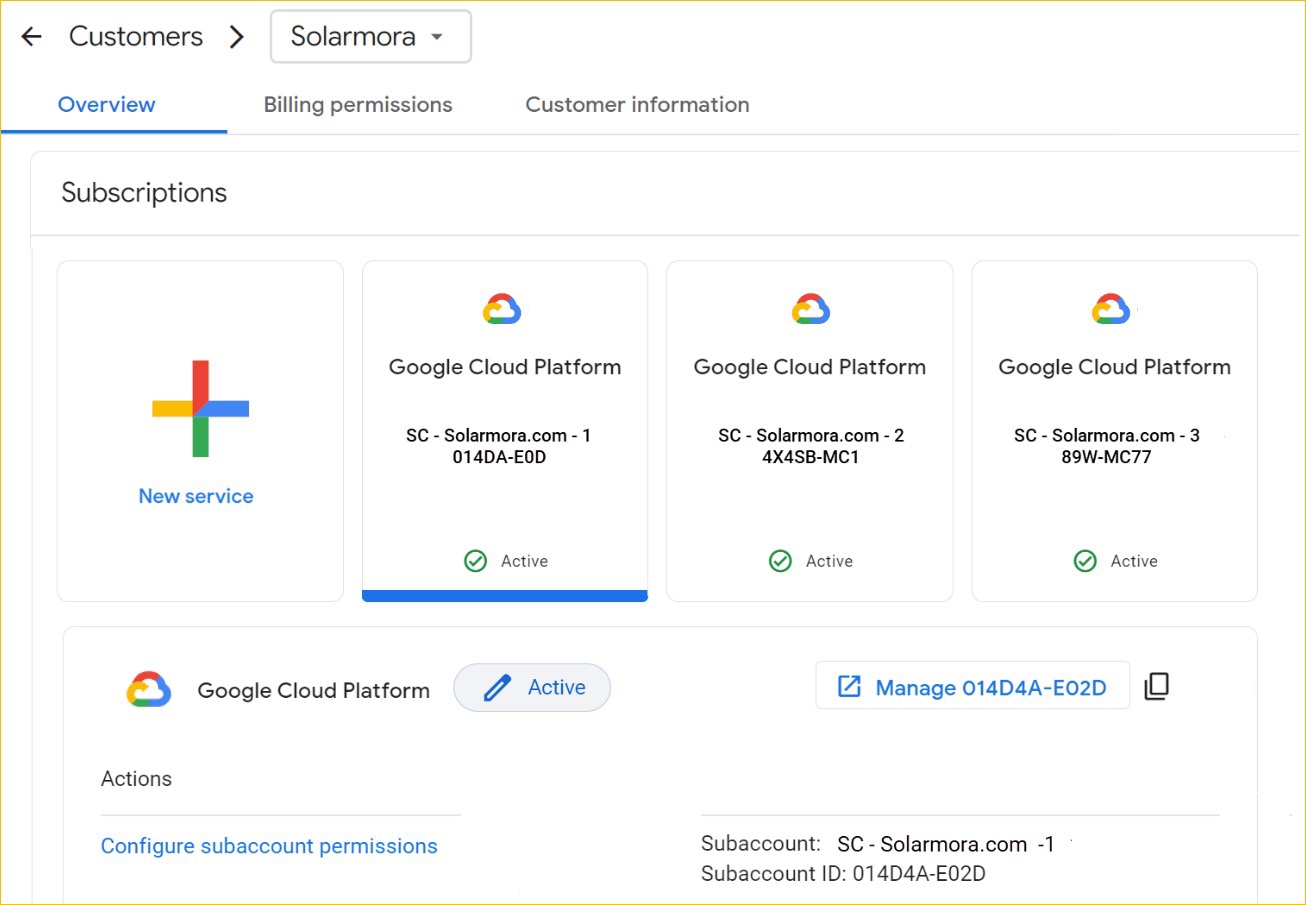
將客戶指派給帳單子帳戶
準備權限並收集相關資訊
1. 設定角色和權限
如要將帳單子帳戶指派給客戶,您必須具備兩種角色
- 帳單帳戶管理員角色,或上層經銷商帳單帳戶同時具備 billing.accounts.get 和 billing.accounts.update 權限。您的帳單帳戶管理員角色和權限必須在機構層級上獲得指派。如果您無法登入 Partner Sales Console,表示相關角色或權限可能是經由專案或資源所沿用。
- 合作夥伴銷售控制台中的 Google Cloud 經銷商管理員或超級管理員角色。Google Cloud 經銷商管理員可以查看及指派所有未指派的帳單子帳戶。不過,如要關閉帳單子帳戶,Google Cloud 經銷商管理員必須具備該帳單子帳戶的上層帳戶權限。瞭解如何指派 Google Cloud 經銷商管理員角色
2. 準備顧客個人資訊
您可以在 Partner Sales Console 中為客戶建立帳戶。請確認您可以存取每位客戶的聯絡資訊,包括:
- 客戶的帳單子帳戶 ID
- 客戶名稱
- 網域名稱
- 郵寄地址
- 管理員聯絡人 (電子郵件地址)
3. 查看您的帳單帳戶 (選用)
將帳單子帳戶與客戶連結
如要熟悉控制台的使用方式,不妨先將一個帳單子帳戶與客戶建立連結。
- 事前準備:您必須擁有經銷商 Cloud Billing 帳戶或子帳戶的 billing.accounts.getSpendingInformation 權限。瞭解詳情
-
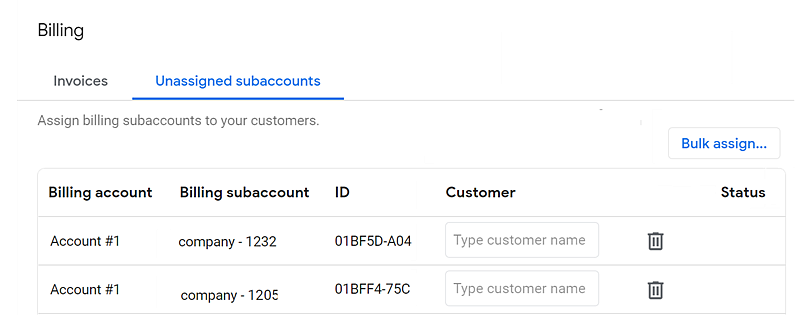
在首頁依序點選「帳單」>「未指派的子帳戶」。
「未指派的子帳戶」頁面會列出未指派給客戶帳戶的帳單子帳戶。
-
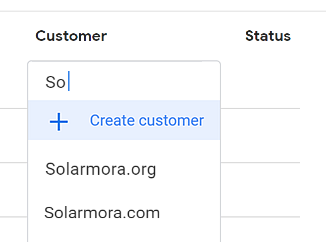
在帳單子帳戶的資料列中,依序按一下「客戶」欄位和「建立客戶」。如果您已經為客戶建立帳戶,請輸入帳戶名稱的前幾個字母並選取帳戶。
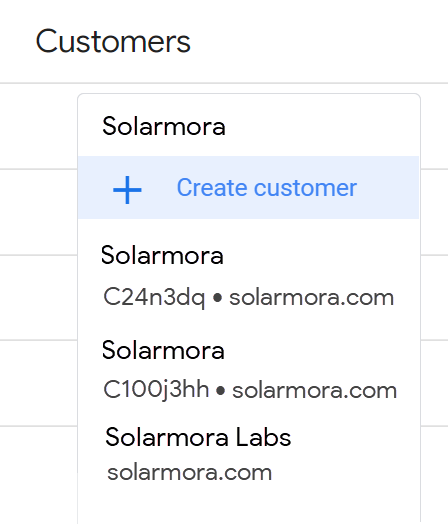
客戶可能有多個帳單帳戶使用了同一個網域名稱,當您指派帳單子帳戶時,系統建議的相符項目會包含 Cloud Identity ID,協助您辨識帳戶。
- 在「建立新的 GCP 客戶」頁面中輸入客戶資訊。
- 按一下 [儲存並繼續]。
-
按一下「提交」,即可將帳單子帳戶指派給客戶帳戶。如要取消,請按一下客戶名稱旁的「關閉」圖示
 。
。
關閉帳單子帳戶
您可以在「未指派的子帳戶」清單中關閉未使用的帳單子帳戶。
相關規定
- 該帳單子帳戶必須為未指派的帳戶。
- 該帳單子帳戶並未連結至進行中的專案。
- 您必須具備 Google Cloud 經銷商管理員角色,以及該帳單子帳戶的上層帳單帳戶權限 (Google Cloud 經銷商管理員可以查看「所有」未指派的帳單子帳戶)。
關閉帳單子帳戶
- 在首頁依序點選「帳單」>「未指派的子帳戶」。
「未指派的帳單子帳戶」頁面會列出貴機構中所有未與客戶帳戶連結的帳單子帳戶。
-
如要關閉帳單子帳戶,請按一下「垃圾桶」圖示
 (您也可以關閉已與客戶連結的帳單子帳戶)。瞭解詳情)
 - 按一下「繼續」。針對想要關閉的每個帳單子帳戶重複執行上述步驟。
關閉的帳單子帳戶會從 Partner Sales Console 中移除,在 Google Cloud 控制台中的帳單子帳戶狀態則會變更為「已關閉」。
大量連結帳單子帳戶
如要連結大量的帳單子帳戶,請使用試算表 (TSV 格式) 大量上傳客戶資訊。
重要事項:為避免發生衝突,建議一次只由一名管理員控管大量指派作業。
- 事前準備:您必須擁有經銷商 Cloud Billing 帳戶或子帳戶的 billing.accounts.getSpendingInformation 權限。瞭解詳情
-
在首頁依序點選「帳單」>「未指派的子帳戶」。
-
依序按一下 [大量指派] 和 [下載清單]。
- 在試算表編輯器中開啟 TSV 檔案 (<未指派的子帳戶>- <日期>.tsv),然後儲存。這個 TSV 檔案目前僅提供英文版。
- 開啟所需檔案。每個未指派的帳單子帳戶包括以下項目:
- Master Account (主要帳戶,經銷商上層帳單帳戶)
- Master Account ID (主要帳戶 ID)
- Billing Subaccount (帳單子帳戶名稱)
- Billing Subaccount ID (帳單子帳戶 ID)
- 為每個帳單子帳戶新增客戶資訊。如果您還不想連結某些子帳戶 (例如客戶聯絡資訊尚待確認的帳戶),請直接予以移除,或是將相關資料列留空。
| 必填欄位 | 應新增的客戶資訊 |
|---|---|
| Organization Name (機構名稱) | 客戶的公司或機構名稱。您可以在 Partner Sales Console 中依機構或網域搜尋客戶。 |
| 網域 |
客戶帳戶的專屬 ID。網域名稱可以包含拉丁字母、數字 1-10 以及連字號字元。您可以使用子網域,例如「sales.company.jp」。 |
| Street Address (街道地址) | |
| City (城市) | |
| Postal Code (郵遞區號) | 如有郵遞區號,請輸入這個欄位;如果沒有,請留空。 |
| State (州/省) | 州、縣、市或省 |
| Country (國家/地區) | 國家或地區。請輸入全名 (勿使用縮寫或國家/地區代碼) |
您可以新增合作夥伴銷售控制台中顯示的客戶聯絡資訊 (系統不會傳送 Google Cloud 通知給聯絡人)。
| 選填欄位 | 應新增的客戶資訊 |
|---|---|
| Email (電子郵件) | 輸入使用公司網域名稱的電子郵件地址。 |
| Alternate Email (備用電子郵件) | 不是使用公司網域名稱的電子郵件地址。 |
| First name (名字) | 電子郵件聯絡人的名字 |
| Last name (姓氏) | 電子郵件聯絡人的姓氏 |
| Phone (電話) | 電話號碼 (包含國家/地區代碼)。 |
-
加入客戶資訊後,請將試算表儲存或下載為 TSV 格式檔案。
- 在「未指派的帳單子帳戶」頁面,依序點選「大量更新」
 「上傳清單」,然後選取 TSV 檔案。
 - 檢閱快訊或錯誤訊息,視需要更新並上傳 TSV 檔案。
- 按一下「提交」。連結好的帳單子帳戶將不會出現在「未指派的帳單子帳戶」頁面上。
如要變更或移除已與客戶連結的子帳戶,請與 Google 支援團隊聯絡以尋求協助。 - 在「客戶」頁面上點選客戶名稱,即可查看對方的帳戶。或在「搜尋」
 中輸入客戶名稱或網域,然後按下 Return 鍵。
疑難排解與常見問題
排解快訊和錯誤
如果客戶有多個帳單子帳戶,可能會看到以下常見快訊,不必採取任何行動。
Duplicate Customer with domain example.com found in the TSV
使用 example.com 網域的客戶有多個子帳戶。如果 TSV 檔案中的同一網域含有不同聯絡資訊 (例如郵寄地址),系統將根據第一筆資訊建立客戶帳戶。Customer with domain example.com exists
如果您已為該網域建立客戶帳戶,系統就會顯示這項資訊。系統會將所有使用相同網域的帳單子帳戶指派給該客戶。TSV 檔案中的顧客聯絡資訊 (例如電子郵件地址或電話號碼) 不會覆寫現有的顧客資訊,但格式必須正確。
如果收到下列錯誤訊息,表示 TSV 檔案需要修改或更正:
Primary contact email should use the same domain as the customer domain
請更新「Email」欄位的值,改成位於「Domain」欄位中網域的電子郵件地址。Billing subaccount <number>is already mapped to a Customer.
請在 TSV 檔案中移除相關資料列,或是予以留空。Billing subaccount <number> not found.
請檢查該帳單子帳戶是否已關閉,或是在 TSV 檔案中的號碼是否有所變更。Duplicate Billing Subaccounts are not allowed in a TSV
檢查 TSV 檔案中是否有重複的帳單子帳戶。如有需要,請重新下載 TSV 檔案。Found unsupported column name in TSV
檢查應該在 TSV 檔案中移除或新增哪些資料欄。如有需要,請重新下載 TSV 檔案,並為帳單子帳戶新增資訊。