

هذه المقالة مخصصة لمورّدي Google المعتمدين
إذا لم يعد عميل يستخدم حساب فرعي للفوترة، يمكنك إلغاء اشتراك Google Cloud المُقترَّن به.
بخلاف ذلك، يمكنك تعليق اشتراك Google Cloud، على سبيل المثال، لتعليق حساب عميل فرعي للفوترة بسبب تأخر الدفع. في حالات نادرة، قد تُصدر Google طلبات تعليق بسبب انتهاكات محتملة لبنود خدمة Google Cloud.
الأذونات المطلوبة لهذه المهمة
- دور "مشرف مورِّد Google Cloud" في حساب الفوترة على Google Cloud الخاص بالمورِّد في الحساب الفرعي للفوترة مزيد من المعلومات
- أو، دور مُخصَّص مع إذن
billing.accounts.closeعلى حساب الفوترة على Google Cloud للمورِّد في الحساب الفرعي للفوترة. مزيد من المعلومات
إلغاء اشتراك عميل
يؤدي إلغاء اشتراك Google Cloud إلى إغلاق الحساب الفرعي للفوترة المُقترَّن به. في "وحدة التحكّم في مبيعات الشركاء"، تتم إزالة الاشتراك وتكون حالة الحساب الفرعي للفوترة مغلق في وحدة تحكُّم Google Cloud. ملاحظة: لا يمكن استعادة الحسابات الفرعية للفوترة أو إعادة فتحها. يتم إصدار فاتورة لك مقابل الرسوم المستحقة قبل الإلغاء.
- سجِّل الدخول إلى وحدة تحكّم مبيعات الشركاء باستخدام حساب المورِّد على Cloud Identity أو Google Workspace. مزيد من المعلومات
- في صفحة العملاء، اختَر حساب العميل.
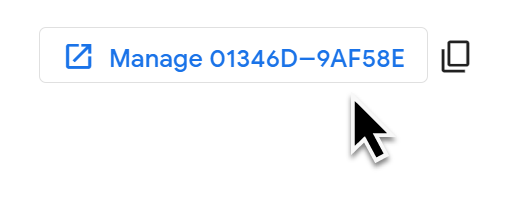
اختَر اشتراك Google Cloud المراد إلغاؤه. ملاحظة: انقر على رقم تعريف الحساب الفرعي للفوترة للاطِّلاع عليه في وحدة تحكُّم Google Cloud.
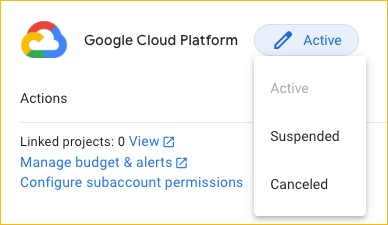
غيِّر حالة الاشتراك إلى Canceled (مُلغى). ملاحظة مُهمّة: لا يمكنك إعادة الحالة إلى نشط أو مُعلَّق.
تمت إزالة الاشتراك من وحدة تحكّم مبيعات الشركاء. في وحدة تحكُّم Google Cloud، يتم ضبط الحساب الفرعي للفوترة على Closed (مُغلَق) (يؤدي النقر على Reopen Billing Account (إعادة فتح حساب الفوترة) إلى ظهور رسالة خطأ).
آلية عمل عمليات التعليق
عند تعليق اشتراك Google Cloud، يمكنك الحد من خيارات العميل بدون إيقاف خدماته النشطة بالكامل. أثناء التعليق:
- لا يمكن للعميل إنشاء أجهزة افتراضية جديدة على مشاريع Google Cloud المُقترَّنة بالحساب الفرعي للفوترة المُعلَّق.
- يمكن للعميل الوصول إلى مشاريع Google Cloud الحالية وتعديلها.
- يمكن للعميل الوصول إلى الأجهزة الافتراضية الحالية وتعديلها في مشروع نشط.
يتلقى مشرفو الفوترة على الحساب الفرعي للفوترة رسالة إلكترونية تخبرهم بالتعليق بالإضافة إلى تفاصيل عن سبب تعليق حسابهم. أنت من يحدد بنود الاستخدام للعميل، كما أنك المسؤول عن تقديم تفسير مقبول للتعليق. يجب أن يعمل عملاؤك معك لإزالة التعليق.
تعليق اشتراك Google Cloud
- سجِّل الدخول إلى وحدة تحكّم مبيعات الشركاء باستخدام حساب المورِّد على Cloud Identity أو Google Workspace. مزيد من المعلومات
- في صفحة العملاء، اختَر حساب العميل.
اختَر اشتراك Google Cloud المراد تعليقه. ملاحظة: انقر على رقم تعريف الحساب الفرعي للفوترة للاطِّلاع عليه في وحدة تحكُّم Google Cloud.
غيِّر حالة الاشتراك إلى Suspended (مُعلَّق). سيتلقى مشرفو الفوترة في الحساب الفرعي للفوترة رسالة إلكترونية بشأن التعليق.
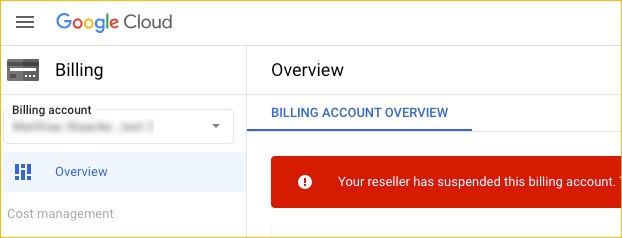
في وحدة تحكُّم Google Cloud، يتم ضبط الحساب الفرعي للفوترة على Probation (مرحلة تجريبية) والتنبيه "Your billing account has been suspended by your reseller" (تم تعليق حساب الفوترة من قِبل المورِّد). يُرجى التواصل مع المورِّد لتجنُّب انقطاع الخدمة."
إلغاء تعليق اشتراك Google Cloud
عندما تكون مستعدًا لإزالة تعليق، يمكنك إعادة تفعيل الاشتراك. يؤدي رفع التعليق إلى إزالة أي قيود حالية على مشاريع Google Cloud المملوكة. يتم استئناف الفوترة للمشاريع المُقترَّنة بالحساب الفرعي للفوترة.
إذا تعذَّر عليك إلغاء التعليق أو واجهت أي مشكلة، يمكنك التواصل مع فريق دعم العملاء للحصول على مساعدة.
- سجِّل الدخول إلى وحدة تحكّم مبيعات الشركاء باستخدام حساب المورِّد على Cloud Identity أو Google Workspace. مزيد من المعلومات
- في صفحة العملاء، اختَر حساب العميل.
اختَر اشتراك Google Cloud المراد إلغاء تعليقه. ملاحظة: انقر على رقم تعريف الحساب الفرعي للفوترة للاطِّلاع عليه في وحدة تحكُّم Google Cloud.
غيِّر حالة الاشتراك إلى Active (نشط). ضمن وحدة تحكُّم Google Cloud، يتم أيضًا تغيير حالة الحساب الفرعي للفوترة إلى حساب نشط.