Gebruik het dashboard om statistieken en trends met betrekking tot de wederverkoop van Google Cloud te bekijken, zoals klantkosten en topprojecten. U kunt de meest recente informatie voor één of al uw klanten vinden.
Het dashboard toont gegevens van factureringssubaccounts die u aan klanten hebt toegewezen of die u hebt aangemaakt in de Partner Sales Console (bij het plaatsen van een bestelling voor Google Cloud).
De klantkosten tonen de gegevens van uw reseller Cloud Billing-accounts met toegewezen factureringssubaccounts. Het dashboard waarschuwt u ook voor bedragen in factureringssubaccounts die niet aan een klant zijn toegewezen.

Rollen en machtigingen
GCP-resellerrollen
GCP-resellers kunnen alle soorten gegevens in het dashboard bekijken. Gebruikers hebben twee rollen nodig:
- De rol GCP Reseller Admin of de rol GCP Reseller Viewer. Meer informatie
- De rol 'Factureringsaccountviewer' of 'Factureringsaccountbeheerder' op de reseller Cloud Billing-accounts die ze in de grafieken willen bekijken. Meer informatie
Gebruikersrollen met toegangsrechten
Gebruikers met toegang tot de rechten kunnen gegevens bekijken van individuele klanten en hun factureringssubaccounts. Ze kunnen bijvoorbeeld de maandelijkse uitgaven van een klant of de meest gebruikte diensten controleren. Sommige informatie, zoals nettokosten en brutowinst, wordt niet in het dashboard weergegeven.
Gebruikers hebben de rol 'Factureringsaccountbeheerder' of 'Factureringsaccountviewer' nodig voor de factureringssubaccounts die ze in de grafieken willen bekijken. Lees meer over machtigingsrollen .
Stel het datumbereik en de valuta in.
Datumbereik
De standaard datumrange is de huidige maand (van de eerste dag van deze maand tot vandaag). U kunt gegevens opzoeken tot 1 jaar terug vanaf vandaag.
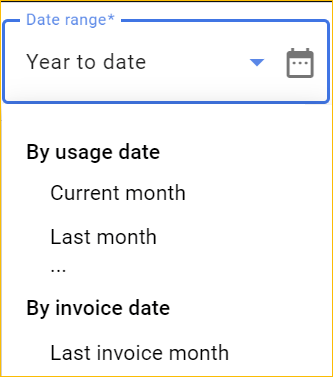
- Klik rechtsboven in het dashboard op Datumbereik .
- Selecteer het type datumbereik. Lees meer over datumbereiken en trends .
Op basis van gebruiksdatum worden het klantgebruik en de kosten over de geselecteerde periode weergegeven. Kies een vooraf ingestelde of aangepaste periode.
De factuurdatum toont het klantverbruik en de kosten over volledige maanden.
Valuta-instelling
Als Google u in meerdere valuta factureert, moet u de resultaten in het dashboard filteren op valuta. Let op : de GCP-valuta-instelling zet kosten niet automatisch om naar andere valuta.
Klik op het GCP-valutavak en selecteer de gewenste valuta. Het dashboard toont alleen gegevens voor de factureringsaccounts die zijn ingesteld in de geselecteerde valuta (dit komt overeen met uw facturen in de geselecteerde valuta). Lees meer over valuta's voor Cloud Billing-accounts .
Kosten, trends en gegevens in het dashboard
Bekijk gegevens en statistieken voor bestellingen die zijn geplaatst in de Partner Sales Console en voor factureringssubaccounts die u aan klanten hebt toegewezen . Het dashboard toont ook het bestedingsbedrag voor niet-toegewezen factureringssubaccounts.
De dashboardgegevens worden in realtime opgehaald. Een datumbereik dat de datum van vandaag omvat (zoals de huidige maand of een aangepast datumbereik) toont het meest recente beschikbare gebruik.
Soorten kosten in het dashboard
- Kosten volgens de catalogusprijs : De kosten als het openbare prijsbeleid van Google Cloud voor een SKU of service zou worden toegepast op het gebruik. Met andere woorden, de kosten vóór kortingen, tegoeden en onderhandelde prijzen.
- Klantkosten : De verwachte kosten voor een klant. Maakt gebruik van aangepaste prijsberekening, indien beschikbaar. Exclusief uw korting via het Google Reseller Programma of offline tegoeden.
- Netto kosten (niet beschikbaar voor gebruikers met machtigingsrollen) : De totale kosten voor resellerkosten. Inclusief uw Google Reseller Program-korting, onderhandelde besparingen, SUD's, CUD's en kortingen op basis van uitgaven. De netto kosten zijn exclusief offline tegoed.
- Brutowinst (niet beschikbaar voor gebruikers met machtigingsrollen) : Uw totale winst, weergegeven als het verschil tussen de inkoopprijs voor de klant en de netto-inkoopprijs. Als u geen aangepaste herprijzingsconfiguraties hebt gedefinieerd, is dit gelijk aan uw korting voor het resellerprogramma en exclusief offline credits.
- Uitgaven in niet-toegewezen factureringssubrekeningen . De totale nettokosten van factureringssubrekeningen die niet aan klantaccounts zijn toegewezen. Aangepaste prijsaanpassing is niet van toepassing op deze rekeningen.
Let op : Informatie over aangepaste prijsaanpassingen wordt vanaf 1 december 2022 weergegeven in de klantkosten en de brutowinst.
De kolom 'Trend' toont de verandering in klantkosten over een bepaalde periode.

In het datumbereik kunt u de trend weergeven op basis van gebruiksdatum of factuurdatum.

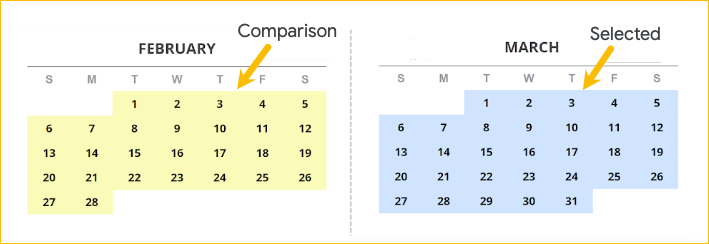
Selecteer 'Op gebruiksdatum ' om de trend in klantkosten te bekijken over hetzelfde aantal dagen direct voorafgaand aan de geselecteerde datums. 
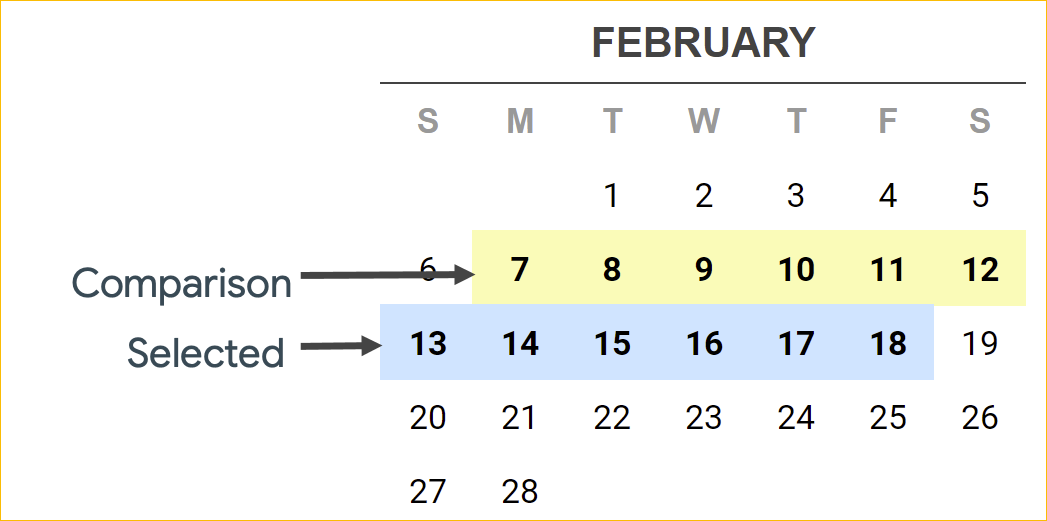
Selecteer 'Op factuurdatum' om de trend in klantkosten over volledige maanden te bekijken. De trend toont veranderingen in verbruik en kosten op de factuur van de vorige maand of een aangepast maandbereik.

Let op : het type datum dat u kiest, kan leiden tot verschillende trendcijfers . Als u bijvoorbeeld de maand februari kiest:
| Op basis van gebruiksdatum | Uiterlijk factuurdatum | |
|---|---|---|
| Startdatum | 1 februari - 28 februari | 1 februari - 28 februari |
| Einddatum | 4 januari - 31 januari | 1 januari - 31 januari |
Trendvoorkeuren
Standaard worden de grafieken gesorteerd op absolute trend, van hoog naar laag. Klik op Meer. Trendvoorkeuren om het formaat voor de trend te selecteren.
- Absoluut : Verandering in de kosten voor de klant, zowel positief als negatief.
- Percentage : Wijziging in klantkosten in procenten
- Ruwe gegevens : Wijziging in klantkosten
Bekijk alle klanten in het dashboard
Bekijk klanten
Machtigingen : Een GCP-resellerrol op een of meer van uw reseller Cloud Billing-accounts. Gebruikers die alleen rollen hebben op factureringssubaccounts kunnen niet alle klanten in het dashboard bekijken.
- Meld u aan bij de Partner Sales Console .
- Klik op het menu
Dashboard
.
Het dashboard is ingesteld op 'Alle klanten' . De lijst toont klantgegevens op basis van uw machtigingen voor uw reseller Cloud Billing-accounts.
- (Optioneel) Kies een datumbereik en valuta voor het dashboard. Meer informatie .
Tip: Klik rechtsboven op Klantenlijst om over te schakelen naar een lijst met de klantaccounts die in het dashboard worden weergegeven. Deze lijst bevat ook klanten die geen factureringssubaccounts hebben.
Uitgaven voor klanten
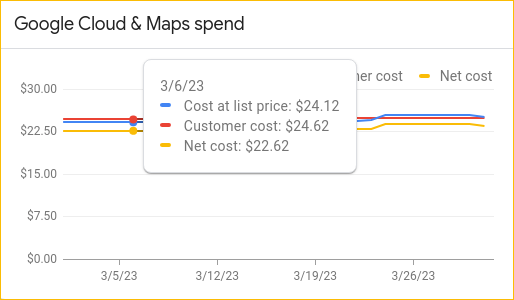
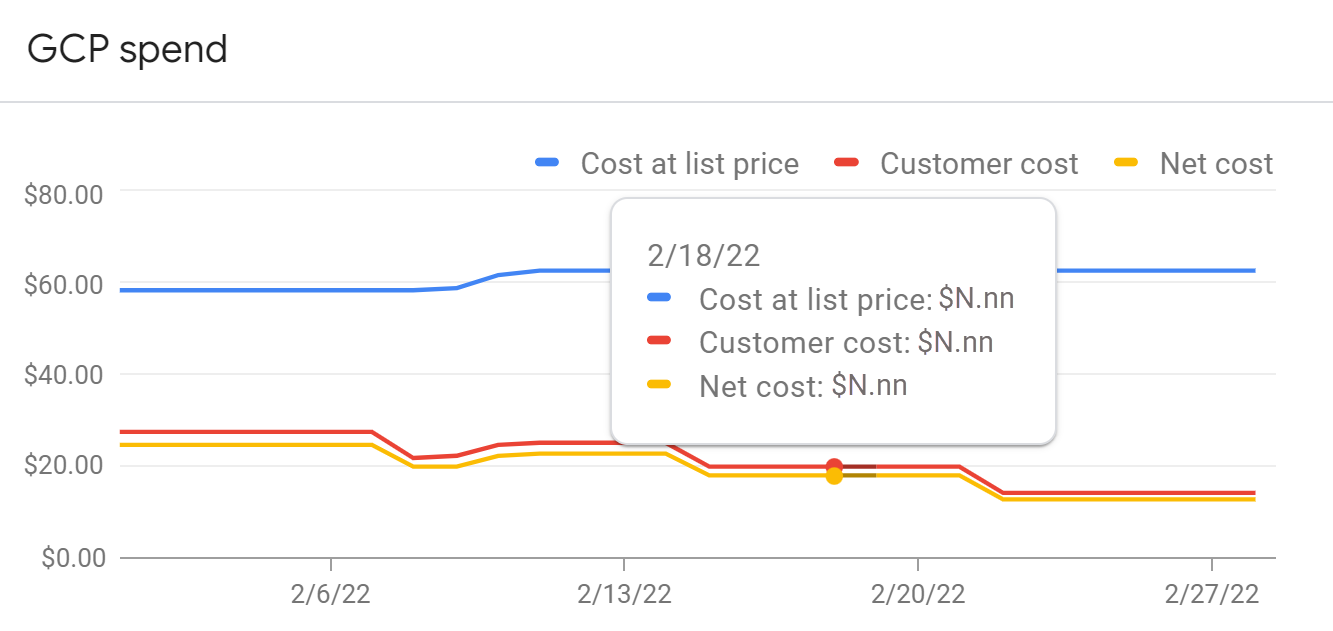
De uitgavengrafiek toont de uitgaven van uw klanten op basis van catalogusprijs, klantkosten en nettokosten. De uitgaven zijn gebaseerd op de factureringssubaccounts en niet-toegewezen factureringssubaccounts van uw klanten.
Wijs de muiswijzer naar de tijdlijn om de kosteninformatie voor een specifieke datum te bekijken.
Uitgaven in niet-toegewezen factureringssubrekeningen
Als u factureringssubaccounts hebt die niet aan een klant zijn toegewezen, toont het dashboard de melding 'Inclusief $<bedrag> aan uitgaven in niet-toegewezen factureringssubaccounts'. Dit bedrag is de totale klantkosten van de niet-toegewezen factureringssubaccounts. Lees meer over het toewijzen van factureringssubaccounts aan klanten.
Uitstekende service voor al onze klanten.
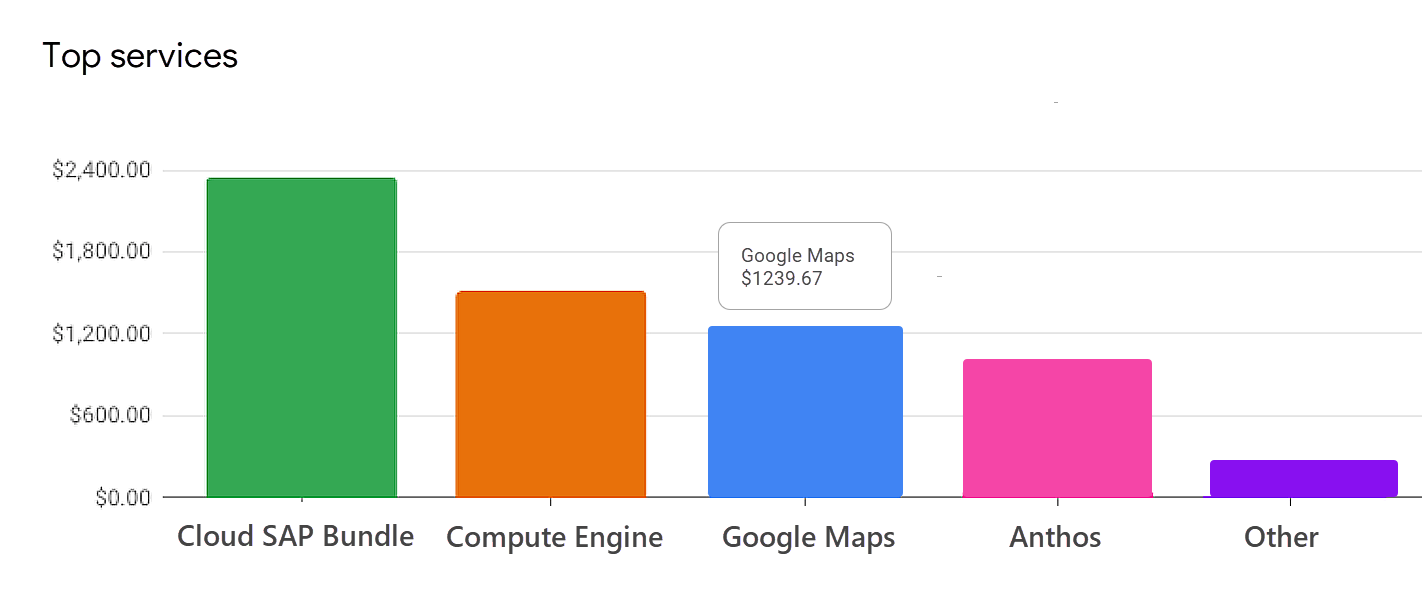
De grafiek 'Topservices' geeft u inzicht in de services die uw klanten het meest gebruiken. De grafiek toont de vijf Google Cloud-services met de hoogste kosten. Als u meer dan vijf services doorverkoopt, toont de grafiek de vier meest gebruikte services en worden de overige services in de kolom 'Overig' geplaatst.
De kosten worden weergegeven onder klantkosten.
Top stijgers-grafiek
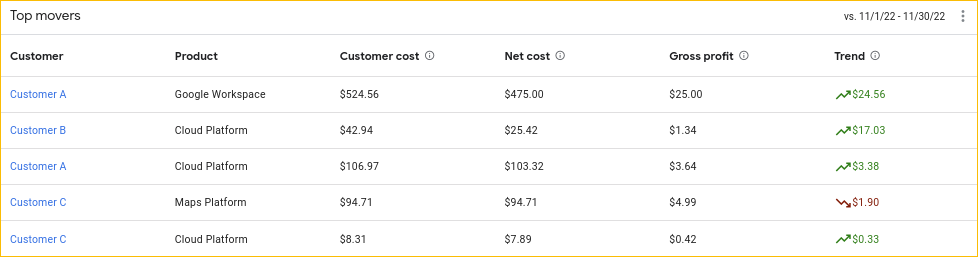
De grafiek 'Top movers' laat veranderingen in klantkosten in de loop van de tijd zien.
- Standaard is de grafiek gesorteerd op de absolute trend, van hoog naar laag. Klik op Meer.
Trendvoorkeuren : selecteer het formaat voor de trend. Lees meer over
- Klik op een kolomnaam om te sorteren op de kolomwaarde.
Alle niet-toegewezen factureringssubaccounts worden gegroepeerd onder de klant, " Niet-toegewezen factureringssubaccounts ".

Bekijk één klant in het dashboard
Bekijk informatie over de uitgaven van een klant, de belangrijkste projecten en de meest gebruikte diensten.
Open het dashboard voor één klant.
Machtigingen : Een gebruikersrol met toegangsrechten op de factureringssubaccounts van de klant, of een GCP-resellerrol op het reseller Cloud Billing-account voor de factureringssubaccounts van de klant.
- Meld u aan bij de Partner Sales Console .
- Klik op de pagina Klanten op de naam van de klant.
- Klik op de accountpagina van de klant.
Bekijk het dashboard rechtsboven.
- (Optioneel) Kies een datumbereik en valuta voor het dashboard. Meer informatie .
Opmerking : De De optie 'Dashboard bekijken' wordt op alle klantaccountpagina's weergegeven, ongeacht of de klant een Google Cloud-abonnement heeft.
Uitgaven voor een klant
Bekijk de uitgaven van een klant over een bepaalde periode. De uitgaven worden weergegeven tegen catalogusprijs en klantkosten, en op basis van de subrekeningen die aan de klantrekening zijn toegewezen.
- Wijs de muiswijzer naar de tijdlijn om de kosteninformatie voor een specifieke datum te bekijken.
- Klik rechtsboven op het kostentype, bijvoorbeeld Nettokosten, om een grafiek weer te geven of te verbergen.
Let op : gebruikers met toegang tot de grafiek met de nettokosten hebben geen toegang tot de rechtenbeheerders en kijkers.

Topprojecten voor een klant
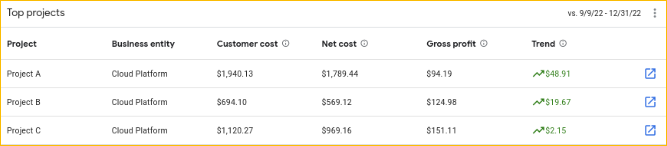
Bekijk en sorteer de projecten van een klant op naam, kosten en trend. In de kolom 'Bedrijfseenheid' wordt 'Cloudplatform' of 'Kaarten' weergegeven, waaronder de service wordt aangeboden.
- Klik op een kolomnaam om op die kolom te sorteren. Standaard is de grafiek gesorteerd op klantkosten , van hoog naar laag.
- Klik om te openen
Open het project in de Google Cloud.
Als een project is verwijderd of verplaatst naar een ander Cloud Billing-account van een reseller, is deze waarde leeg en wordt het project geïdentificeerd aan de hand van het projectnummer.
Let op : Gebruikers met toegang tot de rechten hebben geen toegang tot de kolommen 'Netto kosten' en 'Bruto winst' .

Uitstekende service voor een klant
De grafiek 'Topdiensten' toont de diensten van de klant met de hoogste kosten (gebaseerd op de kosten voor de klant). Als de klant meer dan vijf diensten afneemt, toont de grafiek de vier meest gebruikte diensten en worden de overige diensten in de kolom 'Overig' geplaatst.
Wijs naar een service om de tarieven te bekijken.

Probleemoplossing
De grafieken tonen geen gegevens voor sommige factureringsaccounts of subaccounts.
- Mogelijk ontbreekt de rol 'Factureringsaccount bekijken' of 'Factureringsaccountbeheerder' op sommige van uw reseller-factureringsaccounts. Neem contact op met een andere factureringsaccountbeheerder of een superbeheerder binnen uw organisatie.
- Als Entitlement Manager mist u mogelijk de rol 'Factureringsaccount bekijken' of 'Factureringsaccountbeheerder' voor de factureringssubaccounts.
- Gegevens over offline bestellingen van Google Cloud zijn niet beschikbaar in de grafieken van het dashboard.
In een grafiek ontbreken gegevens voor sommige subrekeningen.
Niet-toegewezen factureringssubrekeningen worden in de grafieken weergegeven als 'Niet-toegewezen uitgaven...'. U moet een factureringssubrekening aan een klant toewijzen in de Partner Sales Console om deze met de juiste naam in de grafiek weer te geven. Om niet-toegewezen klantrekeningen te bekijken:
- Klik op de startpagina op Facturering > Niet-toegewezen subaccounts .
Op de pagina ' Niet-toegewezen factureringssubaccounts ' worden factureringssubaccounts weergegeven die niet aan een klantaccount zijn toegewezen.
Volg de stappen om subaccounts aan een klant toe te wijzen .
Waarschuwingsbericht: " Wijs Google Cloud Platform-klanten toe aan hun subaccounts..."
Wanneer je klikt
Wanneer je het dashboard op de pagina van een klant bekijkt , krijg je de melding: "Wijs Google Cloud Platform-klanten toe aan hun subaccounts om de totale uitgaven, de grootste stijgers en meer te bekijken". De knop 'Dashboard bekijken' verschijnt op alle klantaccounts, ongeacht of een klant een factureringssubaccount (abonnement) heeft.
Gebruik het dashboard om statistieken en trends met betrekking tot de wederverkoop van Google Cloud te bekijken, zoals klantkosten en topprojecten. U kunt de meest recente informatie voor één of al uw klanten vinden.
Het dashboard toont gegevens van factureringssubaccounts die u aan klanten hebt toegewezen of die u hebt aangemaakt in de Partner Sales Console (bij het plaatsen van een bestelling voor Google Cloud).
De klantkosten tonen de gegevens van uw reseller Cloud Billing-accounts met toegewezen factureringssubaccounts. Het dashboard waarschuwt u ook voor bedragen in factureringssubaccounts die niet aan een klant zijn toegewezen.

Rollen en machtigingen
GCP-resellerrollen
GCP-resellers kunnen alle soorten gegevens in het dashboard bekijken. Gebruikers hebben twee rollen nodig:
- De rol GCP Reseller Admin of de rol GCP Reseller Viewer. Meer informatie
- De rol 'Factureringsaccountviewer' of 'Factureringsaccountbeheerder' op de reseller Cloud Billing-accounts die ze in de grafieken willen bekijken. Meer informatie
Gebruikersrollen met toegangsrechten
Gebruikers met toegang tot de rechten kunnen gegevens bekijken van individuele klanten en hun factureringssubaccounts. Ze kunnen bijvoorbeeld de maandelijkse uitgaven van een klant of de meest gebruikte diensten controleren. Sommige informatie, zoals nettokosten en brutowinst, wordt niet in het dashboard weergegeven.
Gebruikers hebben de rol 'Factureringsaccountbeheerder' of 'Factureringsaccountviewer' nodig voor de factureringssubaccounts die ze in de grafieken willen bekijken. Lees meer over machtigingsrollen .
Stel het datumbereik en de valuta in.
Datumbereik
De standaard datumrange is de huidige maand (van de eerste dag van deze maand tot vandaag). U kunt gegevens opzoeken tot 1 jaar terug vanaf vandaag.
- Klik rechtsboven in het dashboard op Datumbereik .
- Selecteer het type datumbereik. Lees meer over datumbereiken en trends .
Op basis van gebruiksdatum worden het klantgebruik en de kosten over de geselecteerde periode weergegeven. Kies een vooraf ingestelde of aangepaste periode.
De factuurdatum toont het klantverbruik en de kosten over volledige maanden.
Valuta-instelling
Als Google u in meerdere valuta factureert, moet u de resultaten in het dashboard filteren op valuta. Let op : de GCP-valuta-instelling zet kosten niet automatisch om naar andere valuta.
Klik op het GCP-valutavak en selecteer de gewenste valuta. Het dashboard toont alleen gegevens voor de factureringsaccounts die zijn ingesteld in de geselecteerde valuta (dit komt overeen met uw facturen in de geselecteerde valuta). Lees meer over valuta's voor Cloud Billing-accounts .
Kosten, trends en gegevens in het dashboard
Bekijk gegevens en statistieken voor bestellingen die zijn geplaatst in de Partner Sales Console en voor factureringssubaccounts die u aan klanten hebt toegewezen . Het dashboard toont ook het bestedingsbedrag voor niet-toegewezen factureringssubaccounts.
De dashboardgegevens worden in realtime opgehaald. Een datumbereik dat de datum van vandaag omvat (zoals de huidige maand of een aangepast datumbereik) toont het meest recente beschikbare gebruik.
Soorten kosten in het dashboard
- Kosten volgens de catalogusprijs : De kosten als het openbare prijsbeleid van Google Cloud voor een SKU of service zou worden toegepast op het gebruik. Met andere woorden, de kosten vóór kortingen, tegoeden en onderhandelde prijzen.
- Klantkosten : De verwachte kosten voor een klant. Maakt gebruik van aangepaste prijsberekening, indien beschikbaar. Exclusief uw korting via het Google Reseller Programma of offline tegoeden.
- Netto kosten (niet beschikbaar voor gebruikers met machtigingsrollen) : De totale kosten voor resellerkosten. Inclusief uw Google Reseller Program-korting, onderhandelde besparingen, SUD's, CUD's en kortingen op basis van uitgaven. De netto kosten zijn exclusief offline tegoed.
- Brutowinst (niet beschikbaar voor gebruikers met machtigingsrollen) : Uw totale winst, weergegeven als het verschil tussen de inkoopprijs voor de klant en de netto-inkoopprijs. Als u geen aangepaste herprijzingsconfiguraties hebt gedefinieerd, is dit gelijk aan uw korting voor het resellerprogramma en exclusief offline credits.
- Uitgaven in niet-toegewezen factureringssubrekeningen . De totale nettokosten van factureringssubrekeningen die niet aan klantaccounts zijn toegewezen. Aangepaste prijsaanpassing is niet van toepassing op deze rekeningen.
Let op : Informatie over aangepaste prijsaanpassingen wordt vanaf 1 december 2022 weergegeven in de klantkosten en de brutowinst.
De kolom 'Trend' toont de verandering in klantkosten over een bepaalde periode.

In het datumbereik kunt u de trend weergeven op basis van gebruiksdatum of factuurdatum.

Selecteer 'Op gebruiksdatum ' om de trend in klantkosten te bekijken over hetzelfde aantal dagen direct voorafgaand aan de geselecteerde datums. 
Selecteer 'Op factuurdatum' om de trend in klantkosten over volledige maanden te bekijken. De trend toont veranderingen in verbruik en kosten op de factuur van de vorige maand of een aangepast maandbereik.

Let op : het type datum dat u kiest, kan leiden tot verschillende trendcijfers . Als u bijvoorbeeld de maand februari kiest:
| Op basis van gebruiksdatum | Uiterlijk factuurdatum | |
|---|---|---|
| Startdatum | 1 februari - 28 februari | 1 februari - 28 februari |
| Einddatum | 4 januari - 31 januari | 1 januari - 31 januari |
Trendvoorkeuren
Standaard worden de grafieken gesorteerd op absolute trend, van hoog naar laag. Klik op Meer. Trendvoorkeuren om het formaat voor de trend te selecteren.
- Absoluut : Verandering in de kosten voor de klant, zowel positief als negatief.
- Percentage : Wijziging in klantkosten in procenten
- Ruwe gegevens : Wijziging in klantkosten
Bekijk alle klanten in het dashboard
Bekijk klanten
Machtigingen : Een GCP-resellerrol op een of meer van uw reseller Cloud Billing-accounts. Gebruikers die alleen rollen hebben op factureringssubaccounts kunnen niet alle klanten in het dashboard bekijken.
- Meld u aan bij de Partner Sales Console .
- Klik op het menu
Dashboard
.
Het dashboard is ingesteld op 'Alle klanten' . De lijst toont klantgegevens op basis van uw machtigingen voor uw reseller Cloud Billing-accounts.
- (Optioneel) Kies een datumbereik en valuta voor het dashboard. Meer informatie .
Tip: Klik rechtsboven op Klantenlijst om over te schakelen naar een lijst met de klantaccounts die in het dashboard worden weergegeven. Deze lijst bevat ook klanten die geen factureringssubaccounts hebben.
Uitgaven voor klanten
De uitgavengrafiek toont de uitgaven van uw klanten op basis van catalogusprijs, klantkosten en nettokosten. De uitgaven zijn gebaseerd op de factureringssubaccounts en niet-toegewezen factureringssubaccounts van uw klanten.
Wijs de muiswijzer naar de tijdlijn om de kosteninformatie voor een specifieke datum te bekijken.
Uitgaven in niet-toegewezen factureringssubrekeningen
Als u factureringssubaccounts hebt die niet aan een klant zijn toegewezen, toont het dashboard de melding 'Inclusief $<bedrag> aan uitgaven in niet-toegewezen factureringssubaccounts'. Dit bedrag is de totale klantkosten van de niet-toegewezen factureringssubaccounts. Lees meer over het toewijzen van factureringssubaccounts aan klanten.
Uitstekende service voor al onze klanten.
De grafiek 'Topservices' geeft u inzicht in de services die uw klanten het meest gebruiken. De grafiek toont de vijf Google Cloud-services met de hoogste kosten. Als u meer dan vijf services doorverkoopt, toont de grafiek de vier meest gebruikte services en worden de overige services in de kolom 'Overig' geplaatst.
De kosten worden weergegeven onder klantkosten.
Top stijgers-grafiek
De grafiek 'Top movers' laat veranderingen in klantkosten in de loop van de tijd zien.
- Standaard is de grafiek gesorteerd op de absolute trend, van hoog naar laag. Klik op Meer.
Trendvoorkeuren : selecteer het formaat voor de trend. Lees meer over
- Klik op een kolomnaam om te sorteren op de kolomwaarde.
Alle niet-toegewezen factureringssubaccounts worden gegroepeerd onder de klant, " Niet-toegewezen factureringssubaccounts ".

Bekijk één klant in het dashboard
Bekijk informatie over de uitgaven van een klant, de belangrijkste projecten en de meest gebruikte diensten.
Open het dashboard voor één klant.
Machtigingen : Een gebruikersrol met toegangsrechten op de factureringssubaccounts van de klant, of een GCP-resellerrol op het reseller Cloud Billing-account voor de factureringssubaccounts van de klant.
- Meld u aan bij de Partner Sales Console .
- Klik op de pagina Klanten op de naam van de klant.
- Klik op de accountpagina van de klant.
Bekijk het dashboard rechtsboven.
- (Optioneel) Kies een datumbereik en valuta voor het dashboard. Meer informatie .
Opmerking : De De optie 'Dashboard bekijken' wordt op alle klantaccountpagina's weergegeven, ongeacht of de klant een Google Cloud-abonnement heeft.
Uitgaven voor een klant
Bekijk de uitgaven van een klant over een bepaalde periode. De uitgaven worden weergegeven tegen catalogusprijs en klantkosten, en op basis van de subrekeningen die aan de klantrekening zijn toegewezen.
- Wijs de muiswijzer naar de tijdlijn om de kosteninformatie voor een specifieke datum te bekijken.
- Klik rechtsboven op het kostentype, bijvoorbeeld Nettokosten, om een grafiek weer te geven of te verbergen.
Let op : gebruikers met toegang tot de grafiek met de nettokosten hebben geen toegang tot de rechtenbeheerders en kijkers.

Topprojecten voor een klant
Bekijk en sorteer de projecten van een klant op naam, kosten en trend. In de kolom 'Bedrijfseenheid' wordt 'Cloudplatform' of 'Kaarten' weergegeven, waaronder de service wordt aangeboden.
- Klik op een kolomnaam om op die kolom te sorteren. Standaard is de grafiek gesorteerd op klantkosten , van hoog naar laag.
- Klik om te openen
Open het project in de Google Cloud.
Als een project is verwijderd of verplaatst naar een ander Cloud Billing-account van een reseller, is deze waarde leeg en wordt het project geïdentificeerd aan de hand van het projectnummer.
Let op : Gebruikers met toegang tot de rechten hebben geen toegang tot de kolommen 'Netto kosten' en 'Bruto winst' .

Uitstekende service voor een klant
De grafiek 'Topdiensten' toont de diensten van de klant met de hoogste kosten (gebaseerd op de kosten voor de klant). Als de klant meer dan vijf diensten afneemt, toont de grafiek de vier meest gebruikte diensten en worden de overige diensten in de kolom 'Overig' geplaatst.
Wijs naar een service om de tarieven te bekijken.

Probleemoplossing
De grafieken tonen geen gegevens voor sommige factureringsaccounts of subaccounts.
- Mogelijk ontbreekt de rol 'Factureringsaccount bekijken' of 'Factureringsaccountbeheerder' op sommige van uw reseller-factureringsaccounts. Neem contact op met een andere factureringsaccountbeheerder of een superbeheerder binnen uw organisatie.
- Als Entitlement Manager mist u mogelijk de rol 'Factureringsaccount bekijken' of 'Factureringsaccountbeheerder' voor de factureringssubaccounts.
- Gegevens over offline bestellingen van Google Cloud zijn niet beschikbaar in de grafieken van het dashboard.
In een grafiek ontbreken gegevens voor sommige subrekeningen.
Niet-toegewezen factureringssubrekeningen worden in de grafieken weergegeven als 'Niet-toegewezen uitgaven...'. U moet een factureringssubrekening aan een klant toewijzen in de Partner Sales Console om deze met de juiste naam in de grafiek weer te geven. Om niet-toegewezen klantrekeningen te bekijken:
- Klik op de startpagina op Facturering > Niet-toegewezen subaccounts .
Op de pagina ' Niet-toegewezen factureringssubaccounts ' worden factureringssubaccounts weergegeven die niet aan een klantaccount zijn toegewezen.
Volg de stappen om subaccounts aan een klant toe te wijzen .
Waarschuwingsbericht: " Wijs Google Cloud Platform-klanten toe aan hun subaccounts..."
Wanneer je klikt
Wanneer je het dashboard op de pagina van een klant bekijkt , krijg je de melding: "Wijs Google Cloud Platform-klanten toe aan hun subaccounts om de totale uitgaven, de grootste stijgers en meer te bekijken". De knop 'Dashboard bekijken' verschijnt op alle klantaccounts, ongeacht of een klant een factureringssubaccount (abonnement) heeft.
Gebruik het dashboard om statistieken en trends met betrekking tot de wederverkoop van Google Cloud te bekijken, zoals klantkosten en topprojecten. U kunt de meest recente informatie voor één of al uw klanten vinden.
Het dashboard toont gegevens van factureringssubaccounts die u aan klanten hebt toegewezen of die u hebt aangemaakt in de Partner Sales Console (bij het plaatsen van een bestelling voor Google Cloud).
De klantkosten tonen de gegevens van uw reseller Cloud Billing-accounts met toegewezen factureringssubaccounts. Het dashboard waarschuwt u ook voor bedragen in factureringssubaccounts die niet aan een klant zijn toegewezen.

Rollen en machtigingen
GCP-resellerrollen
GCP-resellers kunnen alle soorten gegevens in het dashboard bekijken. Gebruikers hebben twee rollen nodig:
- De rol GCP Reseller Admin of de rol GCP Reseller Viewer. Meer informatie
- De rol 'Factureringsaccountviewer' of 'Factureringsaccountbeheerder' op de reseller Cloud Billing-accounts die ze in de grafieken willen bekijken. Meer informatie
Gebruikersrollen met toegangsrechten
Gebruikers met toegang tot de rechten kunnen gegevens bekijken van individuele klanten en hun factureringssubaccounts. Ze kunnen bijvoorbeeld de maandelijkse uitgaven van een klant of de meest gebruikte diensten controleren. Sommige informatie, zoals nettokosten en brutowinst, wordt niet in het dashboard weergegeven.
Gebruikers hebben de rol 'Factureringsaccountbeheerder' of 'Factureringsaccountviewer' nodig voor de factureringssubaccounts die ze in de grafieken willen bekijken. Lees meer over machtigingsrollen .
Stel het datumbereik en de valuta in.
Datumbereik
De standaard datumrange is de huidige maand (van de eerste dag van deze maand tot vandaag). U kunt gegevens opzoeken tot 1 jaar terug vanaf vandaag.
- Klik rechtsboven in het dashboard op Datumbereik .
- Selecteer het type datumbereik. Lees meer over datumbereiken en trends .
Op basis van gebruiksdatum worden het klantgebruik en de kosten over de geselecteerde periode weergegeven. Kies een vooraf ingestelde of aangepaste periode.
De factuurdatum toont het klantverbruik en de kosten over volledige maanden.
Valuta-instelling
Als Google u in meerdere valuta factureert, moet u de resultaten in het dashboard filteren op valuta. Let op : de GCP-valuta-instelling zet kosten niet automatisch om naar andere valuta.
Klik op het GCP-valutavak en selecteer de gewenste valuta. Het dashboard toont alleen gegevens voor de factureringsaccounts die zijn ingesteld in de geselecteerde valuta (dit komt overeen met uw facturen in de geselecteerde valuta). Lees meer over valuta's voor Cloud Billing-accounts .
Kosten, trends en gegevens in het dashboard
Bekijk gegevens en statistieken voor bestellingen die zijn geplaatst in de Partner Sales Console en voor factureringssubaccounts die u aan klanten hebt toegewezen . Het dashboard toont ook het bestedingsbedrag voor niet-toegewezen factureringssubaccounts.
De dashboardgegevens worden in realtime opgehaald. Een datumbereik dat de datum van vandaag omvat (zoals de huidige maand of een aangepast datumbereik) toont het meest recente beschikbare gebruik.
Soorten kosten in het dashboard
- Kosten volgens de catalogusprijs : De kosten als het openbare prijsbeleid van Google Cloud voor een SKU of service zou worden toegepast op het gebruik. Met andere woorden, de kosten vóór kortingen, tegoeden en onderhandelde prijzen.
- Klantkosten : De verwachte kosten voor een klant. Maakt gebruik van aangepaste prijsberekening, indien beschikbaar. Exclusief uw korting via het Google Reseller Programma of offline tegoeden.
- Netto kosten (niet beschikbaar voor gebruikers met machtigingsrollen) : De totale kosten voor resellerkosten. Inclusief uw Google Reseller Program-korting, onderhandelde besparingen, SUD's, CUD's en kortingen op basis van uitgaven. De netto kosten zijn exclusief offline tegoed.
- Brutowinst (niet beschikbaar voor gebruikers met machtigingsrollen) : Uw totale winst, weergegeven als het verschil tussen de inkoopprijs voor de klant en de netto-inkoopprijs. Als u geen aangepaste herprijzingsconfiguraties hebt gedefinieerd, is dit gelijk aan uw korting voor het resellerprogramma en exclusief offline credits.
- Uitgaven in niet-toegewezen factureringssubrekeningen . De totale nettokosten van factureringssubrekeningen die niet aan klantaccounts zijn toegewezen. Aangepaste prijsaanpassing is niet van toepassing op deze rekeningen.
Let op : Informatie over aangepaste prijsaanpassingen wordt vanaf 1 december 2022 weergegeven in de klantkosten en de brutowinst.
De kolom 'Trend' toont de verandering in klantkosten over een bepaalde periode.

In het datumbereik kunt u de trend weergeven op basis van gebruiksdatum of factuurdatum.

Selecteer 'Op gebruiksdatum ' om de trend in klantkosten te bekijken over hetzelfde aantal dagen direct voorafgaand aan de geselecteerde datums. 
Selecteer 'Op factuurdatum' om de trend in klantkosten over volledige maanden te bekijken. De trend toont veranderingen in verbruik en kosten op de factuur van de vorige maand of een aangepast maandbereik.

Let op : het type datum dat u kiest, kan leiden tot verschillende trendcijfers . Als u bijvoorbeeld de maand februari kiest:
| Op basis van gebruiksdatum | Uiterlijk factuurdatum | |
|---|---|---|
| Startdatum | 1 februari - 28 februari | 1 februari - 28 februari |
| Einddatum | 4 januari - 31 januari | 1 januari - 31 januari |
Trendvoorkeuren
Standaard worden de grafieken gesorteerd op absolute trend, van hoog naar laag. Klik op Meer. Trendvoorkeuren om het formaat voor de trend te selecteren.
- Absoluut : Verandering in de kosten voor de klant, zowel positief als negatief.
- Percentage : Wijziging in klantkosten in procenten
- Ruwe gegevens : Wijziging in klantkosten
Bekijk alle klanten in het dashboard
Bekijk klanten
Machtigingen : Een GCP-resellerrol op een of meer van uw reseller Cloud Billing-accounts. Gebruikers die alleen rollen hebben op factureringssubaccounts kunnen niet alle klanten in het dashboard bekijken.
- Meld u aan bij de Partner Sales Console .
- Klik op het menu
Dashboard
.
Het dashboard is ingesteld op 'Alle klanten' . De lijst toont klantgegevens op basis van uw machtigingen voor uw reseller Cloud Billing-accounts.
- (Optioneel) Kies een datumbereik en valuta voor het dashboard. Meer informatie .
Tip: Klik rechtsboven op Klantenlijst om over te schakelen naar een lijst met de klantaccounts die in het dashboard worden weergegeven. Deze lijst bevat ook klanten die geen factureringssubaccounts hebben.
Uitgaven voor klanten
De uitgavengrafiek toont de uitgaven van uw klanten op basis van catalogusprijs, klantkosten en nettokosten. De uitgaven zijn gebaseerd op de factureringssubaccounts en niet-toegewezen factureringssubaccounts van uw klanten.
Wijs de muiswijzer naar de tijdlijn om de kosteninformatie voor een specifieke datum te bekijken.
Uitgaven in niet-toegewezen factureringssubrekeningen
Als u factureringssubaccounts hebt die niet aan een klant zijn toegewezen, toont het dashboard de melding 'Inclusief $<bedrag> aan uitgaven in niet-toegewezen factureringssubaccounts'. Dit bedrag is de totale klantkosten van de niet-toegewezen factureringssubaccounts. Lees meer over het toewijzen van factureringssubaccounts aan klanten.
Uitstekende service voor al onze klanten.
De grafiek 'Topservices' geeft u inzicht in de services die uw klanten het meest gebruiken. De grafiek toont de vijf Google Cloud-services met de hoogste kosten. Als u meer dan vijf services doorverkoopt, toont de grafiek de vier meest gebruikte services en worden de overige services in de kolom 'Overig' geplaatst.
De kosten worden weergegeven onder klantkosten.
Top stijgers-grafiek
De grafiek 'Top movers' laat veranderingen in klantkosten in de loop van de tijd zien.
- Standaard is de grafiek gesorteerd op de absolute trend, van hoog naar laag. Klik op Meer.
Trendvoorkeuren : selecteer het formaat voor de trend. Lees meer over
- Klik op een kolomnaam om te sorteren op de kolomwaarde.
Alle niet-toegewezen factureringssubaccounts worden gegroepeerd onder de klant, " Niet-toegewezen factureringssubaccounts ".

Bekijk één klant in het dashboard
Bekijk informatie over de uitgaven van een klant, de belangrijkste projecten en de meest gebruikte diensten.
Open het dashboard voor één klant.
Machtigingen : Een gebruikersrol met toegangsrechten op de factureringssubaccounts van de klant, of een GCP-resellerrol op het reseller Cloud Billing-account voor de factureringssubaccounts van de klant.
- Meld u aan bij de Partner Sales Console .
- Klik op de pagina Klanten op de naam van de klant.
- Klik op de accountpagina van de klant.
Bekijk het dashboard rechtsboven.
- (Optioneel) Kies een datumbereik en valuta voor het dashboard. Meer informatie .
Opmerking : De De optie 'Dashboard bekijken' wordt op alle klantaccountpagina's weergegeven, ongeacht of de klant een Google Cloud-abonnement heeft.
Uitgaven voor een klant
Bekijk de uitgaven van een klant over een bepaalde periode. De uitgaven worden weergegeven tegen catalogusprijs en klantkosten, en op basis van de subrekeningen die aan de klantrekening zijn toegewezen.
- Wijs de muiswijzer naar de tijdlijn om de kosteninformatie voor een specifieke datum te bekijken.
- Klik rechtsboven op het kostentype, bijvoorbeeld Nettokosten, om een grafiek weer te geven of te verbergen.
Let op : gebruikers met toegang tot de grafiek met de nettokosten hebben geen toegang tot de rechtenbeheerders en kijkers.

Topprojecten voor een klant
Bekijk en sorteer de projecten van een klant op naam, kosten en trend. In de kolom 'Bedrijfseenheid' wordt 'Cloudplatform' of 'Kaarten' weergegeven, waaronder de service wordt aangeboden.
- Klik op een kolomnaam om op die kolom te sorteren. Standaard is de grafiek gesorteerd op klantkosten , van hoog naar laag.
- Klik om te openen
Open het project in de Google Cloud.
Als een project is verwijderd of verplaatst naar een ander Cloud Billing-account van een reseller, is deze waarde leeg en wordt het project geïdentificeerd aan de hand van het projectnummer.
Let op : Gebruikers met toegang tot de rechten hebben geen toegang tot de kolommen 'Netto kosten' en 'Bruto winst' .

Uitstekende service voor een klant
De grafiek 'Topdiensten' toont de diensten van de klant met de hoogste kosten (gebaseerd op de kosten voor de klant). Als de klant meer dan vijf diensten afneemt, toont de grafiek de vier meest gebruikte diensten en worden de overige diensten in de kolom 'Overig' geplaatst.
Wijs naar een service om de tarieven te bekijken.

Probleemoplossing
De grafieken tonen geen gegevens voor sommige factureringsaccounts of subaccounts.
- Mogelijk ontbreekt de rol 'Factureringsaccountviewer' of 'Factureringsaccountbeheerder' op sommige van uw reseller-factureringsaccounts. Neem contact op met een andere factureringsaccountbeheerder of een superbeheerder binnen uw organisatie.
- Als Entitlement Manager mist u mogelijk de rol 'Factureringsaccount bekijken' of 'Factureringsaccountbeheerder' voor de factureringssubaccounts.
- Gegevens over offline bestellingen van Google Cloud zijn niet beschikbaar in de grafieken van het dashboard.
In een grafiek ontbreken gegevens voor sommige subrekeningen.
Unassigned billing subaccounts show in the charts as "Unassigned spend..." You need to assign a billing subaccount to a customer in the Partner Sales Console for them to display in the chart with their proper name. To view unassigned customer accounts:
- From the home page, click Billing > Unassigned subaccounts .
The Unassigned Billing Subaccounts page lists billing subaccounts that aren't assigned to a customer account.
Follow the steps to assign subaccounts to a customer .
Alert message: " Assign Google Cloud Platform customers to their subaccounts..."
When you click
View dashboard on a customer's page, you get the alert, "Assign Google Cloud Platform customers to their subaccounts to see aggregate spend, top movers, and more". The View dashboard button appears on all customer accounts, regardless of whether a customer has a billing subaccount (subscription).
Use the dashboard to view Google Cloud resale metrics and trends, such as customer costs and top projects. You can find the latest information for one or all of your customers.
The dashboard shows data from billing subaccounts that you assigned to customers or created in the Partner Sales Console (placing an order for Google Cloud).
The customer costs show the data from your reseller Cloud Billing accounts with assigned billing subaccounts. The dashboard also alerts you to the amount in billing subaccounts that are not assigned to a customer.

Rollen en machtigingen
GCP reseller roles
GCP resellers can view all types of data in the dashboard. Users require two roles:
- The GCP Reseller Admin role or the GCP Reseller Viewer role. Learn more
- The Billing Account Viewer or Billing Account Administrator role on the reseller Cloud Billing accounts that they want to view in the charts. Learn more
Entitlement user roles
Entitlement users can view data for individual customers and their billing subaccounts. For example, they can check a customer's monthly spend or top services. Some information, such as net cost and gross profit, is not shown in the dashboard.
Users require the Billing Account Administrator or Billing Account Viewer on the billing subaccounts that they want to view in the charts. Learn more about entitlement roles .
Set the date range and currency
Datumbereik
The default date range is Current month (from the first day of this month to today). You can look up data as far back as 1 year from today.
- In the upper right of the dashboard, click Date range .
- Select type of date range. Learn more about date ranges and trends .
By usage date shows the customer usage and costs over the date range. Choose a preset or custom date range.
By invoice date shows customer usage and costs over full months.
Valuta-instelling
If you are billed by Google in multiple currencies, you must filter the dashboard results by currency. Note : The GCP currency setting does not convert costs into other currencies.
Click the GCP currency box and select the currency. The dashboard shows data only for the billing accounts set up in the selected currency (corresponds to your invoices in the selected currency). Learn more about currencies for Cloud Billing accounts .
Costs, trends, and data in the dashboard
View data and metrics for orders placed in Partner Sales Console and for billing subaccounts that you assigned to customers . The dashboard also shows the amount of spend for unassigned billing subaccounts.
Dashboard data is retrieved in real time. A date range that includes today's date (such as the current month or a custom date range) displays the most recent usage available.
Types of costs in the dashboard
- Cost at list price : The cost if Google Cloud's public pricing rate for a SKU or service was applied to the usage. In other words, the cost before discounts, credits, and negotiated prices.
- Customer cost : The cost expectation for charges to a customer. Uses custom repricing, when available. Does not include your Google Reseller Program discount or offline credits.
- Net cost (not available to users with Entitlement roles) : The total costs for reseller charges. Includes your Google Reseller Program discount, negotiated savings, SUDs, CUDs, and spending-based discounts. Net cost does not include offline credits.
- Gross profit (not available to users with Entitlement roles) : Your total profit, shown as the difference between customer cost and net cost. If you have no custom repricing configurations defined, this is equivalent to your Reseller Program Discount and excludes offline credits.
- Spend in unassigned billing subaccounts . The total net cost of billing subaccounts that aren't assigned to any customer accounts. Custom repricing does not apply to these accounts.
Note : Custom repricing information is reflected on Customer Cost and Gross profit starting December 1, 2022.
The Trend column shows the change in Customer cost over a date range.

In the Date range, you can display the trend By usage date or By invoice date.

Select By usage date to view the trend in customer cost over the same number days immediately preceding the selected dates. 
Select By invoice date to view the trend in customer cost over full months. The trend shows changes in usage and charges on the invoice issued for the previous month or custom month range.

Note : The type of date that you choose might result in different Trend numbers. For example, if you choose the month of February:
| By usage date | By invoice date | |
|---|---|---|
| Startdatum | February 1 - February 28 | February 1 - February 28 |
| Einddatum | January 4 - January 31 | 1 januari - 31 januari |
Trend preferences
By default, the charts are sorted by Absolute trend, from high to low. Click More Trend preferences to select the format for the trend.
- Absolute : Change in Customer cost, either positive or negative
- Percent : Change in Customer cost by percentage
- Raw : Change in Customer cost
View all customers in the dashboard
View customers
Permissions : A GCP reseller role on one or more of your reseller Cloud Billing accounts. Users who have roles only on billing subaccounts can't view all customers in the dashboard.
- Meld u aan bij de Partner Sales Console .
- Click Menu
Dashboard
.
The dashboard is set to All customers . The list shows customer data based on your permissions on your reseller Cloud Billing accounts.
- (Optional) Choose a date range and currency for the dashboard. Learn more .
Tip: In the upper right, click Customer list to switch to a list of the customer accounts shown in the dashboard. The list includes customers who don't have any billing subaccounts.
Spend for customers
The Spend chart shows your customers' spend by list price, customer cost, and net cost. The spend is based on your customers' billing subaccounts and unassigned billing subaccounts.
Point to the timeline to view the cost information at a specific date.
Spend in unassigned billing subaccounts
If you have billing subaccounts that aren't assigned to a customer, the dashboard shows the alert, "Includes $<amount> of spend in unassigned billing subaccounts." The amount is total customer cost of unassigned billing subaccounts. Learn more about assigning billing subaccounts to customers
Top services for all customers
The Top services chart can give you insights to the services your customers use most frequently. The chart lists the five Google Cloud services with the highest charges. If you resell more than five services, the chart shows the top four services and groups the other services in the Other column.
The charges are shown in customer cost.
Top movers chart
The Top movers chart highlights changes in Customer cost over time.
- By default, the chart is sorted by the Absolute trend, from high to low. Click More
Trend preferences to select the format for the trend. Learn more about
- Click a column name to sort by the column value.
Any unassigned billing subaccounts are grouped under the customer, " Unassigned billing subaccounts ".

View one customer in the dashboard
View information about a customer's spend, top projects, and most used services.
Open the dashboard for one customer
Permissions : An Entitlement user role on the customer's billing subaccounts, or a GCP reseller role on the reseller Cloud Billing account for the customer's billing subaccounts.
- Meld u aan bij de Partner Sales Console .
- Klik op de pagina Klanten op de naam van de klant.
- In the customer's account page, click
View dashboard in the upper right.
- (Optional) Choose a date range and currency for the dashboard. Learn more .
Note : The View dashboard option shows on all customers' account pages, regardless of whether the customer has any Google Cloud subscriptions.
Spend for a customer
View a customer's spend over a period of time. The spend is shown at list price and customer cost, and based on subaccounts assigned to the customer's account.
- Point to the timeline to view the cost information at a specific date.
- Click the cost type in the upper right, for example Net cost, to show or hide a graph.
Note : Entitlement Managers and Viewers do not have access to the Net cost graph.

Top projects for a customer
View and sort a customer's projects by name, costs, and trend. The Business entity column lists either Cloud Platform or Maps, under which the service is offered.
- Click a column name to sort by the column. By default, the chart is sorted by Customer cost , from high to low.
- Click open
open the project in the Google Cloud.
If a project has been deleted or moved to a different reseller Cloud Billing account, this value is blank, and the project is identified by the Project number.
Note : Entitlement Managers and Viewers do not have access to the Net cost and Gross profit columns.

Top services for a customer
The Top services chart shows the customer's services with the highest charges (based on customer cost). If the customer uses more than five services, the chart shows the top four services and groups other services in the Other column.
Point to a service to view the charges.

Probleemoplossing
The charts don't show data for some billing accounts or subaccounts
- You might be missing the Billing Account Viewer or Billing Account Administrator role on some of your reseller billing accounts. Check with another Billing Account Administrator or a super administrator in your organization.
- If you're an Entitlement Manager, you might be missing the Billing Account Viewer or Billing Account Administrator role on the billing subaccounts.
- Data for Google Cloud offline orders isn't available in the Dashboard charts.
A chart is missing information for some subaccounts
Unassigned billing subaccounts show in the charts as "Unassigned spend..." You need to assign a billing subaccount to a customer in the Partner Sales Console for them to display in the chart with their proper name. To view unassigned customer accounts:
- From the home page, click Billing > Unassigned subaccounts .
The Unassigned Billing Subaccounts page lists billing subaccounts that aren't assigned to a customer account.
Follow the steps to assign subaccounts to a customer .
Alert message: " Assign Google Cloud Platform customers to their subaccounts..."
When you click
View dashboard on a customer's page, you get the alert, "Assign Google Cloud Platform customers to their subaccounts to see aggregate spend, top movers, and more". The View dashboard button appears on all customer accounts, regardless of whether a customer has a billing subaccount (subscription).