Google Cloud-klanten toewijzen aan hun factureringssubaccounts, Google Cloud-klanten toewijzen aan hun factureringssubaccounts, Google Cloud-klanten toewijzen aan hun factureringssubaccounts, Google Cloud-klanten toewijzen aan hun factureringssubaccounts

Wijs uw klanten toe aan de factureringssubaccounts die u in de Google Cloud-console hebt aangemaakt. Vervolgens kunt u factureringssubaccounts per klant beheren, klanten zoeken op naam of domein en ongebruikte factureringssubaccounts sluiten.

Het toewijzen van een klant heeft geen invloed op de machtigingen, projecten of factureringskoppeling van het factureringssubaccount met het bovenliggende Cloud Billing-account. Er worden ook geen meldingen verzonden naar de klant of gebruikers van het factureringssubaccount.

Over klanten

De Partner Sales Console biedt u tools om klanten te beheren, factureringssubaccounts aan te maken en machtigingen te beheren.

  • Klantaccount — In de Partner Sales Console maakt u een klantaccount aan en voegt u de klantgegevens toe: naam, domein en adres.
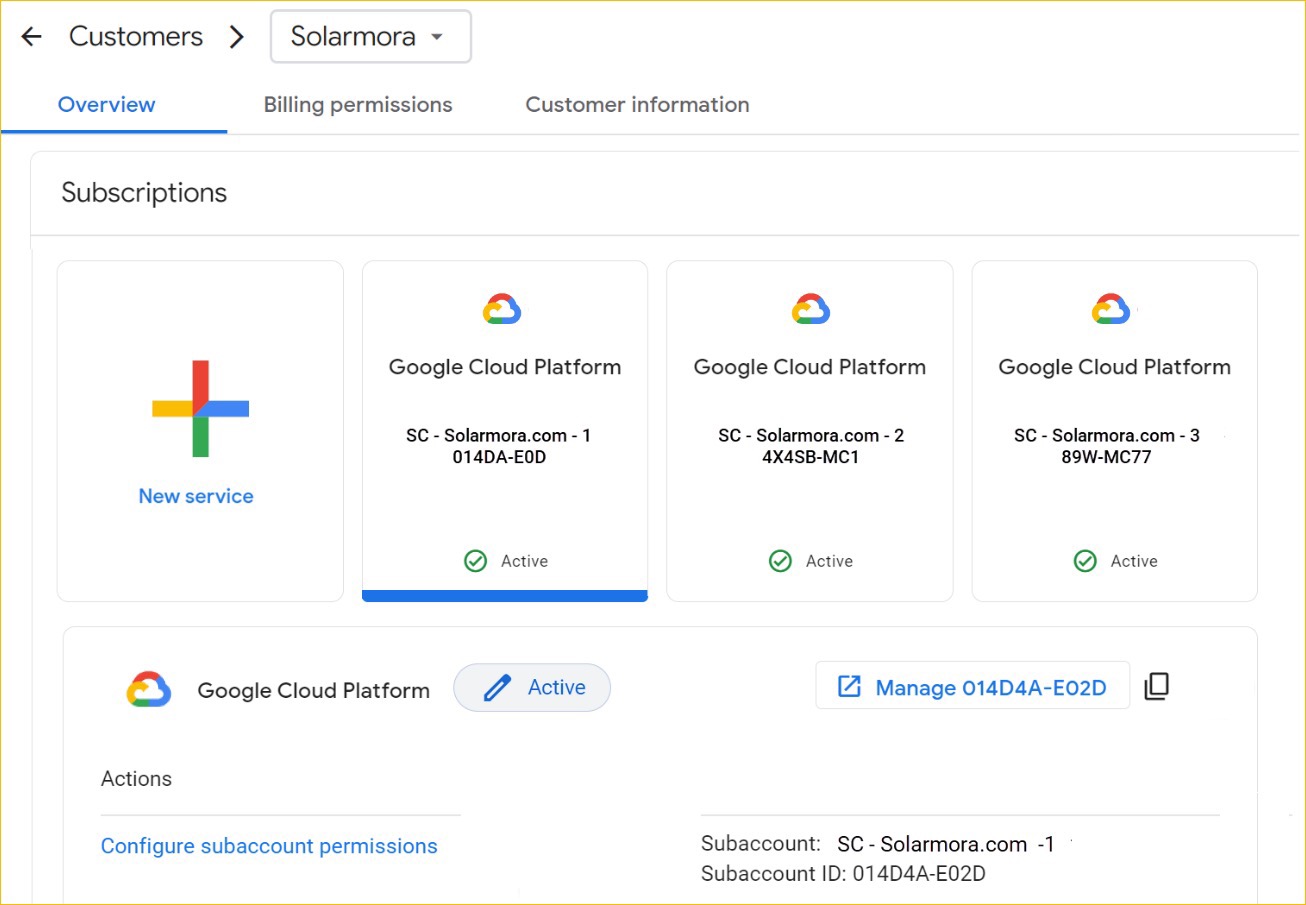
  • Abonnementen en factureringssubaccounts — Wanneer u klanten toewijst aan hun factureringssubaccounts, wordt elk factureringsaccount weergegeven als een Google Cloud-abonnement. Om een ​​factureringssubaccount voor een klant aan te maken, bestelt u een Google Cloud-abonnement.
  • De Google Cloud-console en de Partner Sales Console gebruiken : Gebruik de Partner Sales Console om factureringssubaccounts aan te maken en machtigingen te beheren. Vanuit een klantaccount kunt u het factureringssubaccount openen in de Google Cloud-console of de ID van het factureringssubaccount kopiëren.

Abonnementsoverzicht

Wijs klanten toe aan hun factureringssubaccounts.

Vergunningen aanvragen en informatie verzamelen

1. Rollen en machtigingen instellen

Om factureringssubaccounts aan klanten toe te wijzen, hebt u twee rollen nodig.

  • De rol 'Beheerder factureringsaccount' , of zowel de machtigingen 'billing.accounts.get' als 'billing.accounts.update' voor de factureringsaccounts van uw hoofdreseller. Uw rol en machtigingen als 'Beheerder factureringsaccount' moeten op organisatieniveau zijn toegewezen . Als u zich niet kunt aanmelden bij de Partner Sales Console, kunnen de rol of machtigingen mogelijk zijn overgenomen via een project of resource.
  • De rol van Google Cloud Reseller Admin of superbeheerder in de Partner Sales Console. Google Cloud Reseller Admins kunnen alle niet-toegewezen factureringssubaccounts bekijken en toewijzen. Om een ​​factureringssubaccount te sluiten, moet de Google Cloud Reseller Admin echter machtigingen hebben voor het bovenliggende account van het factureringssubaccount. Lees hoe u de rol van Google Cloud Reseller Admin kunt toewijzen.

2. Klantgegevens voorbereiden

In de Partner Sales Console maakt u een account aan voor uw klant. Controleer of u toegang hebt tot de contactgegevens van elke klant, waaronder:

  • Factureringssubaccount-ID's van de klant
  • Klantnaam
  • Domeinnaam
  • Postadres
  • Contactgegevens beheerder (e-mailadres)

3. Controleer uw factuurgegevens (optioneel)

  1. Meld u aan bij de Partner Sales Console met uw Cloud Identity- of Google Workspace-superbeheerdersaccount.
  2. Ga naar de pagina Facturering .
  3. Klik op Facturen . Controleer of uw Cloud Billing-accounts in de console worden weergegeven.

Een factureringssubaccount koppelen aan een klant

Om vertrouwd te raken met de console, kunt u beginnen met het koppelen van een factureringssubaccount aan een klant.

  1. Voordat u begint : U moet de machtiging billing.accounts.getSpendingInformation hebben op het reseller Cloud Billing-account of een subaccount. Meer informatie
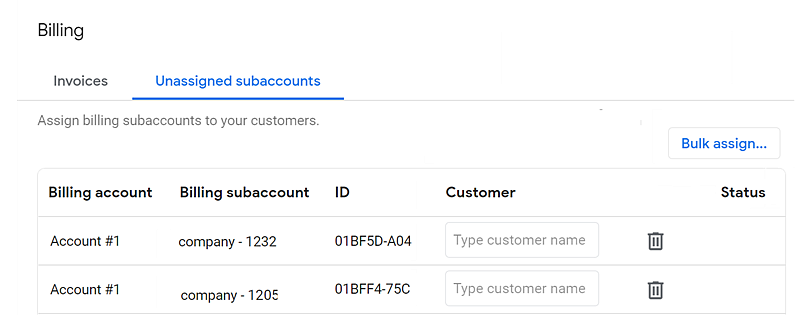
  2. Klik op de startpagina op Facturering > Niet-toegewezen subaccounts .

    Op de pagina 'Niet-toegewezen subaccounts' worden factureringssubaccounts weergegeven die niet aan een klantaccount zijn toegewezen.

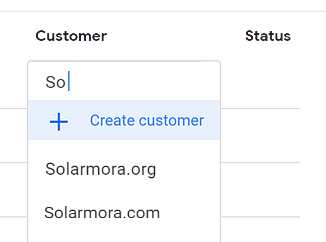
  3. Klik in de rij voor een factureringssubaccount op het veld Klant en vervolgens op Klant aanmaken. Of, als u al accounts voor uw klanten hebt aangemaakt, voer dan de eerste paar letters in en selecteer het account.

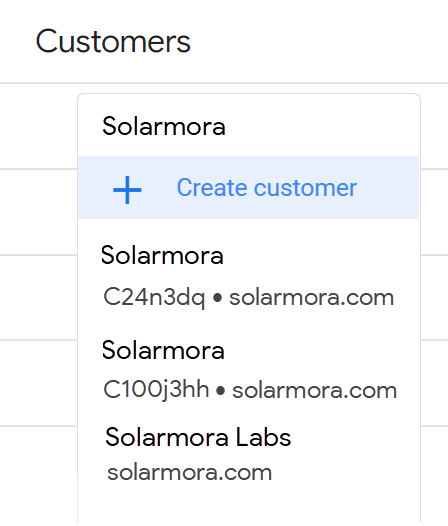
    Een klant kan meerdere factureringsaccounts hebben die dezelfde domeinnaam gebruiken. Wanneer u een factureringssubaccount toewijst, bevatten de voorgestelde overeenkomsten de Cloud Identity ID om u te helpen een account te identificeren.

    Toont klantnamen en Cloud Identity ID's.

  4. Vul op de pagina ' Nieuwe GCP-klant aanmaken ' de klantgegevens in.
  5. Klik op Opslaan en doorgaan .
  6. Klik op Verzenden om het factureringssubaccount aan het klantaccount toe te wijzen. Om te annuleren, klikt u op Sluiten. naast de naam van de klant.

  1. Bekijk vervolgens het klantaccount in de console. Klik aan de linkerkant op Klanten .
  2. Klik op de pagina Klanten op de naam van de klant om hun account te bekijken. Of gebruik de zoekfunctie. Voer de naam of het domein van de klant in en druk op Enter.

Leer meer over het toewijzen van machtigingen en het aanmaken van factureringssubaccounts in de Partner Sales Console.

Sluit factureringssubrekeningen af.

Je kunt ongebruikte factureringssubaccounts sluiten in de lijst met niet-toegewezen subaccounts .

Vereisten

  • Het factureringssubaccount is niet toegewezen.
  • Het factureringssubaccount is niet gekoppeld aan actieve projecten.
  • U beschikt over de rol en machtigingen van Google Cloud Reseller Admin op het hoofdaccount voor facturering van het subaccount. (Google Cloud Reseller Admins kunnen alle niet-toegewezen subaccounts voor facturering bekijken.)

Een factureringssubaccount sluiten

  1. Klik op de startpagina op Facturering > Niet-toegewezen subaccounts .

    Op de pagina ' Niet-toegewezen factureringssubaccounts ' worden alle factureringssubaccounts van uw organisatie weergegeven die niet aan een klantaccount zijn gekoppeld.

  2. Om een ​​factureringssubaccount te sluiten, klikt u op Prullenbak. (U kunt ook een factureringssubaccount sluiten dat aan een klant is gekoppeld. Lees meer .)

  3. Klik op Doorgaan . Herhaal dit voor elk factureringssubaccount dat u wilt sluiten.

De gesloten accounts worden verwijderd uit de Partner Sales Console. In de Google Cloud-console verandert de status van het factureringssubaccount in ' Gesloten'.

Koppel factureringssubaccounts in bulk

Om een ​​groot aantal factureringssubaccounts te koppelen, kunt u een spreadsheet (TSV-formaat) gebruiken om uw klantgegevens in bulk te uploaden.

Belangrijk : Om mogelijke conflicten te voorkomen, mag slechts één beheerder tegelijk de bulktoewijzing beheren.

  1. Voordat u begint : U moet de machtiging billing.accounts.getSpendingInformation hebben op het reseller Cloud Billing-account of een subaccount. Meer informatie
  2. Klik op de startpagina op Facturering > Niet-toegewezen subaccounts .

  3. Klik op 'Bulk toewijzen' en vervolgens op 'Lijst downloaden' .

  1. Open en sla het TSV-bestand ( unassigned-subaccounts-[datum] .tsv) op in een spreadsheetprogramma. Het TSV-bestand is momenteel beschikbaar in het Engels.
  2. Open uw bestand. Elk niet-toegewezen factureringssubaccount bevat:
    • Hoofdaccount (factureringsaccount van de wederverkoper)
    • Hoofdaccount-ID
    • Factureringssubaccount (naam)
    • Factureringssubaccount-ID
  3. Voeg de klantgegevens toe voor elk factureringssubaccount. Verwijder of laat de rij leeg voor subaccounts die u nog niet wilt koppelen (bijvoorbeeld omdat u de contactgegevens van de klant nog moet bevestigen).
Vereiste velden Klantgegevens om toe te voegen
Organisatienaam Het bedrijf of de organisatie van de klant. In de Partner Sales Console kunt u klanten zoeken op organisatie of domein.
Domein

De unieke identificatiecode voor een klantaccount. Een domeinnaam kan bestaan ​​uit letters uit het Latijnse alfabet, de cijfers 1-10 en het koppelteken. Je kunt ook een subdomein gebruiken, bijvoorbeeld sales.company.jp.

Straatadres
Stad
Postcode Postcode of postcode, indien van toepassing. Anders leeg laten.
Staat Staat, prefectuur, district of provincie
Land Land of regio. Gebruik de volledige naam (niet de afkorting of landcode).

U kunt klantcontactgegevens toevoegen die in de Partner Sales Console worden weergegeven (er worden geen Google Cloud-meldingen naar de contactpersoon verzonden).

Optionele velden Klantgegevens om toe te voegen
E-mail Voer een e-mailadres in dat de domeinnaam van het bedrijf gebruikt.
Alternatief e-mailadres Een e-mailadres dat niet de domeinnaam van het bedrijf gebruikt.
Voornaam Voornaam van de contactpersoon in het e-mailbericht
Achternaam Achternaam van de contactpersoon in het e-mailbericht
Telefoon Telefoonnummer (inclusief landcode)
  1. Nadat u de klantgegevens hebt toegevoegd, kunt u de spreadsheet opslaan of downloaden als een TSV-bestand.

  2. Klik op de pagina 'Niet-toegewezen factureringssubaccounts' op 'Bulk bijwerken' . en dan Upload de lijst en selecteer uw TSV-bestand.
  3. Bekijk waarschuwingen of foutmeldingen. Werk indien nodig het TSV-bestand bij en upload het.
  4. Klik op Verzenden . Zodra de factureringssubaccounts zijn gekoppeld, verschijnen ze niet meer op de pagina ' Niet-toegewezen factureringssubaccounts '.

    Neem contact op met de Google-ondersteuning om een ​​gekoppeld subaccount van een klant te wijzigen of te verwijderen.
  5. Klik op de pagina Klanten op de naam van de klant om hun account te bekijken. Of gebruik de zoekfunctie. Voer de naam of het domein van de klant in en druk op Enter.

Leer meer over het toewijzen van machtigingen en het aanmaken van factureringssubaccounts in de Partner Sales Console.

Probleemoplossing en veelgestelde vragen

Problemen met waarschuwingen en fouten oplossen

Algemene meldingen voor klanten met meerdere factureringssubaccounts. Geen actie vereist.

  • Duplicate Customer with domain example.com found in the TSV
    Uw klant met het domein <example.com> heeft meerdere subaccounts. Als het TSV-bestand verschillende klantgegevens (zoals het postadres) voor hetzelfde domein bevat, wordt de eerste instantie gebruikt om het klantaccount aan te maken.
  • Customer with domain example.com exists
    Wordt weergegeven als u al een klantaccount voor het domein hebt aangemaakt. Alle factureringssubaccounts met hetzelfde domein worden aan de klant toegewezen. De contactgegevens van de klant in het TSV-bestand (zoals e-mailadres of telefoonnummer) overschrijven de bestaande klantgegevens niet, maar moeten wel in het juiste formaat zijn.

Foutmeldingen die wijzigingen of correcties in het TSV-bestand vereisen:

  • Primary contact email should use the same domain as the customer domain
    Werk het domein in het e-mailveld bij zodat het overeenkomt met het domein in het veld 'Domein' .
  • Billing subaccount < number >is already mapped to a Customer.
    Verwijder de rij uit het TSV-bestand of laat de rij leeg.
  • Billing subaccount < number > not found.
    Controleer of de factureringssubrekening is afgesloten of dat het nummer van de factureringssubrekening is gewijzigd in het TSV-bestand.
  • Duplicate Billing Subaccounts are not allowed in a TSV
    Controleer het TSV-bestand op dubbele factureringssubaccounts. Download het TSV-bestand indien nodig opnieuw.
  • Found unsupported column name in TSV
    Controleer het TSV-bestand op verwijderde of toegevoegde kolommen. Download het TSV-bestand indien nodig opnieuw en voeg uw gegevens voor de factureringssubaccounts toe.

Wanneer verschijnen factureringssubaccounts die in de Google Cloud-console zijn aangemaakt in de Partner Sales Console?

Een factureringssubaccount dat is aangemaakt in de Google Cloud Console verschijnt binnen enkele minuten op de pagina 'Niet-toegewezen factureringssubaccounts' in de Partner Sales Console.

Hoe kan ik de toewijzing van een factureringssubrekening wijzigen?

Neem contact op met de Google-ondersteuning voor hulp bij het opnieuw toewijzen van een factureringssubaccount aan een klant. Als een factureringssubaccount per ongeluk aan een andere klant is gekoppeld, heeft dit geen invloed op de machtigingen van het factureringssubaccount, de koppelingen met projecten of de factureringskoppeling met een primair Cloud Billing-account.
,

Wijs uw klanten toe aan de factureringssubaccounts die u in de Google Cloud-console hebt aangemaakt. Vervolgens kunt u factureringssubaccounts per klant beheren, klanten zoeken op naam of domein en ongebruikte factureringssubaccounts sluiten.

Het toewijzen van een klant heeft geen invloed op de machtigingen, projecten of factureringskoppeling van het factureringssubaccount met het bovenliggende Cloud Billing-account. Er worden ook geen meldingen verzonden naar de klant of gebruikers van het factureringssubaccount.

Over klanten

De Partner Sales Console biedt u tools om klanten te beheren, factureringssubaccounts aan te maken en machtigingen te beheren.

  • Klantaccount — In de Partner Sales Console maakt u een klantaccount aan en voegt u de klantgegevens toe: naam, domein en adres.
  • Abonnementen en factureringssubaccounts — Wanneer u klanten toewijst aan hun factureringssubaccounts, wordt elk factureringsaccount weergegeven als een Google Cloud-abonnement. Om een ​​factureringssubaccount voor een klant aan te maken, bestelt u een Google Cloud-abonnement.
  • De Google Cloud-console en de Partner Sales Console gebruiken : Gebruik de Partner Sales Console om factureringssubaccounts aan te maken en machtigingen te beheren. Vanuit een klantaccount kunt u het factureringssubaccount openen in de Google Cloud-console of de ID van het factureringssubaccount kopiëren.

Abonnementsoverzicht

Wijs klanten toe aan hun factureringssubaccounts.

Vergunningen aanvragen en informatie verzamelen

1. Rollen en machtigingen instellen

Om factureringssubaccounts aan klanten toe te wijzen, hebt u twee rollen nodig.

  • De rol 'Beheerder factureringsaccount' , of zowel de machtigingen 'billing.accounts.get' als 'billing.accounts.update' voor de factureringsaccounts van uw hoofdreseller. Uw rol en machtigingen als 'Beheerder factureringsaccount' moeten op organisatieniveau zijn toegewezen . Als u zich niet kunt aanmelden bij de Partner Sales Console, kunnen de rol of machtigingen mogelijk zijn overgenomen via een project of resource.
  • De rol van Google Cloud Reseller Admin of superbeheerder in de Partner Sales Console. Google Cloud Reseller Admins kunnen alle niet-toegewezen factureringssubaccounts bekijken en toewijzen. Om een ​​factureringssubaccount te sluiten, moet de Google Cloud Reseller Admin echter machtigingen hebben voor het bovenliggende account van het factureringssubaccount. Lees hoe u de rol van Google Cloud Reseller Admin kunt toewijzen.

2. Klantgegevens voorbereiden

In de Partner Sales Console maakt u een account aan voor uw klant. Controleer of u toegang hebt tot de contactgegevens van elke klant, waaronder:

  • Factureringssubaccount-ID's van de klant
  • Klantnaam
  • Domeinnaam
  • Postadres
  • Contactgegevens beheerder (e-mailadres)

3. Controleer uw factuurgegevens (optioneel)

  1. Meld u aan bij de Partner Sales Console met uw Cloud Identity- of Google Workspace-superbeheerdersaccount.
  2. Ga naar de pagina Facturering .
  3. Klik op Facturen . Controleer of uw Cloud Billing-accounts in de console worden weergegeven.

Een factureringssubaccount koppelen aan een klant

Om vertrouwd te raken met de console, kunt u beginnen met het koppelen van een factureringssubaccount aan een klant.

  1. Voordat u begint : U moet de machtiging billing.accounts.getSpendingInformation hebben op het reseller Cloud Billing-account of een subaccount. Meer informatie
  2. Klik op de startpagina op Facturering > Niet-toegewezen subaccounts .

    Op de pagina 'Niet-toegewezen subaccounts' worden factureringssubaccounts weergegeven die niet aan een klantaccount zijn toegewezen.

  3. Klik in de rij voor een factureringssubaccount op het veld Klant en vervolgens op Klant aanmaken. Of, als u al accounts voor uw klanten hebt aangemaakt, voer dan de eerste paar letters in en selecteer het account.

    Een klant kan meerdere factureringsaccounts hebben die dezelfde domeinnaam gebruiken. Wanneer u een factureringssubaccount toewijst, bevatten de voorgestelde overeenkomsten de Cloud Identity ID om u te helpen een account te identificeren.

    Toont klantnamen en Cloud Identity ID's.

  4. Vul op de pagina ' Nieuwe GCP-klant aanmaken ' de klantgegevens in.
  5. Klik op Opslaan en doorgaan .
  6. Klik op Verzenden om het factureringssubaccount aan het klantaccount toe te wijzen. Om te annuleren, klikt u op Sluiten. naast de naam van de klant.

  1. Bekijk vervolgens het klantaccount in de console. Klik aan de linkerkant op Klanten .
  2. Klik op de pagina Klanten op de naam van de klant om hun account te bekijken. Of gebruik de zoekfunctie. Voer de naam of het domein van de klant in en druk op Enter.

Leer meer over het toewijzen van machtigingen en het aanmaken van factureringssubaccounts in de Partner Sales Console.

Sluit factureringssubrekeningen af.

Je kunt ongebruikte factureringssubaccounts sluiten in de lijst met niet-toegewezen subaccounts .

Vereisten

  • Het factureringssubaccount is niet toegewezen.
  • Het factureringssubaccount is niet gekoppeld aan actieve projecten.
  • U beschikt over de rol en machtigingen van Google Cloud Reseller Admin voor het bovenliggende factureringsaccount van het factureringssubaccount. (Google Cloud Reseller Admins kunnen alle niet-toegewezen factureringssubaccounts bekijken.)

Een factureringssubaccount sluiten

  1. Klik op de startpagina op Facturering > Niet-toegewezen subaccounts .

    Op de pagina ' Niet-toegewezen factureringssubaccounts ' worden alle factureringssubaccounts van uw organisatie weergegeven die niet aan een klantaccount zijn gekoppeld.

  2. Om een ​​factureringssubaccount te sluiten, klikt u op Prullenbak. (U kunt ook een factureringssubaccount sluiten dat aan een klant is gekoppeld. Lees meer .)

  3. Klik op Doorgaan . Herhaal dit voor elk factureringssubaccount dat u wilt sluiten.

De gesloten accounts worden verwijderd uit de Partner Sales Console. In de Google Cloud-console verandert de status van het factureringssubaccount in ' Gesloten'.

Koppel factureringssubaccounts in bulk

Om een ​​groot aantal factureringssubaccounts te koppelen, kunt u een spreadsheet (TSV-formaat) gebruiken om uw klantgegevens in bulk te uploaden.

Belangrijk : Om mogelijke conflicten te voorkomen, mag slechts één beheerder tegelijk de bulktoewijzing beheren.

  1. Voordat u begint : U moet de machtiging billing.accounts.getSpendingInformation hebben op het reseller Cloud Billing-account of een subaccount. Meer informatie
  2. Klik op de startpagina op Facturering > Niet-toegewezen subaccounts .

  3. Klik op 'Bulk toewijzen' en vervolgens op 'Lijst downloaden' .

  1. Open en sla het TSV-bestand ( unassigned-subaccounts-[datum] .tsv) op in een spreadsheetprogramma. Het TSV-bestand is momenteel beschikbaar in het Engels.
  2. Open uw bestand. Elk niet-toegewezen factureringssubaccount bevat:
    • Hoofdaccount (factureringsaccount van de wederverkoper)
    • Hoofdaccount-ID
    • Factureringssubaccount (naam)
    • Factureringssubaccount-ID
  3. Voeg de klantgegevens toe voor elk factureringssubaccount. Verwijder of laat de rij leeg voor subaccounts die u nog niet wilt koppelen (bijvoorbeeld omdat u de contactgegevens van de klant nog moet bevestigen).
Vereiste velden Klantgegevens om toe te voegen
Organisatienaam Het bedrijf of de organisatie van de klant. In de Partner Sales Console kunt u klanten zoeken op organisatie of domein.
Domein

De unieke identificatiecode voor een klantaccount. Een domeinnaam kan bestaan ​​uit letters uit het Latijnse alfabet, de cijfers 1-10 en het koppelteken. Je kunt ook een subdomein gebruiken, bijvoorbeeld sales.company.jp.

Straatadres
Stad
Postcode Postcode of postcode, indien van toepassing. Anders leeg laten.
Staat Staat, prefectuur, district of provincie
Land Land of regio. Gebruik de volledige naam (niet de afkorting of landcode).

U kunt klantcontactgegevens toevoegen die in de Partner Sales Console worden weergegeven (er worden geen Google Cloud-meldingen naar de contactpersoon verzonden).

Optionele velden Klantgegevens om toe te voegen
E-mail Voer een e-mailadres in dat de domeinnaam van het bedrijf gebruikt.
Alternatief e-mailadres Een e-mailadres dat niet de domeinnaam van het bedrijf gebruikt.
Voornaam Voornaam van de contactpersoon in het e-mailbericht
Achternaam Achternaam van de contactpersoon in het e-mailbericht
Telefoon Telefoonnummer (inclusief landcode)
  1. Nadat u de klantgegevens hebt toegevoegd, kunt u de spreadsheet opslaan of downloaden als een TSV-bestand.

  2. Klik op de pagina 'Niet-toegewezen factureringssubaccounts' op 'Bulk bijwerken' . en dan Upload de lijst en selecteer uw TSV-bestand.
  3. Bekijk waarschuwingen of foutmeldingen. Werk indien nodig het TSV-bestand bij en upload het.
  4. Klik op Verzenden . Zodra de factureringssubaccounts zijn gekoppeld, verschijnen ze niet meer op de pagina ' Niet-toegewezen factureringssubaccounts '.

    Neem contact op met de Google-ondersteuning om een ​​gekoppeld subaccount van een klant te wijzigen of te verwijderen.
  5. Klik op de pagina Klanten op de naam van de klant om hun account te bekijken. Of gebruik de zoekfunctie. Voer de naam of het domein van de klant in en druk op Enter.

Leer meer over het toewijzen van machtigingen en het aanmaken van factureringssubaccounts in de Partner Sales Console.

Probleemoplossing en veelgestelde vragen

Problemen met waarschuwingen en fouten oplossen

Algemene meldingen voor klanten met meerdere factureringssubaccounts. Geen actie vereist.

  • Duplicate Customer with domain example.com found in the TSV
    Uw klant met het domein <example.com> heeft meerdere subaccounts. Als het TSV-bestand verschillende klantgegevens (zoals het postadres) voor hetzelfde domein bevat, wordt de eerste instantie gebruikt om het klantaccount aan te maken.
  • Customer with domain example.com exists
    Wordt weergegeven als u al een klantaccount voor het domein hebt aangemaakt. Alle factureringssubaccounts met hetzelfde domein worden aan de klant toegewezen. De contactgegevens van de klant in het TSV-bestand (zoals e-mailadres of telefoonnummer) overschrijven de bestaande klantgegevens niet, maar moeten wel in het juiste formaat zijn.

Foutmeldingen die wijzigingen of correcties in het TSV-bestand vereisen:

  • Primary contact email should use the same domain as the customer domain
    Werk het domein in het e-mailveld bij zodat het overeenkomt met het domein in het veld 'Domein' .
  • Billing subaccount < number >is already mapped to a Customer.
    Verwijder de rij uit het TSV-bestand of laat de rij leeg.
  • Billing subaccount < number > not found.
    Controleer of de factureringssubrekening is afgesloten of dat het nummer van de factureringssubrekening is gewijzigd in het TSV-bestand.
  • Duplicate Billing Subaccounts are not allowed in a TSV
    Controleer het TSV-bestand op dubbele factureringssubaccounts. Download het TSV-bestand indien nodig opnieuw.
  • Found unsupported column name in TSV
    Controleer het TSV-bestand op verwijderde of toegevoegde kolommen. Download het TSV-bestand indien nodig opnieuw en voeg uw gegevens voor de factureringssubaccounts toe.

Wanneer verschijnen factureringssubaccounts die in de Google Cloud-console zijn aangemaakt in de Partner Sales Console?

Een factureringssubaccount dat is aangemaakt in de Google Cloud Console verschijnt binnen enkele minuten op de pagina 'Niet-toegewezen factureringssubaccounts' in de Partner Sales Console.

Hoe kan ik de toewijzing van een factureringssubrekening wijzigen?

Neem contact op met de Google-ondersteuning voor hulp bij het opnieuw toewijzen van een factureringssubaccount aan een klant. Als een factureringssubaccount per ongeluk aan een andere klant is gekoppeld, heeft dit geen invloed op de machtigingen van het factureringssubaccount, de koppelingen met projecten of de factureringskoppeling met een primair Cloud Billing-account.
,

Wijs uw klanten toe aan de factureringssubaccounts die u in de Google Cloud-console hebt aangemaakt. Vervolgens kunt u factureringssubaccounts per klant beheren, klanten zoeken op naam of domein en ongebruikte factureringssubaccounts sluiten.

Het toewijzen van een klant heeft geen invloed op de machtigingen, projecten of factureringskoppeling van het factureringssubaccount met het bovenliggende Cloud Billing-account. Er worden ook geen meldingen verzonden naar de klant of gebruikers van het factureringssubaccount.

Over klanten

De Partner Sales Console biedt u tools om klanten te beheren, factureringssubaccounts aan te maken en machtigingen te beheren.

  • Klantaccount — In de Partner Sales Console maakt u een klantaccount aan en voegt u de klantgegevens toe: naam, domein en adres.
  • Abonnementen en factureringssubaccounts — Wanneer u klanten toewijst aan hun factureringssubaccounts, wordt elk factureringsaccount weergegeven als een Google Cloud-abonnement. Om een ​​factureringssubaccount voor een klant aan te maken, bestelt u een Google Cloud-abonnement.
  • De Google Cloud-console en de Partner Sales Console gebruiken : Gebruik de Partner Sales Console om factureringssubaccounts aan te maken en machtigingen te beheren. Vanuit een klantaccount kunt u het factureringssubaccount openen in de Google Cloud-console of de ID van het factureringssubaccount kopiëren.

Abonnementsoverzicht

Wijs klanten toe aan hun factureringssubaccounts.

Vergunningen aanvragen en informatie verzamelen

1. Rollen en machtigingen instellen

Om factureringssubaccounts aan klanten toe te wijzen, hebt u twee rollen nodig.

  • De rol 'Beheerder factureringsaccount' , of zowel de machtigingen 'billing.accounts.get' als 'billing.accounts.update' voor de factureringsaccounts van uw hoofdreseller. Uw rol en machtigingen als 'Beheerder factureringsaccount' moeten op organisatieniveau zijn toegewezen . Als u zich niet kunt aanmelden bij de Partner Sales Console, kunnen de rol of machtigingen mogelijk zijn overgenomen via een project of resource.
  • De rol van Google Cloud Reseller Admin of superbeheerder in de Partner Sales Console. Google Cloud Reseller Admins kunnen alle niet-toegewezen factureringssubaccounts bekijken en toewijzen. Om een ​​factureringssubaccount te sluiten, moet de Google Cloud Reseller Admin echter machtigingen hebben voor het bovenliggende account van het factureringssubaccount. Lees hoe u de rol van Google Cloud Reseller Admin kunt toewijzen.

2. Klantgegevens voorbereiden

In de Partner Sales Console maakt u een account aan voor uw klant. Controleer of u toegang hebt tot de contactgegevens van elke klant, waaronder:

  • Factureringssubaccount-ID's van de klant
  • Klantnaam
  • Domeinnaam
  • Postadres
  • Contactgegevens beheerder (e-mailadres)

3. Controleer uw factuurgegevens (optioneel)

  1. Meld u aan bij de Partner Sales Console met uw Cloud Identity- of Google Workspace-superbeheerdersaccount.
  2. Ga naar de pagina Facturering .
  3. Klik op Facturen . Controleer of uw Cloud Billing-accounts in de console worden weergegeven.

Een factureringssubaccount koppelen aan een klant

Om vertrouwd te raken met de console, kunt u beginnen met het koppelen van een factureringssubaccount aan een klant.

  1. Voordat u begint : U moet de machtiging billing.accounts.getSpendingInformation hebben op het reseller Cloud Billing-account of een subaccount. Meer informatie
  2. Klik op de startpagina op Facturering > Niet-toegewezen subaccounts .

    Op de pagina 'Niet-toegewezen subaccounts' worden factureringssubaccounts weergegeven die niet aan een klantaccount zijn toegewezen.

  3. Klik in de rij voor een factureringssubaccount op het veld Klant en vervolgens op Klant aanmaken. Of, als u al accounts voor uw klanten hebt aangemaakt, voer dan de eerste paar letters in en selecteer het account.

    Een klant kan meerdere factureringsaccounts hebben die dezelfde domeinnaam gebruiken. Wanneer u een factureringssubaccount toewijst, bevatten de voorgestelde overeenkomsten de Cloud Identity ID om u te helpen een account te identificeren.

    Toont klantnamen en Cloud Identity ID's.

  4. Vul op de pagina ' Nieuwe GCP-klant aanmaken ' de klantgegevens in.
  5. Klik op Opslaan en doorgaan .
  6. Klik op Verzenden om het factureringssubaccount aan het klantaccount toe te wijzen. Om te annuleren, klikt u op Sluiten. naast de naam van de klant.

  1. Bekijk vervolgens het klantaccount in de console. Klik aan de linkerkant op Klanten .
  2. Klik op de pagina Klanten op de naam van de klant om hun account te bekijken. Of gebruik de zoekfunctie. Voer de naam of het domein van de klant in en druk op Enter.

Leer meer over het toewijzen van machtigingen en het aanmaken van factureringssubaccounts in de Partner Sales Console.

Sluit factureringssubrekeningen af.

Je kunt ongebruikte factureringssubaccounts sluiten in de lijst met niet-toegewezen subaccounts .

Vereisten

  • Het factureringssubaccount is niet toegewezen.
  • Het factureringssubaccount is niet gekoppeld aan actieve projecten.
  • U beschikt over de rol en machtigingen van Google Cloud Reseller Admin op het hoofdaccount voor facturering van het subaccount. (Google Cloud Reseller Admins kunnen alle niet-toegewezen subaccounts voor facturering bekijken.)

Een factureringssubaccount sluiten

  1. Klik op de startpagina op Facturering > Niet-toegewezen subaccounts .

    Op de pagina ' Niet-toegewezen factureringssubaccounts ' worden alle factureringssubaccounts van uw organisatie weergegeven die niet aan een klantaccount zijn gekoppeld.

  2. Om een ​​factureringssubaccount te sluiten, klikt u op Prullenbak. (U kunt ook een factureringssubaccount sluiten dat aan een klant is gekoppeld. Lees meer .)

  3. Klik op Doorgaan . Herhaal dit voor elk factureringssubaccount dat u wilt sluiten.

De gesloten accounts worden verwijderd uit de Partner Sales Console. In de Google Cloud-console verandert de status van het factureringssubaccount in ' Gesloten'.

Koppel factureringssubaccounts in bulk

Om een ​​groot aantal factureringssubaccounts te koppelen, kunt u een spreadsheet (TSV-formaat) gebruiken om uw klantgegevens in bulk te uploaden.

Belangrijk : Om mogelijke conflicten te voorkomen, mag slechts één beheerder tegelijk de bulktoewijzing beheren.

  1. Voordat u begint : U moet de machtiging billing.accounts.getSpendingInformation hebben op het reseller Cloud Billing-account of een subaccount. Meer informatie
  2. Klik op de startpagina op Facturering > Niet-toegewezen subaccounts .

  3. Klik op 'Bulk toewijzen' en vervolgens op 'Lijst downloaden' .

  1. Open en sla het TSV-bestand ( unassigned-subaccounts-[datum] .tsv) op in een spreadsheetprogramma. Het TSV-bestand is momenteel beschikbaar in het Engels.
  2. Open uw bestand. Elk niet-toegewezen factureringssubaccount bevat:
    • Hoofdaccount (factureringsaccount van de wederverkoper)
    • Hoofdaccount-ID
    • Factureringssubaccount (naam)
    • Factureringssubaccount-ID
  3. Voeg de klantgegevens toe voor elk factureringssubaccount. Verwijder of laat de rij leeg voor subaccounts die u nog niet wilt koppelen (bijvoorbeeld omdat u de contactgegevens van de klant nog moet bevestigen).
Vereiste velden Klantgegevens om toe te voegen
Organisatienaam Het bedrijf of de organisatie van de klant. In de Partner Sales Console kunt u klanten zoeken op organisatie of domein.
Domein

De unieke identificatiecode voor een klantaccount. Een domeinnaam kan bestaan ​​uit letters uit het Latijnse alfabet, de cijfers 1-10 en het koppelteken. Je kunt ook een subdomein gebruiken, bijvoorbeeld sales.company.jp.

Straatadres
Stad
Postcode Postcode of postcode, indien van toepassing. Anders leeg laten.
Staat Staat, prefectuur, district of provincie
Land Land of regio. Gebruik de volledige naam (niet de afkorting of landcode).

U kunt klantcontactgegevens toevoegen die in de Partner Sales Console worden weergegeven (er worden geen Google Cloud-meldingen naar de contactpersoon verzonden).

Optionele velden Klantgegevens om toe te voegen
E-mail Voer een e-mailadres in dat de domeinnaam van het bedrijf gebruikt.
Alternatief e-mailadres Een e-mailadres dat niet de domeinnaam van het bedrijf gebruikt.
Voornaam Voornaam van de contactpersoon in het e-mailbericht
Achternaam Achternaam van de contactpersoon in het e-mailbericht
Telefoon Telefoonnummer (inclusief landcode)
  1. Nadat u de klantgegevens hebt toegevoegd, kunt u de spreadsheet opslaan of downloaden als een TSV-bestand.

  2. Klik op de pagina 'Niet-toegewezen factureringssubaccounts' op 'Bulk bijwerken' . en dan Upload de lijst en selecteer uw TSV-bestand.
  3. Bekijk waarschuwingen of foutmeldingen. Werk indien nodig het TSV-bestand bij en upload het.
  4. Klik op Verzenden . Zodra de factureringssubaccounts zijn gekoppeld, verschijnen ze niet meer op de pagina ' Niet-toegewezen factureringssubaccounts '.

    Neem contact op met de Google-ondersteuning om een ​​gekoppeld subaccount van een klant te wijzigen of te verwijderen.
  5. Klik op de pagina Klanten op de naam van de klant om hun account te bekijken. Of gebruik de zoekfunctie. Voer de naam of het domein van de klant in en druk op Enter.

Leer meer over het toewijzen van machtigingen en het aanmaken van factureringssubaccounts in de Partner Sales Console.

Probleemoplossing en veelgestelde vragen

Problemen met waarschuwingen en fouten oplossen

Algemene meldingen voor klanten met meerdere factureringssubaccounts. Geen actie vereist.

  • Duplicate Customer with domain example.com found in the TSV
    Uw klant met het domein <example.com> heeft meerdere subaccounts. Als het TSV-bestand verschillende klantgegevens (zoals het postadres) voor hetzelfde domein bevat, wordt de eerste instantie gebruikt om het klantaccount aan te maken.
  • Customer with domain example.com exists
    Wordt weergegeven als u al een klantaccount voor het domein hebt aangemaakt. Alle factureringssubaccounts met hetzelfde domein worden aan de klant toegewezen. De contactgegevens van de klant in het TSV-bestand (zoals e-mailadres of telefoonnummer) overschrijven de bestaande klantgegevens niet, maar moeten wel in het juiste formaat zijn.

Foutmeldingen die wijzigingen of correcties in het TSV-bestand vereisen:

  • Primary contact email should use the same domain as the customer domain
    Werk het domein in het e-mailveld bij zodat het overeenkomt met het domein in het veld 'Domein' .
  • Billing subaccount < number >is already mapped to a Customer.
    Verwijder de rij uit het TSV-bestand of laat de rij leeg.
  • Billing subaccount < number > not found.
    Controleer of de factureringssubrekening is afgesloten of dat het nummer van de factureringssubrekening is gewijzigd in het TSV-bestand.
  • Duplicate Billing Subaccounts are not allowed in a TSV
    Controleer het TSV-bestand op dubbele factureringssubaccounts. Download het TSV-bestand indien nodig opnieuw.
  • Found unsupported column name in TSV
    Controleer het TSV-bestand op verwijderde of toegevoegde kolommen. Download het TSV-bestand indien nodig opnieuw en voeg uw gegevens voor de factureringssubaccounts toe.

Wanneer verschijnen factureringssubaccounts die in de Google Cloud-console zijn aangemaakt in de Partner Sales Console?

Een factureringssubaccount dat is aangemaakt in de Google Cloud Console verschijnt binnen enkele minuten op de pagina 'Niet-toegewezen factureringssubaccounts' in de Partner Sales Console.

Hoe kan ik de toewijzing van een factureringssubrekening wijzigen?

Neem contact op met de Google-ondersteuning voor hulp bij het opnieuw toewijzen van een factureringssubaccount aan een klant. Als een factureringssubaccount per ongeluk aan een andere klant is gekoppeld, heeft dit geen invloed op de machtigingen van het factureringssubaccount, de koppelingen met projecten of de factureringskoppeling met een primair Cloud Billing-account.
,

Wijs uw klanten toe aan de factureringssubaccounts die u in de Google Cloud-console hebt aangemaakt. Vervolgens kunt u factureringssubaccounts per klant beheren, klanten zoeken op naam of domein en ongebruikte factureringssubaccounts sluiten.

Het toewijzen van een klant heeft geen invloed op de machtigingen, projecten of factureringskoppeling van het factureringssubaccount met het bovenliggende Cloud Billing-account. Er worden ook geen meldingen verzonden naar de klant of gebruikers van het factureringssubaccount.

Over klanten

De Partner Sales Console biedt u tools om klanten te beheren, factureringssubaccounts aan te maken en machtigingen te beheren.

  • Klantaccount — In de Partner Sales Console maakt u een klantaccount aan en voegt u de klantgegevens toe: naam, domein en adres.
  • Abonnementen en factureringssubaccounts — Wanneer u klanten toewijst aan hun factureringssubaccounts, wordt elk factureringsaccount weergegeven als een Google Cloud-abonnement. Om een ​​factureringssubaccount voor een klant aan te maken, bestelt u een Google Cloud-abonnement.
  • De Google Cloud-console en de Partner Sales Console gebruiken : Gebruik de Partner Sales Console om factureringssubaccounts aan te maken en machtigingen te beheren. Vanuit een klantaccount kunt u het factureringssubaccount openen in de Google Cloud-console of de ID van het factureringssubaccount kopiëren.

Abonnementsoverzicht

Wijs klanten toe aan hun factureringssubaccounts.

Vergunningen aanvragen en informatie verzamelen

1. Rollen en machtigingen instellen

Om factureringssubaccounts aan klanten toe te wijzen, hebt u twee rollen nodig.

  • De rol 'Beheerder factureringsaccount' , of zowel de machtigingen 'billing.accounts.get' als 'billing.accounts.update' voor de factureringsaccounts van uw hoofdreseller. Uw rol en machtigingen als 'Beheerder factureringsaccount' moeten op organisatieniveau zijn toegewezen . Als u zich niet kunt aanmelden bij de Partner Sales Console, kunnen de rol of machtigingen mogelijk zijn overgenomen via een project of resource.
  • The Google Cloud Reseller Admin or super admin role in the Partner Sales Console. Google Cloud Reseller Admins can view and assign all unassigned billing subaccounts. However, to close a billing subaccount, the Google Cloud Reseller Admin must have permissions on the parent account of the billing subaccount. Learn how to assign the Google Cloud Reseller Admin role

2. Prepare customer information

In the Partner Sales Console, you create an account for your customer. Check that you have access to contact information for each customer, including:

  • Customer's billing subaccount IDs
  • Customer name
  • Domain name
  • Postadres
  • Administrator contact (email address)

3. Review your billing accounts (optional)

  1. Sign in to the Partner Sales Console with your Cloud Identity or Google Workspace super administrator account.
  2. Go to the Billing page.
  3. Click Invoices . Confirm that your Cloud Billing accounts are listed in the console.

Connect a billing subaccount to a customer

To get familiar with the console, you might start by connecting one billing subaccount to a customer.

  1. Before you begin : You must have the billing.accounts.getSpendingInformation permission on the reseller Cloud Billing account or a subaccount. Learn more
  2. From the home page, click Billing > Unassigned subaccounts .

    The Unassigned Subaccounts page lists billing subaccounts that aren't assigned to a customer account.

  3. In the row for a billing subaccount, click the Customer field then Create customer. Or if you already created accounts for your customers, enter the first few letters and select the account.

    A customer might have multiple billing accounts that use the same domain name. When you assign a billing subaccount, the suggested matches include the Cloud Identity ID to help you identify an account.

    Shows customer names and Cloud Identity IDs

  4. On the Create New GCP Customer page, enter the customer's information.
  5. Click Save & Continue .
  6. Click Submit to assign the billing subaccount to the customer's account. To cancel, click Close next to the customer's name.

  1. Next, view the customer's account in the console. On the left, click Customers .
  2. On the Customers page, click the customer's name to view their account. Or in Search , enter the customer's name or domain, and press Return.

Learn about assigning permissions and creating billing subaccounts in the Partner Sales Console.

Close billing subaccounts

You can close any unused billing subaccounts in the Unassigned subaccounts list.

Vereisten

  • The billing subaccount is unassigned.
  • The billing subaccount isn't linked to any active projects.
  • You have the Google Cloud Reseller Admin role and permissions on the parent billing account for the billing subaccount. (Google Cloud Reseller Admins can view all unassigned billing subaccounts.)

Close a billing subaccount

  1. From the home page, click Billing > Unassigned subaccounts .

    The Unassigned Billing Subaccounts page lists all of your organization's billing subaccounts that aren't connected to a customer account.

  2. To close a billing subaccount, click Trash . (You can also close a billing subaccount that's connected to a customer. Learn more )

  3. Click Continue . Repeat for each billing subaccount you want to close.

The closed accounts are removed from the Partner Sales Console. In the Google Cloud console, the billing subaccount status changes to Closed.

Connect billing subaccounts in bulk

To connect large numbers of billing subacccounts, use a spreadsheet (TSV format) to upload your customer information in bulk.

Important : To avoid possible conflicts, only one administrator at a time should manage the bulk assignment.

  1. Before you begin : You must have the billing.accounts.getSpendingInformation permission on the reseller Cloud Billing account or a subaccount. Learn more
  2. From the home page, click Billing > Unassigned subaccounts .

  3. Click Bulk assign and then Download list .

  1. Open and save the TSV file ( unassigned-subaccounts- [date] .tsv) in a spreadsheet editor. The TSV file is currently available in English.
  2. Open your file. Each unassigned billing subaccount includes:
    • Master Account (reseller parent biling account)
    • Master Account ID
    • Billing Subaccount (name)
    • Billing Subaccount ID
  3. Add the customer information for each billing subaccount. For subaccounts you don't want to connect yet (for example, you need to confirm the customer's contact information), remove or leave the row empty.
Required fields Customer information to add
Organization Name Customer's company or organization. In the Partner Sales Console, you search for customers by organization or domain.
Domein

The unique identifier for a customer account. A domain name can use the Latin alphabet, numbers 1–10, and the hyphen character. You can use a subdomain, for example, sales.company.jp.

Straatadres
Stad
Postcode Zip code or postal code if applicable. Otherwise, leave blank.
Staat State, prefecture, county, or province
Land Country or region. Use the full name (not abbreviation or country code)

You can add customer contact information that appears in the Partner Sales Console (no Google Cloud notifications are sent to the contact).

Optional fields Customer information to add
E-mail Enter an email address that uses the company's domain name.
Alternate Email An email address that doesn't use the company's domain name.
Voornaam Email contact's first name
Achternaam Email contact's last name
Telefoon Phone number (Include the country code)
  1. After you add the customer information, save or download the spreadsheet as a TSV file.

  2. On the Unassigned Billing Subaccounts page, click Bulk Update en dan Upload list and select your TSV file.
  3. Review alerts or error messages. If needed, update and upload the TSV file.
  4. Click Submit . When the billing subaccounts are connected, they no longer appear the Unassigned Billing Subaccounts page.

    To change or remove a connected subaccount from a customer, contact Google support for assistance.
  5. On the Customers page, click the customer's name to view their account. Or in Search , enter the customer's name or domain, and press Return.

Learn about assigning permissions and creating billing subaccounts in the Partner Sales Console.

Troubleshooting and FAQ

Troubleshoot alerts & errors

Common alerts for customers who have multiple billing subaccounts. No action necessary.

  • Duplicate Customer with domain example.com found in the TSV
    Your customer with the domain <example.com> has multiple subaccounts. If the TSV file contains different customer information (such as the mailing address) for the same domain, the first instance is used to create the customer account.
  • Customer with domain example.com exists
    Shown if you already created a customer account for the domain. All billing subaccounts with same domain are assigned to the customer. The customer contact information in the TSV file (such as email address or phone number) won't overwrite the existing customer information, but should be in correct format.

Errors messages that require changes or fixes to the TSV file:

  • Primary contact email should use the same domain as the customer domain
    Update the domain in the Email field to match the Domain field.
  • Billing subaccount < number >is already mapped to a Customer.
    Remove the row from the TSV file or leave the row empty.
  • Billing subaccount < number > not found.
    Check if the billing subaccount is closed or the billing subaccount number was changed in the TSV file.
  • Duplicate Billing Subaccounts are not allowed in a TSV
    Check the TSV file for a duplicate billing subaccount. If needed, repeat the download of the TSV file.
  • Found unsupported column name in TSV
    Check the TSV file for removed or added columns. If needed, repeat the download of the TSV file and add your information for the billing subaccounts.

When do billing subaccounts created in the Google Cloud console appear in the Partner Sales Console?

A billing subaccount created in Google Cloud console appears in Partner Sales Console Unassigned Billing Subaccounts page within few minutes.

How do I change the assignment of a billing subaccount?

Contact Google support for help with reassigning a billing subaccount to a customer. If a billing subaccount was unintentionally connected a different customer, this won't affect the billing subaccount's permissions, links to projects, or billing linkage to a primary Cloud Billing account.