

Die Partner Sales Console ist eine Plattform für Reseller, die Google Cloud- und Google Workspace-Dienste weiterverkaufen. Funktionen für Google Cloud:
- Google Cloud-Kunden nach Name und Domain abrufen und verwalten
- Rechnungsunterkonten erstellen und mit Kunden verbinden
- Rechnungsunterkonten bestimmte Rollen und Berechtigungen zuweisen
- Kundenkonten und Zahlungsinformationen verwalten
- Nicht verwendete Rechnungsunterkonten schließen
Mit der Google Cloud Console erstellen Sie weiterhin benutzerdefinierte Rollen und verwalten die Google Cloud-Projekte von Kunden.
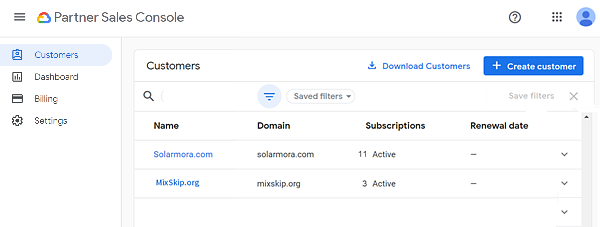
Partner Sales Console – Übersicht
Kunden
- Das Kundenkonto erstellen Sie in der Partner Sales Console. Dabei müssen Sie den Namen, die Domain und die Kontaktinformationen des Kunden angeben.
- Geben Sie eine Bestellung für ein Google Cloud-Abo auf. Ein Abo ist ein Rechnungsunterkonto, das dem Kunden zugeordnet ist.

- Wählen Sie das primäre Rechnungskonto aus, um das Abo (Rechnungsunterkonto) für den Kunden zu erstellen. Sie können Rechnungsunterkonten nach Name oder ID abrufen und verwalten.
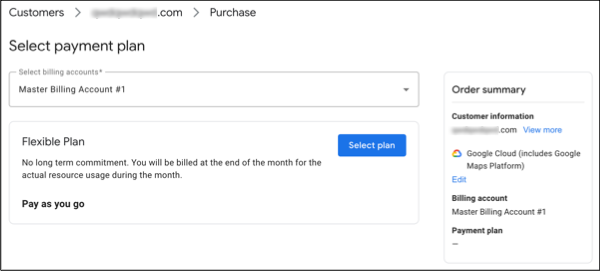
- Weisen Sie dem Rechnungsunterkonto als Nächstes Google Cloud AIM-Abrechnungsrollen oder benutzerdefinierte Rollen zu. Sie können Rollen auch in der Google Cloud Console zuweisen.
- Erstellen Sie ein Projekt, das über das Unterkonto abgerechnet wird. Fügen Sie in der Google Cloud Console > Projekte die Informationen für das Kundenprojekt hinzu. Wählen Sie unter Rechnungskonto das Rechnungsunterkonto aus, das Sie in der Partner Sales Console erstellt haben.
Partner Sales Console und Google Cloud Console kombiniert verwenden
In der Partner Sales Console verwalten Sie Kunden, bestellen Abos für Google Cloud, um damit ein Rechnungsunterkonto zu erstellen, und weisen Rechnungsunterkonten Berechtigungen zu. Mit der Google Cloud Console weisen Sie den Projekten die Rechnungsunterkonten zu und verwalten Ressourcen.
FeaturePartner Sales Console Google Cloud Console Kundenkonten erstellen ✓ Kundendaten abrufen und bearbeiten ✓ Rolle „Google Cloud-Reseller-Administrator“ gewähren ✓ ✓ Kunden Rechnungsunterkonten zuweisen ✓ Rechnungsunterkonten erstellen ✓ Nicht verwendete Rechnungsunterkonten schließen ✓ ✓ Rechnungsunterkonten Abrechnungsrollen zuweisen ✓ ✓ Benutzerdefinierte Abrechnungsrollen erstellen ✓ Übergeordnete Rechnungskonten abrufen ✓ ✓ Berechtigungen für Abrechnungsadministratoren für übergeordnete Rechnungskonten zuweisen ✓ ✓
Team einrichten
Um Ihr Team in der Partner Sales Console einzurichten, müssen Sie die Rolle Super Admin für das Cloud Identity- oder Google Workspace-Konto Ihrer Organisation haben.
Schritt 1: Google Cloud-Rechnungskonten in der Partner Sales Console prüfen
- Rufen Sie die Partner Sales Console unter channelservices.cloud.google.com auf.
Verfügbar in Google Chrome, Firefox, Safari und Microsoft Edge.
- Melden Sie sich in Ihrem Super Admin-Konto an.
- Rufen Sie die Seite Abrechnung auf.
- Sehen Sie nach, ob Ihre Google Cloud-Rechnungskonten in der Console aufgeführt sind. Wenn Sie Unterstützung benötigen, wenden Sie sich einfach an den Support.
Schritt 2: Ihrem Team Administratorrollen und ‑berechtigungen zuweisen
Ihre Teammitglieder benötigen zwei Rollen, damit sie die Partner Sales Console verwenden können.
- Die Rolle „Billing Account Administrator“ oder eine benutzerdefinierte Rolle mit den Berechtigungen billing.accounts.get und billing.accounts.update für Ihre Google Cloud-Reseller-Rechnungskonten. Die Rolle „Rechnungskontoadministrator“ und die Berechtigungen müssen auf Organisationsebene zugewiesen werden. Wenn ein Nutzer sich nicht bei der Partner Sales Console anmelden kann, wurden die Rolle oder die Berechtigungen eventuell über ein Projekt oder eine Ressource übernommen.
- Die Rolle Google Cloud-Reseller-Administrator in der Partner Sales Console. Google Cloud-Reseller-Administratoren können Kundenkonten/-informationen verwalten, Google Cloud bestellen (damit wird ein Rechnungsunterkonto erstellt), Rollen zu Rechnungsunterkonten zuweisen und Projekte mit Rechnungsunterkonten verknüpfen.
Für Reseller von Google Cloud und Google Workspace: Die Rolle „Google Cloud-Reseller-Administrator“ wird automatisch nur Nutzern mit Administratorrollen für sowohl Google Cloud als auch Google Workspace zugewiesen.
Rolle „Google Cloud-Reseller-Administrator“ aufrufen und zuweisen
Schritt 3: Kunden vorhandene Rechnungsunterkonten zuweisen
Alle vorhandenen Rechnungsunterkonten sind jetzt sowohl in der Partner Sales Console als auch in der Google Cloud Console verfügbar.
In der Partner Sales Console weisen Sie Ihren Kunden die Rechnungsunterkonten zu. Das hat jedoch keine Auswirkungen auf Rollen, Projekte oder die Abrechnung von Rechnungsunterkonten.
Google Cloud Platform-Kunden ihren Rechnungsunterkonten zuweisen
Schritt 4: Kundenkonten ansehen
Sie können Ihre Kunden nach Name oder Domainname ermitteln, suchen und verwalten.
- Klicken Sie auf der Startseite auf
 Kunden.
Alle Google Cloud-Abos haben kein Verlängerungsdatum und den Status „Aktiv“, auch wenn Sie die Rollen eines Kunden aus seinem Rechnungsunterkonto entfernen.
- Wählen Sie einen Kunden aus, der ein Google Cloud-Abo hat.
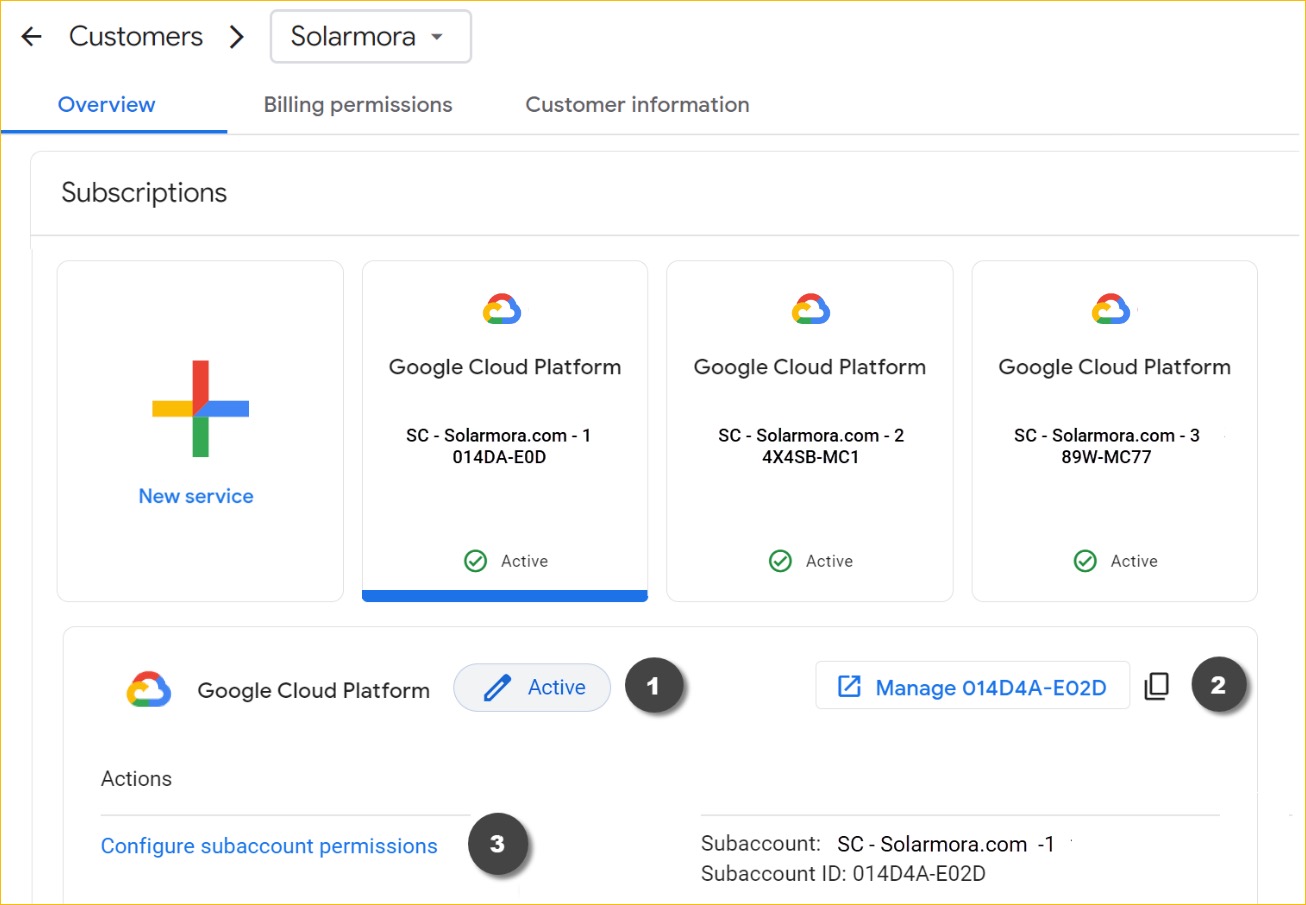
Auf der Seite eines Kunden verwalten Sie die Rollen und Rechnungsunterkonten. In der Google Cloud Console können Sie ganz einfach auf das Konto des Kunden zugreifen.
(1) Google Cloud Console: Über diesen Link öffnen Sie die Übersicht zum Rechnungsunterkonto in der Google Cloud Console.
(2) Rechnungsunterkonten konfigurieren: Hier verwalten Sie die Rollen des Kunden für das Rechnungsunterkonto. Weitere Informationen.
(3) Abos: Für in der Partner Sales Console aufgegebene Bestellungen wird der Name des Rechnungsunterkontos anstelle der ID angezeigt, wenn Ihnen für das Unterkonto eine Rolle zugewiesen wurde.