

Rollen und Berechtigungen
Damit Nutzer die Partner Sales Console verwenden können, benötigen sie Berechtigungen für ein oder mehrere Reseller-Rechnungskonten.
Die Rolle „Billing Account Administrator“ oder eine benutzerdefinierte Rolle mit den Berechtigungen billing.accounts.get und billing.accounts.update für mindestens eines Ihrer Google Cloud-Rechnungskonten für Reseller.
Weisen Sie in Google Cloud die Rolle „Billing Account Administrator“ und Berechtigungen auf Organisationsebene zu. Wenn sich ein Nutzer nicht bei der Partner Sales Console anmelden kann, wurden die Rolle oder die Berechtigungen vielleicht über ein Projekt oder eine Ressource übernommen.
Die Rolle Google Cloud-Reseller-Administrator in der Partner Sales Console. Berechtigungen für die Rolle:
- Kundenkonten erstellen
- Kundendaten abrufen und bearbeiten
- Google Cloud bestellen (Rechnungsunterkonto wird erstellt)
- Einem Abrechnungsunterkonto Rollen zuweisen
- Dashboard-Informationen aufrufen
Rolle „Google Cloud-Reseller-Administrator“ aufrufen und zuweisen
Google Cloud-Rechnungskonten
Google Cloud-Rechnungskonten für Reseller werden von Google mit speziellen Funktionen für den Wiederverkauf bereitgestellt. Für Kunden erstellen Sie Unterkonten, die mit Ihren Google Cloud-Rechnungskonten verbunden sind. In jedem Google Cloud-Rechnungskonto wird eine einzige Rechnung für die gesamte zugehörige Cloud-Nutzung erstellt.
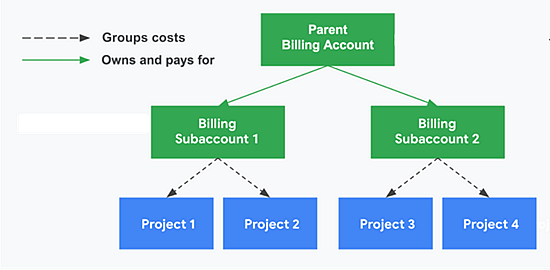
Unterkonten
Bei einem Unterkonto gibt es wie bei einem Google Cloud-Rechnungskonto Projekte, eine eindeutige ID und Gruppen von Nutzern mit IAM-Rollen und ‑Berechtigungen. Mit einem Unterkonto können Sie Gebühren aus Projekten auf Ihrer Rechnung separat ausweisen. Die Gebühren aus den Unterkonten werden über das übergeordnete Cloud-Rechnungskonto bezahlt.
Wenn Sie in der Partner Sales Console eine Bestellung für Google Cloud aufgeben, wird ein Unterkonto für einen Kunden erstellt.
Partner Sales Console und Google Cloud Console verwenden
Die meisten Bestellungen, Abrechnungen und Berechtigungen Ihrer Kunden können Sie über die Partner Sales Console verwalten. Mit der Google Cloud Console erstellen und verwalten Sie die Projekte und benutzerdefinierten Abrechnungsrollen der Kunden.
Funktion |
Partner Sales Console | Google Cloud Console |
Google Cloud Billing Account API |
|---|---|---|---|
| Kundenkonten erstellen und verwalten | ✓ | ||
| Rolle „Google Cloud-Reseller-Administrator“ zuweisen | ✓ | ✓* | |
| Unterkonten erstellen | ✓ | ✓ | |
| Unterkonten Abrechnungsrollen zuweisen | ✓ | ✓ | |
| Google Cloud-Rechnungskonten erstellen | ✓ | ✓ | |
| Berechtigungen für Google Cloud-Rechnungskonten zuweisen | ✓ | ✓ | |
| Zugriff auf Projekte verwalten | ✓ | ✓ | |
| Benutzerdefinierte Abrechnungsrollen erstellen | ✓ |
* Nutzern mit der Rolle „Billing Account Administrator“ für mindestens eines Ihrer Reseller-Rechnungskonten wird automatisch die Rolle „Google Cloud-Reseller-Administrator“ zugewiesen.
Google Cloud bestellen
Schritt 1: Google Cloud-Rechnungskonten ansehen und Google Cloud-Administratorrollen zuweisen
- Melden Sie sich mit Ihrem Cloud Identity- oder Google Workspace-Super Admin-Konto in der Partner Sales Console an.
- Klicken Sie oben auf das Dreistrich-Menü

 „Einstellungen“
 .
- Klicken Sie auf Reseller-Rollen.
- Klicken Sie auf den Drop-down-Pfeil
 , um Ihre Google Cloud-Rechnungskonten und Google Cloud-Reseller-Administratoren aufzurufen.
- Klicken Sie auf Mitglied hinzufügen.
- Geben Sie die E-Mail-Adresse eines Nutzers oder einer Gruppe ein.
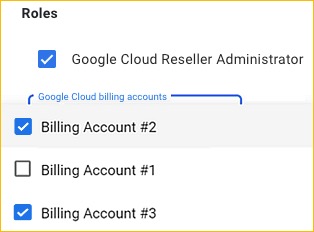
- Wählen Sie Google Cloud-Reseller-Administrator aus.
- Klicken Sie auf Google Cloud Platform-Rechnungskonten.
Hinweis: Bei allen Google Cloud-Rechnungskonten ist das Häkchen entfernt. Das ist unabhängig von den in der Google Cloud Console festgelegten Berechtigungen des Nutzers oder der Gruppe.
-
Wählen Sie mindestens ein Rechnungskonto aus und klicken Sie auf Speichern. Die Berechtigungen des Nutzers werden innerhalb einer Minute in der Partner Sales Console angezeigt.
Die Rollenzuweisungen werden auch in der Google Cloud Console unter Rechnungskontoadministrator angezeigt.
Schritt 2: Kundenkonto erstellen
- Hinweis: Sie benötigen die Berechtigung billing.accounts.getSpendingInformation für das Cloud-Rechnungskonto des Resellers oder ein Unterkonto. Weitere Informationen
- Gehen Sie zu Kunden und klicken Sie auf Kunde erstellen.
- Fügen Sie die Kundendaten hinzu:
- Domain
- E-Mail-Adresse: Kontaktadresse des Kunden. Bei Google Cloud-Bestellungen werden keine Bestätigungen oder sonstigen Mitteilungen an diese Adresse gesendet. Für Google Workspace und andere Dienste wird die Adresse als primäres Administratorkonto verwendet.
- Alternative Adresse: E-Mail-Adresse für den Empfang von Anmeldedaten für Google Workspace und andere Dienste, die die Admin-Konsole verwenden. Bei Google Cloud-Bestellungen werden keine Bestätigungen oder sonstigen Mitteilungen an diese Adresse gesendet.
- Klicken Sie auf Erstellen.
- Klicken Sie auf Neuen Dienst erwerben. Wenn Sie erst später eine Bestellung aufgeben möchten, klicken Sie auf Schließen.
Schritt 3: Google Cloud bestellen (Unterkonto wird erstellt)
- Klicken Sie auf der Kontoseite des Kunden auf Neuer Dienst.
- Klicken Sie neben Google Cloud Platform auf Auswählen.
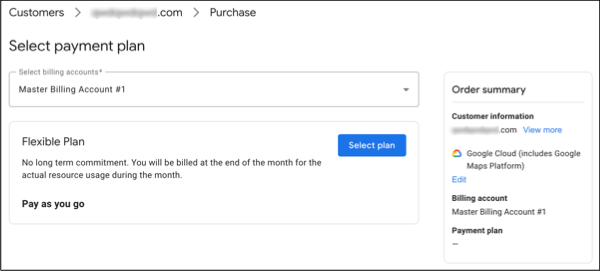
- Wählen Sie das primäre Rechnungskonto aus.
- Optional: Bearbeiten Sie den Namen des Unterkontos. Standardmäßig lautet der Name für ein neues Unterkonto:
Name des Kunden – Domain – inkrementelle Anzahl von Unterkonten
Tipp: Notieren Sie sich den Namen des Unterkontos. Anschließend können Sie oder Ihr Kunde das Unterkonto in der Google Cloud Console identifizieren.
- Klicken Sie auf Weiter.
- Klicken Sie auf Tarif auswählen. Für Google Cloud wird der flexible Tarif angeboten, der auf der Ressourcennutzung pro Monat basiert.
- Klicken Sie auf Bestellung bestätigen.
- Klicken Sie auf der Bestellbestätigungsseite auf Berechtigungen verwalten. Sie können die Berechtigungen auch später festlegen.
- Klicken Sie auf Mitglied hinzufügen.
- Geben Sie eine E-Mail-Adresse, eine Google-Gruppe oder ein Dienstkonto ein.
- Wählen Sie mindestens eine Rolle aus. Weitere Informationen finden Sie unter Rollen erstellen und zuweisen.
- Klicken Sie auf Speichern.
- Informieren Sie den Nutzer über seine Rolle sowie den Namen und die ID des Rechnungsunterkontos.
Schritt 4: Projekt erstellen, das über das Unterkonto abgerechnet wird
- Rufen Sie Google Cloud > Projekte auf.
- Fügen Sie die Informationen für das Projekt des Kunden an. Wählen Sie unter Rechnungskonto das Rechnungsunterkonto aus, das Sie in der Partner Sales Console erstellt haben.
- Klicken Sie auf Erstellen. Gebühren für das neue Projekt werden über das Unterkonto abgerechnet.
Jetzt können Sie Ressourcen erstellen und verwalten, z. B. VMs, sowie Google Cloud Storage und BigQuery verwenden.
Kunden zum Projekt hinzufügen
Wenn Sie möchten, dass Ihr Kunde Ressourcen verwalten kann, weisen Sie ihm eine Rolle für das Projekt zu.
- Rufen Sie in Google Cloud die Seite IAM auf.
- Klicken Sie oben auf der Seite auf die Projekt-Drop-down-Liste .
- Wählen Sie das Projekt aus. Rufen Sie die Rolle (einschließlich benutzerdefinierter Rollen) auf, die Sie dem Mitglied für diese Ressource zuweisen können.
- Klicken Sie auf Hinzufügen. Geben Sie die E-Mail-Adresse ein und wählen Sie eine Zugriffsebene aus.
FAQs und Fehlerbehebung
Ich kann kein neues Rechnungsunterkonto für einen Kunden erstellen
Die Anzahl der Rechnungsunterkonten, die Sie für einen einzelnen Kunden in der Partner Sales Console oder über APIs erstellen können, ist begrenzt. Für Ihr Reseller-Rechnungskonto gelten außerdem rollierende stündliche, tägliche, monatliche und vierteljährliche Ratenbegrenzungen für das Erstellen neuer Rechnungsunterkonten. Weitere Informationen oder die Möglichkeit, eine Erhöhung des Limits zu beantragen, finden Sie unter Limits für die Erstellung von Abrechnungsunterkonten. Sie können sich auch an den Google Cloud-Partnersupport wenden.
Ich kann ein vorhandenes Projekt nicht in ein Rechnungsunterkonto verschieben
Zum Verschieben eines Projekts müssen Sie Projektinhaber und Rechnungskontonutzer des Rechnungsunterkontos sein oder eine höhere Berechtigungsstufe haben. Sie können sich auch an den Nutzer wenden, der das Unterkonto erstellt hat (den ursprünglichen Abrechnungsadministrator), und ihn um Unterstützung bitten.
Projektübertragungen werden auch blockiert, wenn Sie ein Limit für Projektübertragungen erreichen. Wenn Sie eine Erhöhung des Übertragungslimits beantragen möchten, wenden Sie sich an den Google Cloud-Partnersupport.
Was passiert mit der Abrechnung, wenn ich ein vorhandenes Projekt in ein Rechnungsunterkonto verschiebe?
Sämtliche Nutzungsdaten vor der Verschiebung sind im vorherigen Rechnungskonto des Projekts enthalten und nicht im Unterkonto.
Ich habe ein Unterkonto in der Google Cloud Console erstellt, es wird aber nicht in der Partner Sales Console angezeigt.
Folgen Sie den Schritten, um das Unterkonto mit dem Kunden zu verbinden. Das hat keine Auswirkungen auf die Projekte oder Berechtigungen des Unterkontos. Weitere Informationen