

Konsola Partner Sales Console jest przeznaczona dla sprzedawców Google Cloud i usług Google Workspace. Funkcje dotyczące Google Cloud:
- wyświetlanie klientów Google Cloud i zarządzanie nimi według nazwy i domeny;
- tworzenie subkont rozliczeniowych i przypisywanie ich klientom,
- przypisywanie ról i uprawnień do subkont rozliczeniowych,
- zarządzanie kontami i informacjami rozliczeniowymi klientów,
- możliwość zamknięcia nieużywanych subkont rozliczeniowych.
Nadal będziesz używać konsoli Google Cloud do tworzenia ról niestandardowych i zarządzania projektami Google Cloud klientów.
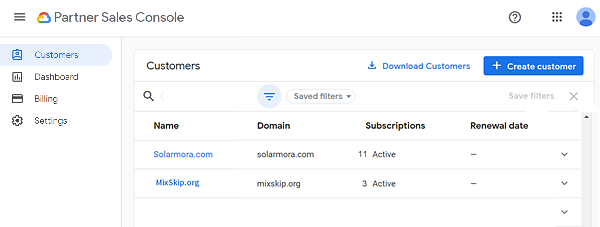
Omówienie Partner Sales Console
Klienci
- Utwórz konto klienta w Partner Sales Console. Konto obejmuje nazwę, domenę i informacje kontaktowe klienta.
- Złóż zamówienie na subskrypcję Google Cloud. Subskrypcja to subkonto rozliczeniowe przypisane do klienta.

- Wybierz główne konto rozliczeniowe, aby utworzyć subskrypcję (subkonto rozliczeniowe) dla klienta. Możesz wyświetlać subkonta rozliczeniowe i zarządzać nimi według nazwy lub identyfikatora.
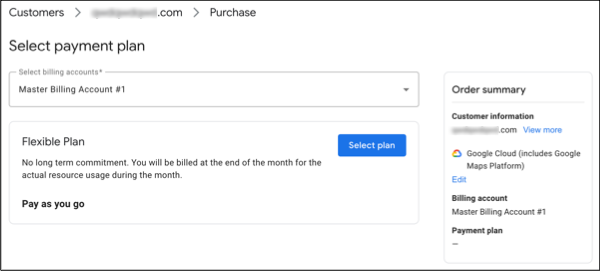
- Następnie przypisz do subkonta rozliczeniowego role rozliczeniowe uprawnień Google Cloud lub role niestandardowe. Role możesz też przypisywać w konsoli Google Cloud.
- Utwórz projekt rozliczany na subkoncie. W konsoli Google Cloud otwórz Projekty i dodaj informacje dotyczące projektu klienta. W sekcji Konto rozliczeniowe wybierz subkonto rozliczeniowe utworzone w konsoli Partner Sales Console.
Jak używać Partner Sales Console z konsolą Google Cloud
W konsoli Partner Sales Console możesz zarządzać klientami, zamawiać Google Cloud (co sprawia, że utworzone zostaje subkonto rozliczeniowe) i przypisywać role do subkont. Konsola Google Cloud służy do przypisywania projektów do subkont rozliczeniowych i zarządzania zasobami.
FunkcjaKonsola sprzedaży partnerskiej Konsola Google Cloud Tworzenie kont klientów ✓ Wyświetlanie i edytowanie informacji o kliencie ✓ Przyznawanie roli administratora sprzedawców Google Cloud ✓ ✓ Przypisywanie subkont rozliczeniowych do klientów ✓ Tworzenie subkont rozliczeniowych ✓ Zamykanie nieużywanych subkont rozliczeniowych ✓ ✓ Przypisywanie ról rozliczeniowych do subkont rozliczeniowych ✓ ✓ Tworzenie niestandardowych ról rozliczeniowych ✓ Wyświetlanie nadrzędnych kont rozliczeniowych ✓ ✓ Przypisywanie uprawnień administracyjnych administratora rozliczeń do nadrzędnych kont rozliczeniowych ✓ ✓
Konfiguracja zespołu
Aby skonfigurować zespół w konsoli Partner Sales Console, musisz być superadministratorem konta Cloud Identity lub konta Google Workspace swojej organizacji.
Krok 1. Sprawdź konta rozliczeniowe Google Cloud w konsoli Partner Sales Console
- Otwórz konsolę Partner Sales Console na stronie channelservices.cloud.google.com.
Narzędzie dostępne w przeglądarkach Chrome, Firefox, Safari i Microsoft Edge.
- Zaloguj się na konto superadministratora.
- Otwórz stronę Rozliczenia.
- Upewnij się, że Twoje konta rozliczeniowe Google Cloud są wymienione w konsoli. Aby uzyskać pomoc, skontaktuj się z zespołem pomocy.
Krok 2. Przypisz uprawnienia i role administratora do zespołu
Aby móc używać konsoli Partner Sales Console, członkowie Twojego zespołu potrzebują 2 ról:
- Roli administratora kont rozliczeniowych lub roli niestandardowej z uprawnieniami billing.accounts.get i billing.accounts.update do kont rozliczeniowych Google Cloud sprzedawcy. Uprawnienia i rola administratora kont rozliczeniowych muszą być przypisane na poziomie organizacji. Jeśli użytkownik nie może zalogować się w Partner Sales Console, rola lub uprawnienia mogą zostać odziedziczone w ramach projektu lub zasobu.
- Rola administratora sprzedawców Google Cloud w Partner Sales Console. Administratorzy sprzedawców Google Cloud mogą zarządzać kontami i danymi klientów, zamawiać Google Cloud (tworzyć subkonta rozliczeniowe), przypisywać role do subkont rozliczeniowych i łączyć projekty z subkontami rozliczeniowymi.
Sprzedawcy Google Cloud i Google Workspace: rola administratora sprzedawców Google Cloud została przypisana automatycznie tylko użytkownikom z przypisanymi rolami administratorów zarówno Google Cloud, jak i Google Workspace.
Wyświetlanie i przypisywanie roli administratora sprzedawców Google Cloud
Krok 3. Przypisz dotychczasowe subkonta rozliczeniowe do klientów
Wszystkie dotychczasowe subkonta rozliczeniowe są teraz dostępne zarówno w konsoli Partner Sales Console, jak i w konsoli Google Cloud.
W Partner Sales Console przypisujesz subkonta rozliczeniowe do klientów. Przypisanie nie ma wpływu na role, projekty i rozliczenia na subkontach rozliczeniowych.
Krok 4. Wyświetl konta klientów
Możesz identyfikować i szukać klientów oraz zarządzać nimi, korzystając z nazwy lub nazwy domeny.
- Na stronie głównej kliknij
 Klienci.
Żadna subskrypcja Google Cloud nie ma daty odnowienia i wszystkie subskrypcje GCP mają stan „Aktywna” (nawet jeśli usuniesz rolę klienta z jego subkonta rozliczeniowego).
- Wybierz klienta, który ma subskrypcję Google Cloud.
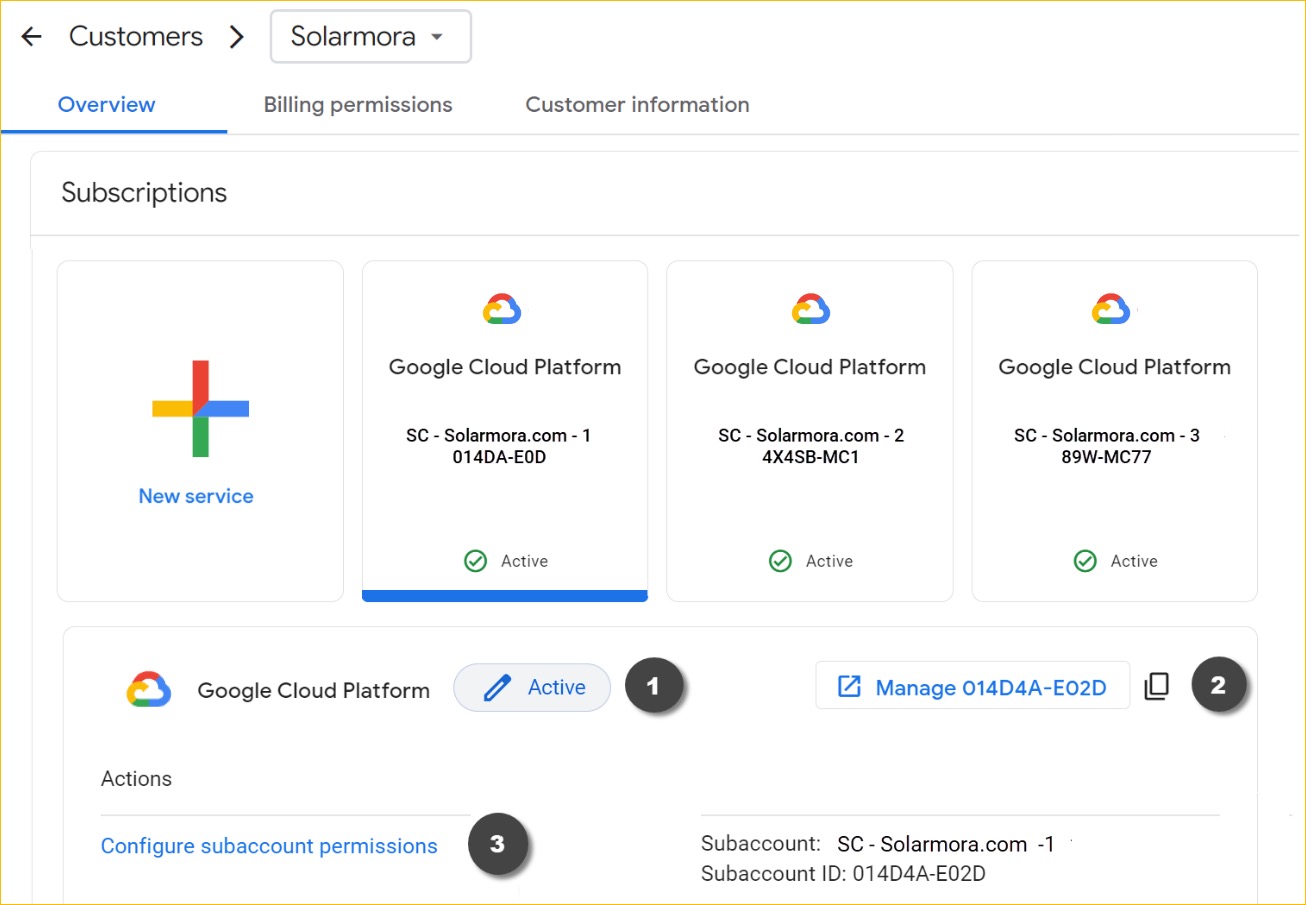
Na stronie klienta możesz zarządzać rolami i subkontami rozliczeniowymi. Masz tam też łatwy dostęp do konta klienta w konsoli Google Cloud.
(1) Konsola Google Cloud:otwiera informacje o subkoncie rozliczeniowym w konsoli Google Cloud.
(2) Skonfiguruj konta rozliczeniowe: umożliwia zarządzanie rolami klientów na potrzeby subkont rozliczeniowych. Więcej informacji
(3) Subskrypcje: zamówienia złożone w konsoli Partner Sales Console zawierają nazwę subkonta rozliczeniowego (jeśli przypiszesz rolę do subkonta), a nie identyfikator.