

Role i uprawnienia
Aby korzystać z konsoli Partner Sales Console, użytkownicy muszą mieć uprawnienia na co najmniej 1 koncie rozliczeniowym sprzedawcy.
Rola administratora konta rozliczeniowego lub rola niestandardowa z uprawnieniami billing.accounts.get i billing.accounts.update na co najmniej 1 koncie rozliczeniowym Google Cloud sprzedawcy.
W Google Cloud przypisz rolę i uprawnienia administratora kont rozliczeniowych na poziomie organizacji. Jeśli użytkownik nie może zalogować się w konsoli Partner Sales Console, rola lub uprawnienia mogą być dziedziczone za pomocą projektu bądź zasobu.
Rola administratora sprzedawców Google Cloud w konsoli Partner Sales Console. Uprawnienia roli:
- Tworzenie kont klientów
- Wyświetlanie i edytowanie informacji o kliencie
- Zamawianie Google Cloud (zostanie utworzone subkonto rozliczeniowe)
- Przypisywanie ról do subkont rozliczeniowych
- Wyświetlanie informacji o panelu
Wyświetlanie i przypisywanie roli administratora sprzedawców Google Cloud
Konta rozliczeniowe Google Cloud
Konta rozliczeniowe sprzedawców Google Cloud to konta rozliczeniowe Cloud z funkcjami sprzedaży udostępniane przez Google. Dla klienta tworzysz subkonta powiązane z Twoimi kontami rozliczeniowymi Cloud. Każde konto rozliczeniowe Cloud tworzy 1 fakturę za korzystanie ze wszystkich powiązanych usług w chmurze.
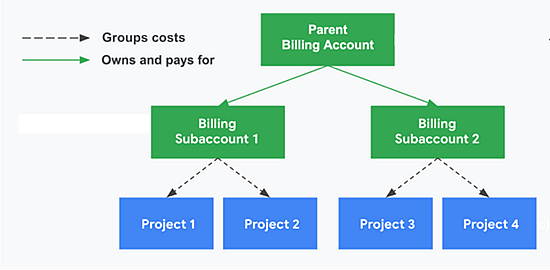
Subkonta
Podobnie jak w przypadku konta rozliczeniowego Cloud, z subkontem są połączone projekty i ma ono unikalny identyfikator oraz zbiory użytkowników z rolami i uprawnieniami rozliczeniowymi IAM. Subkonto umożliwia grupowanie opłat z projektów w osobnej sekcji na fakturze. Opłaty za subkonta rozliczeniowe są uiszczane przez nadrzędne konto rozliczeniowe Cloud.
Po złożeniu zamówienia na Google Cloud w Partner Sales Console zostaje utworzone subkonto klienta.
Korzystanie z Partner Sales Console i konsoli Google Cloud
W konsoli Partner Sales Console możesz zarządzać większością zamówień, rozliczeń i uprawnień klientów. Konsola Google Cloud służy do zarządzania projektami klientów i tworzenia niestandardowych ról rozliczeniowych.
Funkcja |
Konsola sprzedaży partnerskiej | Konsola Google Cloud |
Interfejs API konta rozliczeniowego Cloud |
|---|---|---|---|
| Tworzenie kont klientów i zarządzanie nimi | ✓ | ||
| Przypisywanie roli administratora sprzedawców Google Cloud | ✓ | ✓* | |
| Tworzenie subkont | ✓ | ✓ | |
| Przypisywanie ról rozliczeniowych do subkont | ✓ | ✓ | |
| Tworzenie kont rozliczeniowych Google Cloud | ✓ | ✓ | |
| Przypisywanie uprawnień do kont rozliczeniowych Google Cloud | ✓ | ✓ | |
| Zarządzanie dostępem do projektów | ✓ | ✓ | |
| Tworzenie niestandardowych ról rozliczeniowych | ✓ |
* Użytkownicy, którzy mają przypisaną rolę administratora kont rozliczeniowych na co najmniej 1 koncie rozliczeniowym sprzedawcy, automatycznie otrzymują rolę administratora sprzedawców Google Cloud.
Zamawianie Google Cloud
Krok 1. Wyświetl swoje konta rozliczeniowe Google Cloud i przypisz role administratora Google Cloud
- Zaloguj się w konsoli Partner Sales za pomocą konta superadministratora Cloud Identity lub Google Workspace.
- U góry kliknij Menu

 Ustawienia
  .
. - Kliknij Role sprzedawcy.
- Kliknij strzałkę w dół
 , aby wyświetlić konta rozliczeniowe Google Cloud i administratorów sprzedawców Google Cloud.
 - Kliknij Dodaj członka.
- Wpisz adres e-mail użytkownika lub grupy.
- Wybierz Administrator sprzedawców Google Cloud.
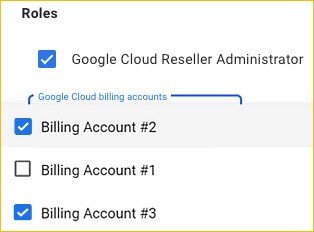
- Kliknij Konta rozliczeniowe Google Cloud Platform.
Uwaga: wszystkie konta rozliczeniowe Cloud są wyświetlane jako odznaczone, niezależnie od uprawnień użytkownika lub grupy w konsoli Google Cloud.
-
Wybierz co najmniej 1 konto rozliczeniowe i kliknij Zapisz. Uprawnienia użytkownika pojawią się w Partner Sales Console w ciągu minuty.
Przypisania ról pojawią się też w konsoli Google Cloud w przypisaniach administratora konta rozliczeniowego.
Krok 2. Utwórz konto klienta
- Zanim zaczniesz: musisz mieć uprawnienia billing.accounts.getSpendingInformation na koncie lub subkoncie rozliczeniowym Cloud sprzedawcy. Więcej informacji
- Kliknij kolejno Klienci i Utwórz klienta.
- Dodaj informacje o kliencie:
- Domena.
- E-mail: adres kontaktowy klienta. Na ten adres nie są wysyłane żadne potwierdzenia ani komunikaty związane z zamówieniami Google Cloud. W Google Workspace i innych usługach ten adres pełni funkcję głównego konta administratora.
- Dodatkowy adres e-mail: adres e-mail używany do odbierania danych logowania do Google Workspace i innych usług korzystających z konsoli administracyjnej Google. Na ten adres nie są wysyłane żadne potwierdzenia ani komunikaty związane z zamówieniami Google Cloud.
- Kliknij Utwórz.
- Kliknij Kup nową usługę lub Zamknij, by złożyć zamówienie później.
Krok 3. Zamów Google Cloud (powoduje utworzenie subkonta)
- Na stronie konta klienta kliknij Nowa usługa.
- Obok opcji Google Cloud Platform kliknij Wybierz.
- Wybierz główne konto rozliczeniowe.
- (Opcjonalnie) Zmień nazwę subkonta. Domyślnie nazwa nowego subkonta to:
„Nazwa klienta – domena – przyrostowy numer subkonta”
Wskazówka: zanotuj nazwę subkonta. Dzięki temu Ty lub Twój klient łatwiej znajdziecie subkonto w konsoli Google Cloud.
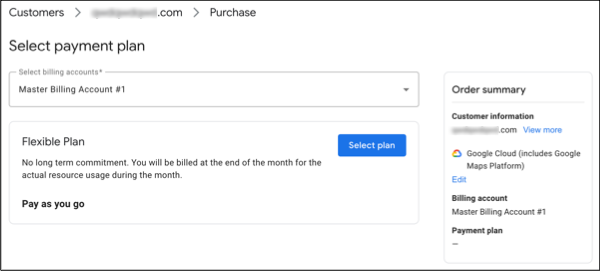
- Kliknij Dalej.
- Kliknij Wybierz abonament. Usługa Google Cloud jest oferowana na zasadzie abonamentu elastycznego, który zależy od wykorzystania zasobów w skali miesiąca.
- Kliknij Potwierdź zamówienie.
- Na stronie potwierdzenia zamówienia kliknij Zarządzaj uprawnieniami. Możesz też później skonfigurować lub zmienić uprawnienia.
- Kliknij Dodaj członka.
- Wpisz adres e-mail, grupę dyskusyjną Google lub konto usługi.
- Wybierz co najmniej 1 rolę. Dowiedz się więcej o tworzeniu i przypisywaniu ról.
- Kliknij Zapisz.
- Powiadom użytkownika o jego roli i przekaż mu nazwę oraz identyfikator subkonta rozliczeniowego.
Krok 4. Utwórz projekt rozliczany na subkoncie
- Otwórz Google Cloud > Projekty.
- Dodaj informacje dotyczące projektu klienta. W sekcji Konto rozliczeniowe wybierz subkonto rozliczeniowe utworzone w konsoli Partner Sales Console.
- Kliknij Utwórz. Opłaty za nowy projekt są naliczane na subkoncie.
Po utworzeniu projektu możesz tworzyć zasoby (np. tworzyć maszyny wirtualne i używać Google Cloud Storage oraz BigQuery) i zarządzać nimi.
Dodawanie klienta do projektu
Zapewnij klientowi możliwość zarządzania zasobami, przypisując mu rolę w projekcie.
- W Google Cloud otwórz stronę Uprawnienia.
- U góry strony kliknij listę projektów .
- Wybierz projekt. Wyświetl role (w tym role niestandardowe), które możesz przypisać użytkownikowi w przypadku tego zasobu.
- Kliknij Dodaj. Wpisz adres e-mail i wybierz poziom dostępu.
Najczęstsze pytania i rozwiązywanie problemów
Nie mogę utworzyć nowego subkonta rozliczeniowego dla klienta
Istnieje limit liczby subkont rozliczeniowych, które możesz utworzyć dla jednego klienta w konsoli Partner Sales Console lub za pomocą interfejsów API. Twoje konto rozliczeniowe sprzedawcy ma też godzinowe, dzienne, miesięczne i kwartalne limity tworzenia nowych subkont rozliczeniowych. Aby dowiedzieć się więcej lub poprosić o zwiększenie limitu, zapoznaj się z artykułem Limity tworzenia subkont rozliczeniowych lub skontaktuj się z zespołem pomocy Google Cloud dla partnerów.
Nie mogę przenieść projektu na subkonto rozliczeniowe
Aby przenieść projekt, musisz być jego właścicielem i użytkownikiem konta rozliczeniowego (lub mieć wyższy poziom uprawnień) na subkoncie rozliczeniowym. Aby uzyskać pomoc, skontaktuj się z użytkownikiem, który utworzył subkonto (to początkowy administrator rozliczeń).
Przenoszenie projektów jest też blokowane, gdy osiągniesz limit przenoszenia projektów. Aby poprosić o zwiększenie limitu przenoszenia, skontaktuj się z zespołem pomocy dla partnerów Google Cloud.
Co stanie się z płatnościami, jeśli przeniosę projekt na subkonto rozliczeniowe?
Wszelkie opłaty za korzystanie przed przeniesieniem są uwzględnione na poprzednim koncie rozliczeniowym projektu, a nie na subkoncie.
Subkonto zostało utworzone w Google Cloud, ale nie wyświetla się w konsoli Partner Sales Console.
Postępuj zgodnie z instrukcjami, by połączyć subkonto z klientem (nie ma to wpływu na projekty ani uprawnienia subkonta). Więcej informacji