Консоль для партнеров по продажам предназначена для реселлеров сервисов Google Cloud и Google Workspace. Функции Google Cloud включают в себя:
- Просматривайте и управляйте своими клиентами Google Cloud по имени и домену.
- Создавайте и связывайте платежные субсчета с клиентами.
- Назначьте роли и права доступа для дополнительных учетных записей, предназначенных для выставления счетов.
- Управляйте учетными записями клиентов и платежной информацией.
- Закрыть неиспользуемые субсчета для выставления счетов
Вы продолжите использовать консоль Google Cloud для создания пользовательских ролей и управления проектами Google Cloud ваших клиентов.

Обзор консоли партнерских продаж
Клиенты
- В консоли партнерских продаж вы создаете учетную запись клиента. Учетная запись включает имя клиента, домен и контактную информацию.
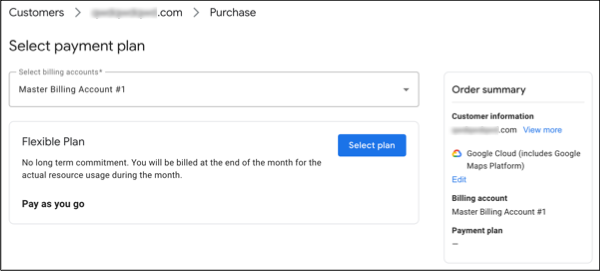
- Оформите заказ на подписку Google Cloud. Подписка — это дополнительный платёжный счёт. Это поручение закреплено за клиентом.

- Выберите основной платежный аккаунт, чтобы создать подписку (субсчет для выставления счетов) для клиента. Вы можете просматривать и управлять субсчетами для выставления счетов по имени или идентификатору.

- Далее назначьте роли Google Cloud AIM Billing или пользовательские роли для субаккаунта выставления счетов. Вы также можете назначать роли в консоли Google Cloud.
- Создайте проект, оплачиваемый с помощью субсчета. В консоли Google Cloud > Проекты добавьте информацию о проекте клиента. В поле «Платежный счет» выберите платежный субсчет, созданный вами в консоли партнерских продаж.
Как использовать консоль партнерских продаж и консоль Google Cloud вместе.
В консоли партнерских продаж вы управляете клиентами, заказываете Google Cloud (создаете субсчет для выставления счетов) и назначаете права доступа субсчетам. Используйте консоль Google Cloud для назначения проектов субсчетам для выставления счетов и управления ресурсами.
ОсобенностьКонсоль партнерских продаж Консоль Google Cloud Создание учетных записей клиентов ✓ Просмотр и редактирование информации о клиентах. ✓ Предоставить администратору реселлера Google Cloud роль администратора ✓ ✓ Присвойте клиентам субсчета для выставления счетов. ✓ Создание дополнительных платежных аккаунтов ✓ Закрыть неиспользуемые субсчета для выставления счетов ✓ ✓ Назначьте роли для выставления счетов субсчетам для выставления счетов. ✓ ✓ Создание пользовательских ролей для выставления счетов ✓ Просмотр родительских платежных аккаунтов ✓ ✓ Назначьте права администратора по выставлению счетов родительским платежным аккаунтам. ✓ ✓
Сформируйте свою команду
Для настройки вашей команды в консоли партнерских продаж вам необходимы права суперадминистратора для учетной записи Cloud Identity или Google Workspace вашей организации.
Шаг 1: Проверьте свои платежные учетные записи Google Cloud в консоли партнерских продаж.
- Перейдите в консоль партнерских продаж по адресу channelservices.cloud.google.com .
Доступно в браузерах Chrome, Firefox, Safari и Microsoft Edge.
- Войдите в систему, используя свою учетную запись суперадминистратора.
- Перейдите на страницу «Оплата» .
- Убедитесь, что ваши платежные учетные записи Google Cloud отображаются в консоли. Если вам нужна помощь, обратитесь в службу поддержки.
Шаг 2: Назначьте вашей команде роли администратора и соответствующие разрешения.
Для использования консоли партнерских продаж членам вашей команды необходимы 2 роли:
- Роль администратора платежного аккаунта или пользовательская роль с разрешениями billing.accounts.get и billing.accounts.update для ваших партнерских платежных аккаунтов Google Cloud. Роль и разрешения администратора платежного аккаунта должны быть назначены на уровне организации . Если пользователь не может войти в консоль партнерских продаж, роль или разрешения могут быть унаследованы через проект или ресурс.
- Роль администратора реселлера Google Cloud в консоли партнерских продаж. Администраторы реселлеров Google Cloud могут управлять учетными записями/информацией клиентов, оформлять заказы Google Cloud (создавать субсчета для выставления счетов), назначать роли субсчетам для выставления счетов и связывать проекты с субсчетами для выставления счетов.
Для реселлеров Google Cloud и Google Workspace : роль администратора Google Cloud Reseller Admin автоматически предоставлялась только тем пользователям, которые имели права администратора как в Google Cloud, так и в Google Workspace.
Просмотреть и назначить роль администратора реселлера Google Cloud
Шаг 3: Присвойте существующие субсчета для выставления счетов клиентам.
Теперь все ваши существующие субсчета для выставления счетов доступны как в консоли партнерских продаж, так и в консоли Google Cloud.
В консоли партнерских продаж вы назначаете субсчета для выставления счетов своим клиентам. Назначение не влияет на роли субсчетов, проекты или выставление счетов.
Шаг 4: Просмотр учетных записей клиентов
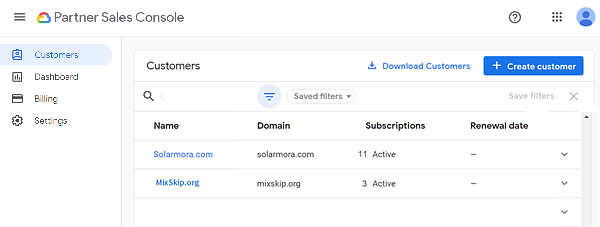
Вы можете идентифицировать, искать и управлять своими клиентами по имени или доменному имени.
- На главной странице нажмите
Клиенты .
Все подписки Google Cloud не имеют даты продления и имеют статус «Активный» (даже если вы удалите роли клиента из его платежного субсчета).
- Выберите клиента, у которого есть подписка на Google Cloud.

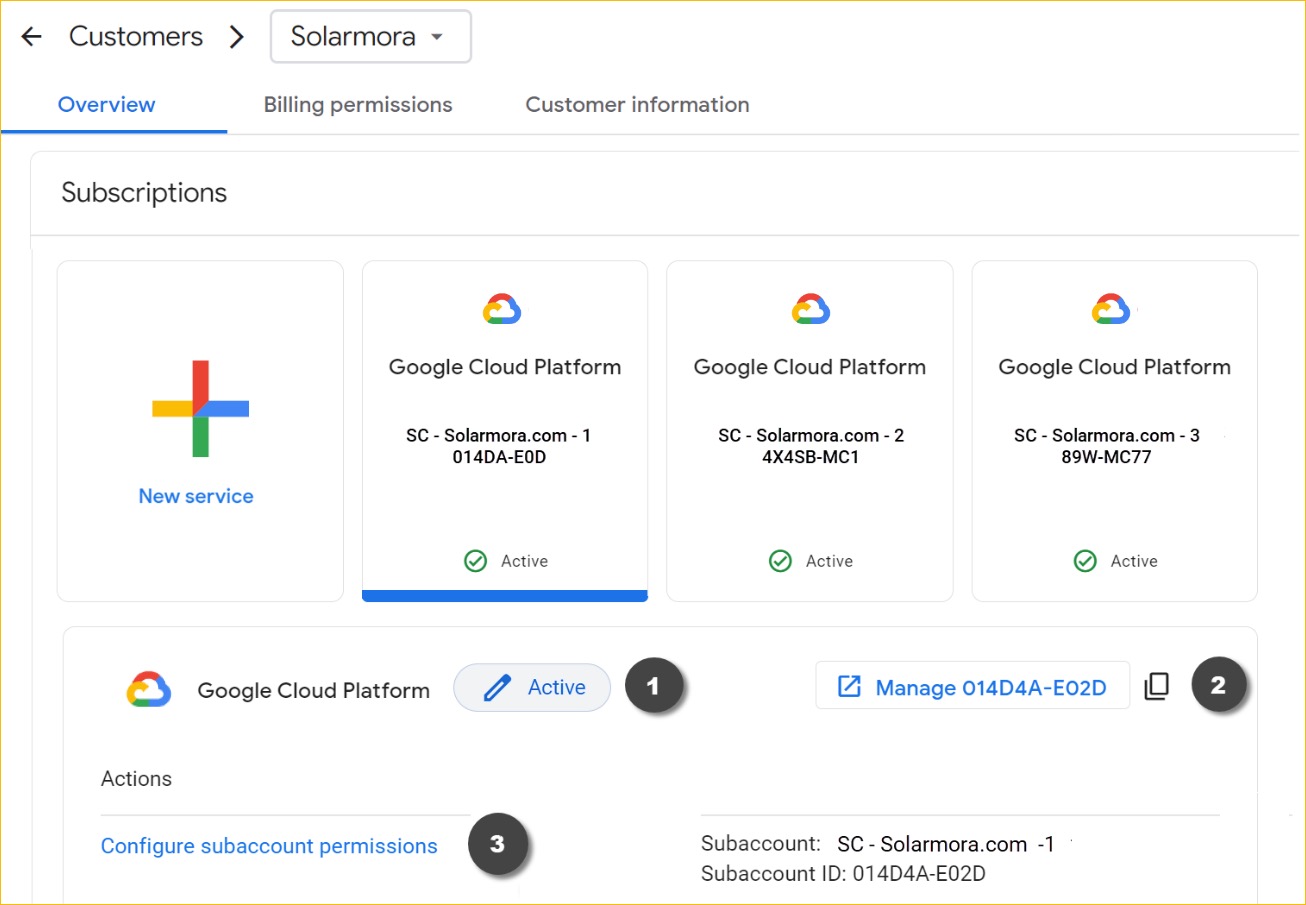
На странице клиента вы управляете ролями и субсчетами для выставления счетов, а также имеете легкий доступ к учетной записи клиента в консоли Google Cloud.
( 1 ) Консоль Google Cloud: Открывает обзор субсчетов для выставления счетов в консоли Google Cloud.
( 2 ) Настройка субсчетов для выставления счетов : Управление ролями клиента для субсчета для выставления счетов. Узнайте, как это сделать.
( 3 ) Подписки : Заказы, размещенные в консоли партнерских продаж, отображают название субсчета выставления счетов (если вам назначена роль для этого субсчета) вместо идентификатора.
Консоль для партнеров по продажам предназначена для реселлеров сервисов Google Cloud и Google Workspace. Функции Google Cloud включают в себя:
- Просматривайте и управляйте своими клиентами Google Cloud по имени и домену.
- Создавайте и связывайте платежные субсчета с клиентами.
- Назначьте роли и права доступа для дополнительных учетных записей, предназначенных для выставления счетов.
- Управляйте учетными записями клиентов и платежной информацией.
- Закрыть неиспользуемые субсчета для выставления счетов
Вы продолжите использовать консоль Google Cloud для создания пользовательских ролей и управления проектами Google Cloud ваших клиентов.

Обзор консоли партнерских продаж
Клиенты
- В консоли партнерских продаж вы создаете учетную запись клиента. Учетная запись включает имя клиента, домен и контактную информацию.
- Оформите заказ на подписку Google Cloud. Подписка — это дополнительный платёжный счёт. Это поручение закреплено за клиентом.

- Выберите основной платежный аккаунт, чтобы создать подписку (субсчет для выставления счетов) для клиента. Вы можете просматривать и управлять субсчетами для выставления счетов по имени или идентификатору.

- Далее назначьте роли Google Cloud AIM Billing или пользовательские роли для субаккаунта выставления счетов. Вы также можете назначать роли в консоли Google Cloud.
- Создайте проект, оплачиваемый с помощью субсчета. В консоли Google Cloud > Проекты добавьте информацию о проекте клиента. В поле «Платежный счет» выберите платежный субсчет, созданный вами в консоли партнерских продаж.
Как использовать консоль партнерских продаж и консоль Google Cloud вместе.
В консоли партнерских продаж вы управляете клиентами, заказываете Google Cloud (создаете субсчет для выставления счетов) и назначаете права доступа субсчетам. Используйте консоль Google Cloud для назначения проектов субсчетам для выставления счетов и управления ресурсами.
ОсобенностьКонсоль партнерских продаж Консоль Google Cloud Создание учетных записей клиентов ✓ Просмотр и редактирование информации о клиентах. ✓ Предоставить администратору реселлера Google Cloud роль администратора ✓ ✓ Присвойте клиентам субсчета для выставления счетов. ✓ Создание дополнительных платежных аккаунтов ✓ Закрыть неиспользуемые субсчета для выставления счетов ✓ ✓ Назначьте роли для выставления счетов субсчетам для выставления счетов. ✓ ✓ Создание пользовательских ролей для выставления счетов ✓ Просмотр родительских платежных аккаунтов ✓ ✓ Назначьте права администратора по выставлению счетов родительским платежным аккаунтам. ✓ ✓
Сформируйте свою команду
Для настройки вашей команды в консоли партнерских продаж вам необходимы права суперадминистратора для учетной записи Cloud Identity или Google Workspace вашей организации.
Шаг 1: Проверьте свои платежные учетные записи Google Cloud в консоли партнерских продаж.
- Перейдите в консоль партнерских продаж по адресу channelservices.cloud.google.com .
Доступно в браузерах Chrome, Firefox, Safari и Microsoft Edge.
- Войдите в систему, используя свою учетную запись суперадминистратора.
- Перейдите на страницу «Оплата» .
- Убедитесь, что ваши платежные учетные записи Google Cloud отображаются в консоли. Если вам нужна помощь, обратитесь в службу поддержки.
Шаг 2: Назначьте вашей команде роли администратора и соответствующие разрешения.
Для использования консоли партнерских продаж членам вашей команды необходимы 2 роли:
- Роль администратора платежного аккаунта или пользовательская роль с разрешениями billing.accounts.get и billing.accounts.update для ваших партнерских платежных аккаунтов Google Cloud. Роль и разрешения администратора платежного аккаунта должны быть назначены на уровне организации . Если пользователь не может войти в консоль партнерских продаж, роль или разрешения могут быть унаследованы через проект или ресурс.
- Роль администратора реселлера Google Cloud в консоли партнерских продаж. Администраторы реселлеров Google Cloud могут управлять учетными записями/информацией клиентов, оформлять заказы Google Cloud (создавать субсчета для выставления счетов), назначать роли субсчетам для выставления счетов и связывать проекты с субсчетами для выставления счетов.
Для реселлеров Google Cloud и Google Workspace : роль администратора Google Cloud Reseller Admin автоматически предоставлялась только тем пользователям, которые имели права администратора как в Google Cloud, так и в Google Workspace.
Просмотреть и назначить роль администратора реселлера Google Cloud
Шаг 3: Присвойте существующие субсчета для выставления счетов клиентам.
Теперь все ваши существующие субсчета для выставления счетов доступны как в консоли партнерских продаж, так и в консоли Google Cloud.
В консоли партнерских продаж вы назначаете субсчета для выставления счетов своим клиентам. Назначение не влияет на роли субсчетов, проекты или выставление счетов.
Шаг 4: Просмотр учетных записей клиентов
Вы можете идентифицировать, искать и управлять своими клиентами по имени или доменному имени.
- На главной странице нажмите
Клиенты .
Все подписки Google Cloud не имеют даты продления и имеют статус «Активный» (даже если вы удалите роли клиента из его платежного субсчета).
- Выберите клиента, у которого есть подписка на Google Cloud.

На странице клиента вы управляете ролями и субсчетами для выставления счетов, а также имеете легкий доступ к учетной записи клиента в консоли Google Cloud.
( 1 ) Консоль Google Cloud: Открывает обзор субсчетов для выставления счетов в консоли Google Cloud.
( 2 ) Настройка субсчетов для выставления счетов : Управление ролями клиента для субсчета для выставления счетов. Узнайте, как это сделать.
( 3 ) Подписки : Заказы, размещенные в консоли партнерских продаж, отображают название субсчета выставления счетов (если вам назначена роль для этого субсчета) вместо идентификатора.
Консоль для партнеров по продажам предназначена для реселлеров сервисов Google Cloud и Google Workspace. Функции Google Cloud включают в себя:
- Просматривайте и управляйте своими клиентами Google Cloud по имени и домену.
- Создавайте и связывайте платежные субсчета с клиентами.
- Назначьте роли и права доступа для дополнительных учетных записей, предназначенных для выставления счетов.
- Управляйте учетными записями клиентов и платежной информацией.
- Закрыть неиспользуемые субсчета для выставления счетов
Вы продолжите использовать консоль Google Cloud для создания пользовательских ролей и управления проектами Google Cloud ваших клиентов.

Обзор консоли партнерских продаж
Клиенты
- В консоли партнерских продаж вы создаете учетную запись клиента. Учетная запись включает имя клиента, домен и контактную информацию.
- Оформите заказ на подписку Google Cloud. Подписка — это дополнительный платёжный счёт. Это поручение закреплено за клиентом.

- Выберите основной платежный аккаунт, чтобы создать подписку (субсчет для выставления счетов) для клиента. Вы можете просматривать и управлять субсчетами для выставления счетов по имени или идентификатору.

- Далее назначьте роли Google Cloud AIM Billing или пользовательские роли для субаккаунта выставления счетов. Вы также можете назначать роли в консоли Google Cloud.
- Создайте проект, оплачиваемый с помощью субсчета. В консоли Google Cloud > Проекты добавьте информацию о проекте клиента. В поле «Платежный счет» выберите платежный субсчет, созданный вами в консоли партнерских продаж.
Как использовать консоль партнерских продаж и консоль Google Cloud вместе.
В консоли партнерских продаж вы управляете клиентами, заказываете Google Cloud (создаете субсчет для выставления счетов) и назначаете права доступа субсчетам. Используйте консоль Google Cloud для назначения проектов субсчетам для выставления счетов и управления ресурсами.
ОсобенностьКонсоль партнерских продаж Консоль Google Cloud Создание учетных записей клиентов ✓ Просмотр и редактирование информации о клиентах. ✓ Предоставить администратору реселлера Google Cloud роль администратора ✓ ✓ Присвойте клиентам субсчета для выставления счетов. ✓ Создание дополнительных платежных аккаунтов ✓ Закрыть неиспользуемые субсчета для выставления счетов ✓ ✓ Назначьте роли для выставления счетов субсчетам для выставления счетов. ✓ ✓ Создание пользовательских ролей для выставления счетов ✓ Просмотр родительских платежных аккаунтов ✓ ✓ Назначьте права администратора по выставлению счетов родительским платежным аккаунтам. ✓ ✓
Сформируйте свою команду
Для настройки вашей команды в консоли партнерских продаж вам необходимы права суперадминистратора для учетной записи Cloud Identity или Google Workspace вашей организации.
Шаг 1: Проверьте свои платежные учетные записи Google Cloud в консоли партнерских продаж.
- Перейдите в консоль партнерских продаж по адресу channelservices.cloud.google.com .
Доступно в браузерах Chrome, Firefox, Safari и Microsoft Edge.
- Войдите в систему, используя свою учетную запись суперадминистратора.
- Перейдите на страницу «Оплата» .
- Убедитесь, что ваши платежные учетные записи Google Cloud отображаются в консоли. Если вам нужна помощь, обратитесь в службу поддержки.
Шаг 2: Назначьте вашей команде роли администратора и соответствующие разрешения.
Для использования консоли партнерских продаж членам вашей команды необходимы 2 роли:
- Роль администратора платежного аккаунта или пользовательская роль с разрешениями billing.accounts.get и billing.accounts.update для ваших партнерских платежных аккаунтов Google Cloud. Роль и разрешения администратора платежного аккаунта должны быть назначены на уровне организации . Если пользователь не может войти в консоль партнерских продаж, роль или разрешения могут быть унаследованы через проект или ресурс.
- Роль администратора реселлера Google Cloud в консоли партнерских продаж. Администраторы реселлеров Google Cloud могут управлять учетными записями/информацией клиентов, оформлять заказы Google Cloud (создавать субсчета для выставления счетов), назначать роли субсчетам для выставления счетов и связывать проекты с субсчетами для выставления счетов.
Для реселлеров Google Cloud и Google Workspace : роль администратора Google Cloud Reseller Admin автоматически предоставлялась только тем пользователям, которые имели права администратора как в Google Cloud, так и в Google Workspace.
Просмотреть и назначить роль администратора реселлера Google Cloud
Шаг 3: Присвойте существующие субсчета для выставления счетов клиентам.
Теперь все ваши существующие субсчета для выставления счетов доступны как в консоли партнерских продаж, так и в консоли Google Cloud.
В консоли партнерских продаж вы назначаете субсчета для выставления счетов своим клиентам. Назначение не влияет на роли субсчетов, проекты или выставление счетов.
Шаг 4: Просмотр учетных записей клиентов
Вы можете идентифицировать, искать и управлять своими клиентами по имени или доменному имени.
- На главной странице нажмите
Клиенты .
Все подписки Google Cloud не имеют даты продления и имеют статус «Активный» (даже если вы удалите роли клиента из его платежного субсчета).
- Выберите клиента, у которого есть подписка на Google Cloud.

На странице клиента вы управляете ролями и субсчетами для выставления счетов, а также имеете легкий доступ к учетной записи клиента в консоли Google Cloud.
( 1 ) Консоль Google Cloud: Открывает обзор субсчетов для выставления счетов в консоли Google Cloud.
( 2 ) Настройка субсчетов для выставления счетов : Управление ролями клиента для субсчета для выставления счетов. Узнайте, как это сделать.
( 3 ) Подписки : Заказы, размещенные в консоли партнерских продаж, отображают название субсчета выставления счетов (если вам назначена роль для этого субсчета) вместо идентификатора.