Роли и права доступа
Для использования консоли партнерских продаж пользователям необходимы права доступа к одному или нескольким учетным записям для выставления счетов реселлерам.
Роль администратора платежного аккаунта или пользовательская роль с разрешениями billing.accounts.get и billing.accounts.update для одного или нескольких ваших реселлерских аккаунтов Google Cloud Billing.
В Google Cloud назначьте роль и права администратора платежного аккаунта на уровне организации . Если пользователь не может войти в консоль партнерских продаж, роль или права могут быть унаследованы через проект или ресурс.
Роль администратора реселлера Google Cloud в консоли партнерских продаж. Права доступа для этой роли:
- Создание учетных записей клиентов
- Просмотр и редактирование информации о клиентах.
- Заказать Google Cloud (создает субсчет для выставления счетов)
- Назначьте роли субсчетам для выставления счетов.
- Просмотреть информацию на панели управления
Просмотр и назначение роли администратора реселлера Google Cloud
Учетные записи Google Cloud Billing
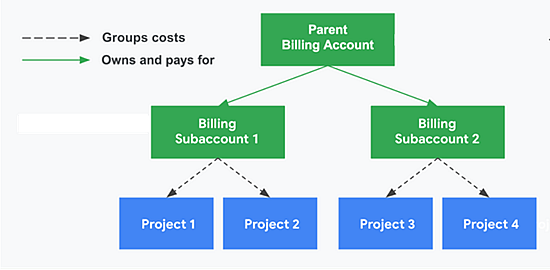
Реселлерские учетные записи Google Cloud Billing — это учетные записи Cloud Billing, предоставляемые Google с функциями перепродажи. Для клиента вы создаете субаккаунты, связанные с вашими учетными записями Google Cloud Billing. Каждая учетная запись Google Cloud Billing создает единый счет-фактуру для всего связанного использования облачных ресурсов.

Субсчета
Подобно учетной записи Google Cloud Billing, субаккаунт имеет связанные проекты, уникальный идентификатор и наборы пользователей с ролями и разрешениями IAM для выставления счетов. Субаккаунт позволяет группировать платежи по проектам в отдельном разделе счета. Платежи по субаккаунтам осуществляются из родительской учетной записи Cloud Billing.
В консоли партнерских продаж размещение заказа на Google Cloud создает субсчет для клиента.
Использование консоли партнерских продаж и консоли Google Cloud.
В консоли партнерских продаж вы можете управлять заказами, выставлением счетов и правами доступа большинства клиентов. Используйте консоль Google Cloud для управления проектами клиентов и создания пользовательских ролей для выставления счетов.
Особенность | Консоль партнерских продаж | Google Облако консоль | API для управления платежными аккаунтами Google Cloud |
|---|---|---|---|
| Создание и управление клиентами | ✓ | ||
| Назначьте роль администратора реселлера Google Cloud. | ✓ | ✓* | |
| Создание субсчетов | ✓ | ✓ | |
| Назначьте роли по выставлению счетов субсчетам. | ✓ | ✓ | |
| Создайте учетные записи Google Cloud Billing. | ✓ | ✓ | |
| Назначьте права доступа к учетным записям Google Cloud Billing. | ✓ | ✓ | |
| Управление доступом к проектам | ✓ | ✓ | |
| Создание пользовательских ролей для выставления счетов | ✓ |
* Пользователям с ролью «Администратор платежного аккаунта» в одном или нескольких ваших учетных записях для реселлеров автоматически предоставляется роль «Администратор реселлерского аккаунта Google Cloud».
Заказать Google Cloud
Шаг 1: Просмотрите свои учетные записи Google Cloud Billing и назначьте им роли администратора Google Cloud.
- Войдите в консоль партнерских продаж, используя свою учетную запись суперадминистратора Cloud Identity или Google Workspace.
- Вверху нажмите «Меню».
Настройки
. - Нажмите «Роли реселлера».
- Нажмите стрелку вниз
Чтобы просмотреть свои учетные записи Google Cloud Billing и администраторов реселлеров Google Cloud.
- Нажмите «Добавить участника».
- Введите адрес электронной почты пользователя или группы.
- Выберите «Администратор реселлера Google Cloud» .
- Нажмите «Платежные аккаунты Google Cloud Platform».
Примечание : Все учетные записи Google Cloud Billing отображаются без отметок, независимо от прав пользователя или группы в консоли Google Cloud.
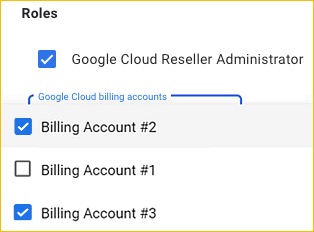
Выберите хотя бы один платежный аккаунт и нажмите «Сохранить» . Права доступа пользователя отобразятся в консоли партнерских продаж в течение минуты.
Назначения ролей также отображаются в разделе «Назначения администратора платежной учетной записи» консоли Google Cloud.
Шаг 2: Создание учетной записи клиента
- Перед началом работы : У вас должно быть разрешение billing.accounts.getSpendingInformation в учетной записи Cloud Billing реселлера или в субаккаунте. Подробнее
- Перейдите в раздел «Клиенты» и нажмите «Создать клиента» .
- Добавьте информацию о клиенте:
- Домен
- Электронная почта : контактный адрес клиента. Для заказов в Google Cloud на этот адрес не отправляются подтверждающие сообщения или другие уведомления. Для Google Workspace и других сервисов этот адрес используется в качестве основной учетной записи администратора.
- Дополнительный адрес: адрес электронной почты для получения учетных данных для входа в Google Workspace и другие сервисы, использующие консоль администратора Google. Для заказов Google Cloud подтверждения или сообщения на этот адрес не отправляются.
- Нажмите «Создать» .
- Нажмите «Приобрести новую услугу» или « Закрыть» , чтобы оформить заказ позже.
Шаг 3: Заказ Google Cloud (создание субаккаунта)
- На странице учетной записи клиента нажмите «Новая услуга».
- Рядом с пунктом Google Cloud Platform нажмите «Выбрать» .
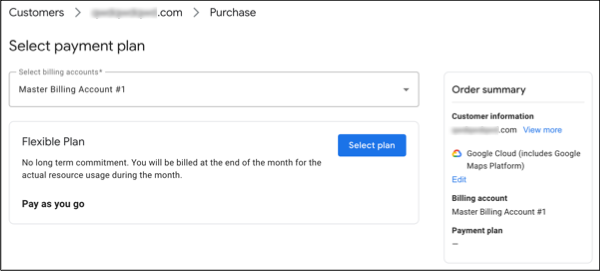
- Выберите основной платежный аккаунт.
- (Необязательно). Измените имя дочерней учетной записи. По умолчанию имя для новой дочерней учетной записи — [название дочерней учетной записи].
"Имя клиента - домен - порядковый номер субсчета"
Совет: Запишите название субсчета. Тогда вы или ваш клиент сможете идентифицировать этот субсчет в консоли Google Cloud.
- Нажмите «Продолжить» .
- Нажмите «Выбрать тарифный план». Google Cloud предлагается в рамках гибкого тарифного плана, который рассчитывается на основе ежемесячного использования ресурсов.
- Нажмите «Подтвердить заказ» .
- На странице подтверждения заказа нажмите «Управление правами доступа» . Вы также можете установить и отредактировать права доступа позже.
- Нажмите «Добавить участника» .
- Введите адрес электронной почты, группу Google или учетную запись службы.
- Выберите одну или несколько ролей. Узнайте о создании и назначении ролей .
- Нажмите « Сохранить ».
- Уведомить пользователя о его роли, а также о названии и идентификаторе субсчета для выставления счетов.
Шаг 4: Создайте проект, оплачиваемый с субсчета.
- Перейдите в Google Cloud > Проекты
- Добавьте информацию о проекте клиента. В разделе «Платежный счет» выберите субсчет для выставления счетов, созданный вами в консоли партнерских продаж.
- Нажмите «Создать» . Плата за новый проект будет списана с субсчета.
После создания проекта вы можете создавать и управлять ресурсами (например, создавать виртуальные машины, использовать Google Cloud Storage и BigQuery).
Добавьте своего клиента в проект
Предоставьте клиенту возможность управлять ресурсами, назначив ему роль в проекте.
- В Google Cloud перейдите на страницу IAM .
- Нажмите на выпадающий список проектов
вверху страницы.
- Выберите проект. Просмотрите роли (включая пользовательские роли), которые вы можете предоставить участнику этого ресурса.
- Нажмите «Добавить». Введите адрес электронной почты и выберите уровень доступа.
Часто задаваемые вопросы и устранение неполадок
Я не могу перенести существующий проект в дополнительный платёжный аккаунт.
Для перемещения проекта необходимо быть владельцем проекта и пользователем учетной записи выставления счетов (или иметь более высокий уровень доступа) в соответствующей субучетной записи. За помощью можно обратиться к пользователю, создавшему субучетную запись (первоначальному администратору выставления счетов).
Что произойдет с выставлением счетов, если я перенесу существующий проект в субаккаунт для выставления счетов?
Любые расходы, понесенные до переезда, включаются в предыдущий расчетный счет проекта, а не в субсчет.
Я создал субаккаунт в Google Cloud, но он не отображается в консоли партнерских продаж.
Выполните следующие шаги, чтобы связать дочерний аккаунт с клиентом (это не повлияет на проекты или права доступа дочернего аккаунта). Узнайте, как это сделать.
Роли и права доступа
Для использования консоли партнерских продаж пользователям необходимы права доступа к одному или нескольким учетным записям для выставления счетов реселлерам.
Роль администратора платежного аккаунта или пользовательская роль с разрешениями billing.accounts.get и billing.accounts.update для одного или нескольких ваших реселлерских аккаунтов Google Cloud Billing.
В Google Cloud назначьте роль и права администратора платежного аккаунта на уровне организации . Если пользователь не может войти в консоль партнерских продаж, роль или права могут быть унаследованы через проект или ресурс.
Роль администратора реселлера Google Cloud в консоли партнерских продаж. Права доступа для этой роли:
- Создание учетных записей клиентов
- Просмотр и редактирование информации о клиентах.
- Заказать Google Cloud (создает субсчет для выставления счетов)
- Назначьте роли субсчетам для выставления счетов.
- Просмотреть информацию на панели управления
Просмотр и назначение роли администратора реселлера Google Cloud
Учетные записи Google Cloud Billing
Реселлерские учетные записи Google Cloud Billing — это учетные записи Cloud Billing, предоставляемые Google с функциями перепродажи. Для клиента вы создаете субаккаунты, связанные с вашими учетными записями Google Cloud Billing. Каждая учетная запись Google Cloud Billing создает единый счет-фактуру для всего связанного использования облачных ресурсов.

Субсчета
Подобно учетной записи Google Cloud Billing, субаккаунт имеет связанные проекты, уникальный идентификатор и наборы пользователей с ролями и разрешениями IAM для выставления счетов. Субаккаунт позволяет группировать платежи по проектам в отдельном разделе счета. Платежи по субаккаунтам осуществляются из родительской учетной записи Cloud Billing.
В консоли партнерских продаж размещение заказа на Google Cloud создает субсчет для клиента.
Использование консоли партнерских продаж и консоли Google Cloud.
В консоли партнерских продаж вы можете управлять заказами, выставлением счетов и правами доступа большинства клиентов. Используйте консоль Google Cloud для управления проектами клиентов и создания пользовательских ролей для выставления счетов.
Особенность | Консоль партнерских продаж | Google Облако консоль | API для управления платежными аккаунтами Google Cloud |
|---|---|---|---|
| Создание и управление клиентами | ✓ | ||
| Назначьте роль администратора реселлера Google Cloud. | ✓ | ✓* | |
| Создание субсчетов | ✓ | ✓ | |
| Назначьте роли по выставлению счетов субсчетам. | ✓ | ✓ | |
| Создайте учетные записи Google Cloud Billing. | ✓ | ✓ | |
| Назначьте права доступа к учетным записям Google Cloud Billing. | ✓ | ✓ | |
| Управление доступом к проектам | ✓ | ✓ | |
| Создание пользовательских ролей для выставления счетов | ✓ |
* Пользователям с ролью «Администратор платежного аккаунта» в одном или нескольких ваших учетных записях для реселлеров автоматически предоставляется роль «Администратор реселлерского аккаунта Google Cloud».
Заказать Google Cloud
Шаг 1: Просмотрите свои учетные записи Google Cloud Billing и назначьте им роли администратора Google Cloud.
- Войдите в консоль партнерских продаж, используя свою учетную запись суперадминистратора Cloud Identity или Google Workspace.
- Вверху нажмите «Меню».
Настройки
. - Нажмите «Роли реселлера».
- Нажмите стрелку вниз
Чтобы просмотреть свои учетные записи Google Cloud Billing и администраторов реселлеров Google Cloud.
- Нажмите «Добавить участника».
- Введите адрес электронной почты пользователя или группы.
- Выберите «Администратор реселлера Google Cloud» .
- Нажмите «Платежные аккаунты Google Cloud Platform».
Примечание : Все учетные записи Google Cloud Billing отображаются без отметок, независимо от прав пользователя или группы в консоли Google Cloud.
Выберите хотя бы один платежный аккаунт и нажмите «Сохранить» . Права доступа пользователя отобразятся в консоли партнерских продаж в течение минуты.
Назначения ролей также отображаются в разделе «Назначения администратора платежной учетной записи» консоли Google Cloud.
Шаг 2: Создание учетной записи клиента
- Перед началом работы : У вас должно быть разрешение billing.accounts.getSpendingInformation в учетной записи Cloud Billing реселлера или в субаккаунте. Подробнее
- Перейдите в раздел «Клиенты» и нажмите «Создать клиента» .
- Добавьте информацию о клиенте:
- Домен
- Электронная почта : контактный адрес клиента. Для заказов в Google Cloud на этот адрес не отправляются подтверждающие сообщения или другие уведомления. Для Google Workspace и других сервисов этот адрес используется в качестве основной учетной записи администратора.
- Дополнительный адрес: адрес электронной почты для получения учетных данных для входа в Google Workspace и другие сервисы, использующие консоль администратора Google. Для заказов Google Cloud подтверждения или сообщения на этот адрес не отправляются.
- Нажмите «Создать» .
- Нажмите «Приобрести новую услугу» или « Закрыть» , чтобы оформить заказ позже.
Шаг 3: Заказ Google Cloud (создание субаккаунта)
- На странице учетной записи клиента нажмите «Новая услуга».
- Рядом с пунктом Google Cloud Platform нажмите «Выбрать» .
- Выберите основной платежный аккаунт.
- (Необязательно). Измените имя дочерней учетной записи. По умолчанию имя для новой дочерней учетной записи — [название дочерней учетной записи].
"Имя клиента - домен - порядковый номер субсчета"
Совет: Запишите название субсчета. Тогда вы или ваш клиент сможете идентифицировать этот субсчет в консоли Google Cloud.
- Нажмите «Продолжить» .
- Нажмите «Выбрать тарифный план». Google Cloud предлагается в рамках гибкого тарифного плана, который рассчитывается на основе ежемесячного использования ресурсов.
- Нажмите «Подтвердить заказ» .
- На странице подтверждения заказа нажмите «Управление правами доступа» . Вы также можете установить и отредактировать права доступа позже.
- Нажмите «Добавить участника» .
- Введите адрес электронной почты, группу Google или учетную запись службы.
- Выберите одну или несколько ролей. Узнайте о создании и назначении ролей .
- Нажмите « Сохранить ».
- Уведомить пользователя о его роли, а также о названии и идентификаторе субсчета для выставления счетов.
Шаг 4: Создайте проект, оплачиваемый с субсчета.
- Перейдите в Google Cloud > Проекты
- Добавьте информацию о проекте клиента. В разделе «Платежный счет» выберите субсчет для выставления счетов, созданный вами в консоли партнерских продаж.
- Нажмите «Создать» . Плата за новый проект будет списана с субсчета.
После создания проекта вы можете создавать и управлять ресурсами (например, создавать виртуальные машины, использовать Google Cloud Storage и BigQuery).
Добавьте своего клиента в проект
Предоставьте клиенту возможность управлять ресурсами, назначив ему роль в проекте.
- В Google Cloud перейдите на страницу IAM .
- Нажмите на выпадающий список проектов
вверху страницы.
- Выберите проект. Просмотрите роли (включая пользовательские роли), которые вы можете предоставить участнику этого ресурса.
- Нажмите «Добавить». Введите адрес электронной почты и выберите уровень доступа.
Часто задаваемые вопросы и устранение неполадок
Я не могу перенести существующий проект в дополнительный платёжный аккаунт.
Для перемещения проекта необходимо быть владельцем проекта и пользователем учетной записи выставления счетов (или иметь более высокий уровень доступа) в соответствующей субучетной записи. За помощью можно обратиться к пользователю, создавшему субучетную запись (первоначальному администратору выставления счетов).
Что произойдет с выставлением счетов, если я перенесу существующий проект в субаккаунт для выставления счетов?
Любые расходы, понесенные до переезда, включаются в предыдущий расчетный счет проекта, а не в субсчет.
Я создал субаккаунт в Google Cloud, но он не отображается в консоли партнерских продаж.
Выполните следующие шаги, чтобы связать дочерний аккаунт с клиентом (это не повлияет на проекты или права доступа дочернего аккаунта). Узнайте, как это сделать.
Роли и права доступа
Для использования консоли партнерских продаж пользователям необходимы права доступа к одному или нескольким учетным записям для выставления счетов реселлерам.
Роль администратора платежного аккаунта или пользовательская роль с разрешениями billing.accounts.get и billing.accounts.update для одного или нескольких ваших реселлерских аккаунтов Google Cloud Billing.
В Google Cloud назначьте роль и права администратора платежного аккаунта на уровне организации . Если пользователь не может войти в консоль партнерских продаж, роль или права могут быть унаследованы через проект или ресурс.
Роль администратора реселлера Google Cloud в консоли партнерских продаж. Права доступа для этой роли:
- Создание учетных записей клиентов
- Просмотр и редактирование информации о клиентах.
- Заказать Google Cloud (создает субсчет для выставления счетов)
- Назначьте роли субсчетам для выставления счетов.
- Просмотреть информацию на панели управления
Просмотр и назначение роли администратора реселлера Google Cloud
Учетные записи Google Cloud Billing
Реселлерские учетные записи Google Cloud Billing — это учетные записи Cloud Billing, предоставляемые Google с функциями перепродажи. Для клиента вы создаете субаккаунты, связанные с вашими учетными записями Google Cloud Billing. Каждая учетная запись Google Cloud Billing создает единый счет-фактуру для всего связанного использования облачных ресурсов.

Субсчета
Подобно учетной записи Google Cloud Billing, субаккаунт имеет связанные проекты, уникальный идентификатор и наборы пользователей с ролями и разрешениями IAM для выставления счетов. Субаккаунт позволяет группировать платежи по проектам в отдельном разделе счета. Платежи по субаккаунтам осуществляются из родительской учетной записи Cloud Billing.
В консоли партнерских продаж размещение заказа на Google Cloud создает субсчет для клиента.
Использование консоли партнерских продаж и консоли Google Cloud.
В консоли партнерских продаж вы можете управлять заказами, выставлением счетов и правами доступа большинства клиентов. Используйте консоль Google Cloud для управления проектами клиентов и создания пользовательских ролей для выставления счетов.
Особенность | Консоль партнерских продаж | Google Облако консоль | API для управления платежными аккаунтами Google Cloud |
|---|---|---|---|
| Создание и управление клиентами | ✓ | ||
| Назначьте роль администратора реселлера Google Cloud. | ✓ | ✓* | |
| Создание субсчетов | ✓ | ✓ | |
| Назначьте роли по выставлению счетов субсчетам. | ✓ | ✓ | |
| Создайте учетные записи Google Cloud Billing. | ✓ | ✓ | |
| Назначьте права доступа к учетным записям Google Cloud Billing. | ✓ | ✓ | |
| Управление доступом к проектам | ✓ | ✓ | |
| Создание пользовательских ролей для выставления счетов | ✓ |
* Пользователям с ролью «Администратор платежного аккаунта» в одном или нескольких ваших учетных записях для реселлеров автоматически предоставляется роль «Администратор реселлерского аккаунта Google Cloud».
Заказать Google Cloud
Шаг 1: Просмотрите свои учетные записи Google Cloud Billing и назначьте им роли администратора Google Cloud.
- Войдите в консоль партнерских продаж, используя свою учетную запись суперадминистратора Cloud Identity или Google Workspace.
- Вверху нажмите «Меню».
Настройки
. - Нажмите «Роли реселлера».
- Нажмите стрелку вниз
Чтобы просмотреть свои учетные записи Google Cloud Billing и администраторов реселлеров Google Cloud.
- Нажмите «Добавить участника».
- Введите адрес электронной почты пользователя или группы.
- Выберите «Администратор реселлера Google Cloud» .
- Нажмите «Платежные аккаунты Google Cloud Platform».
Примечание : Все учетные записи Google Cloud Billing отображаются без отметок, независимо от прав пользователя или группы в консоли Google Cloud.
Выберите хотя бы один платежный аккаунт и нажмите «Сохранить» . Права доступа пользователя отобразятся в консоли партнерских продаж в течение минуты.
Назначения ролей также отображаются в разделе «Назначения администратора платежной учетной записи» консоли Google Cloud.
Шаг 2: Создание учетной записи клиента
- Перед началом работы : У вас должно быть разрешение billing.accounts.getSpendingInformation в учетной записи Cloud Billing реселлера или в субаккаунте. Подробнее
- Перейдите в раздел «Клиенты» и нажмите «Создать клиента» .
- Добавьте информацию о клиенте:
- Домен
- Электронная почта : контактный адрес клиента. Для заказов в Google Cloud на этот адрес не отправляются подтверждающие сообщения или другие уведомления. Для Google Workspace и других сервисов этот адрес используется в качестве основной учетной записи администратора.
- Дополнительный адрес: адрес электронной почты для получения учетных данных для входа в Google Workspace и другие сервисы, использующие консоль администратора Google. Для заказов Google Cloud подтверждения или сообщения на этот адрес не отправляются.
- Нажмите «Создать» .
- Нажмите «Приобрести новую услугу» или « Закрыть» , чтобы оформить заказ позже.
Шаг 3: Заказ Google Cloud (создание субаккаунта)
- На странице учетной записи клиента нажмите «Новая услуга».
- Рядом с пунктом Google Cloud Platform нажмите «Выбрать» .
- Выберите основной платежный аккаунт.
- (Необязательно). Измените имя дочерней учетной записи. По умолчанию имя для новой дочерней учетной записи — [название дочерней учетной записи].
"Имя клиента - домен - порядковый номер субсчета"
Совет: Запишите название субсчета. Тогда вы или ваш клиент сможете идентифицировать этот субсчет в консоли Google Cloud.
- Нажмите «Продолжить» .
- Нажмите «Выбрать тарифный план». Google Cloud предлагается в рамках гибкого тарифного плана, который рассчитывается на основе ежемесячного использования ресурсов.
- Нажмите «Подтвердить заказ» .
- На странице подтверждения заказа нажмите «Управление правами доступа» . Вы также можете установить и отредактировать права доступа позже.
- Нажмите «Добавить участника» .
- Введите адрес электронной почты, группу Google или учетную запись службы.
- Выберите одну или несколько ролей. Узнайте о создании и назначении ролей .
- Нажмите « Сохранить ».
- Уведомить пользователя о его роли, а также о названии и идентификаторе субсчета для выставления счетов.
Шаг 4: Создайте проект, оплачиваемый с субсчета.
- Перейдите в Google Cloud > Проекты
- Добавьте информацию о проекте клиента. В разделе «Платежный счет» выберите субсчет для выставления счетов, созданный вами в консоли партнерских продаж.
- Нажмите «Создать» . Плата за новый проект будет списана с субсчета.
После создания проекта вы можете создавать и управлять ресурсами (например, создавать виртуальные машины, использовать Google Cloud Storage и BigQuery).
Добавьте своего клиента в проект
Предоставьте клиенту возможность управлять ресурсами, назначив ему роль в проекте.
- В Google Cloud перейдите на страницу IAM .
- Нажмите на выпадающий список проектов
вверху страницы.
- Выберите проект. Просмотрите роли (включая пользовательские роли), которые вы можете предоставить участнику этого ресурса.
- Нажмите «Добавить». Введите адрес электронной почты и выберите уровень доступа.
Часто задаваемые вопросы и устранение неполадок
Я не могу перенести существующий проект в дополнительный платёжный аккаунт.
Для перемещения проекта необходимо быть владельцем проекта и пользователем учетной записи выставления счетов (или иметь более высокий уровень доступа) в соответствующей субучетной записи. За помощью можно обратиться к пользователю, создавшему субучетную запись (первоначальному администратору выставления счетов).
Что произойдет с выставлением счетов, если я перенесу существующий проект в субаккаунт для выставления счетов?
Любые расходы, понесенные до переезда, включаются в предыдущий расчетный счет проекта, а не в субсчет.
Я создал субаккаунт в Google Cloud, но он не отображается в консоли партнерских продаж.
Выполните следующие шаги, чтобы связать дочерний аккаунт с клиентом (это не повлияет на проекты или права доступа дочернего аккаунта). Узнайте, как это сделать.
Роли и права доступа
Для использования консоли партнерских продаж пользователям необходимы права доступа к одному или нескольким учетным записям для выставления счетов реселлерам.
Роль администратора платежного аккаунта или пользовательская роль с разрешениями billing.accounts.get и billing.accounts.update для одного или нескольких ваших реселлерских аккаунтов Google Cloud Billing.
В Google Cloud назначьте роль и права администратора платежного аккаунта на уровне организации . Если пользователь не может войти в консоль партнерских продаж, роль или права могут быть унаследованы через проект или ресурс.
Роль администратора реселлера Google Cloud в консоли партнерских продаж. Права доступа для этой роли:
- Создание учетных записей клиентов
- Просмотр и редактирование информации о клиентах.
- Заказать Google Cloud (создает субсчет для выставления счетов)
- Назначьте роли субсчетам для выставления счетов.
- Просмотреть информацию на панели управления
Просмотр и назначение роли администратора реселлера Google Cloud
Учетные записи Google Cloud Billing
Реселлерские учетные записи Google Cloud Billing — это учетные записи Cloud Billing, предоставляемые Google с функциями перепродажи. Для клиента вы создаете субаккаунты, связанные с вашими учетными записями Google Cloud Billing. Каждая учетная запись Google Cloud Billing создает единый счет-фактуру для всего связанного использования облачных ресурсов.

Субсчета
Подобно учетной записи Google Cloud Billing, субаккаунт имеет связанные проекты, уникальный идентификатор и наборы пользователей с ролями и разрешениями IAM для выставления счетов. Субаккаунт позволяет группировать платежи по проектам в отдельном разделе счета. Платежи по субаккаунтам осуществляются из родительской учетной записи Cloud Billing.
В консоли партнерских продаж размещение заказа на Google Cloud создает субсчет для клиента.
Использование консоли партнерских продаж и консоли Google Cloud.
В консоли партнерских продаж вы можете управлять заказами, выставлением счетов и правами доступа большинства клиентов. Используйте консоль Google Cloud для управления проектами клиентов и создания пользовательских ролей для выставления счетов.
Особенность | Консоль партнерских продаж | Google Облако консоль | API для управления платежными аккаунтами Google Cloud |
|---|---|---|---|
| Создание и управление клиентами | ✓ | ||
| Назначьте роль администратора реселлера Google Cloud. | ✓ | ✓* | |
| Создание субсчетов | ✓ | ✓ | |
| Назначьте роли по выставлению счетов субсчетам. | ✓ | ✓ | |
| Создайте учетные записи Google Cloud Billing. | ✓ | ✓ | |
| Назначьте права доступа к учетным записям Google Cloud Billing. | ✓ | ✓ | |
| Управление доступом к проектам | ✓ | ✓ | |
| Создание пользовательских ролей для выставления счетов | ✓ |
* Пользователям с ролью «Администратор платежного аккаунта» в одном или нескольких ваших учетных записях для реселлеров автоматически предоставляется роль «Администратор реселлерского аккаунта Google Cloud».
Заказать Google Cloud
Шаг 1: Просмотрите свои учетные записи Google Cloud Billing и назначьте им роли администратора Google Cloud.
- Войдите в консоль партнерских продаж, используя свою учетную запись суперадминистратора Cloud Identity или Google Workspace.
- Вверху нажмите «Меню».
Настройки
. - Нажмите «Роли реселлера».
- Нажмите стрелку вниз
Чтобы просмотреть свои учетные записи Google Cloud Billing и администраторов реселлеров Google Cloud.
- Нажмите «Добавить участника».
- Введите адрес электронной почты пользователя или группы.
- Выберите «Администратор реселлера Google Cloud» .
- Нажмите «Платежные аккаунты Google Cloud Platform».
Примечание : Все учетные записи Google Cloud Billing отображаются без отметок, независимо от прав пользователя или группы в консоли Google Cloud.
Выберите хотя бы один платежный аккаунт и нажмите «Сохранить» . Права доступа пользователя отобразятся в консоли партнерских продаж в течение минуты.
Назначения ролей также отображаются в разделе «Назначения администратора платежной учетной записи» консоли Google Cloud.
Шаг 2: Создание учетной записи клиента
- Перед началом работы : У вас должно быть разрешение billing.accounts.getSpendingInformation в учетной записи Cloud Billing реселлера или в субаккаунте. Подробнее
- Перейдите в раздел «Клиенты» и нажмите «Создать клиента» .
- Добавьте информацию о клиенте:
- Домен
- Электронная почта : контактный адрес клиента. Для заказов в Google Cloud на этот адрес не отправляются подтверждающие сообщения или другие уведомления. Для Google Workspace и других сервисов этот адрес используется в качестве основной учетной записи администратора.
- Дополнительный адрес: адрес электронной почты для получения учетных данных для входа в Google Workspace и другие сервисы, использующие консоль администратора Google. Для заказов Google Cloud подтверждения или сообщения на этот адрес не отправляются.
- Нажмите «Создать» .
- Нажмите «Приобрести новую услугу» или « Закрыть» , чтобы оформить заказ позже.
Шаг 3: Заказ Google Cloud (создание субаккаунта)
- На странице учетной записи клиента нажмите «Новая услуга».
- Рядом с пунктом Google Cloud Platform нажмите «Выбрать» .
- Выберите основной платежный аккаунт.
- (Необязательно). Измените имя дочерней учетной записи. По умолчанию имя для новой дочерней учетной записи — [название дочерней учетной записи].
"Имя клиента - домен - порядковый номер субсчета"
Совет: Запишите название субсчета. Тогда вы или ваш клиент сможете идентифицировать этот субсчет в консоли Google Cloud.
- Нажмите «Продолжить» .
- Нажмите «Выбрать тарифный план». Google Cloud предлагается в рамках гибкого тарифного плана, который рассчитывается на основе ежемесячного использования ресурсов.
- Нажмите «Подтвердить заказ» .
- На странице подтверждения заказа нажмите «Управление правами доступа» . Вы также можете установить и отредактировать права доступа позже.
- Нажмите «Добавить участника» .
- Введите адрес электронной почты, группу Google или учетную запись службы.
- Выберите одну или несколько ролей. Узнайте о создании и назначении ролей .
- Нажмите « Сохранить ».
- Уведомить пользователя о его роли, а также о названии и идентификаторе субсчета для выставления счетов.
Шаг 4: Создайте проект, оплачиваемый с субсчета.
- Перейдите в Google Cloud > Проекты
- Добавьте информацию о проекте клиента. В разделе «Платежный счет» выберите субсчет для выставления счетов, созданный вами в консоли партнерских продаж.
- Нажмите «Создать» . Плата за новый проект будет списана с субсчета.
После создания проекта вы можете создавать и управлять ресурсами (например, создавать виртуальные машины, использовать Google Cloud Storage и BigQuery).
Добавьте своего клиента в проект
Предоставьте клиенту возможность управлять ресурсами, назначив ему роль в проекте.
- В Google Cloud перейдите на страницу IAM .
- Нажмите на выпадающий список проектов
вверху страницы.
- Выберите проект. Просмотрите роли (включая пользовательские роли), которые вы можете предоставить участнику этого ресурса.
- Нажмите «Добавить». Введите адрес электронной почты и выберите уровень доступа.
Часто задаваемые вопросы и устранение неполадок
Я не могу перенести существующий проект в дополнительный платёжный аккаунт.
Для перемещения проекта необходимо быть владельцем проекта и пользователем учетной записи выставления счетов (или иметь более высокий уровень доступа) в соответствующей субучетной записи. За помощью можно обратиться к пользователю, создавшему субучетную запись (первоначальному администратору выставления счетов).
Что произойдет с выставлением счетов, если я перенесу существующий проект в субаккаунт для выставления счетов?
Любые расходы, понесенные до переезда, включаются в предыдущий расчетный счет проекта, а не в субсчет.
Я создал субаккаунт в Google Cloud, но он не отображается в консоли партнерских продаж.
Выполните следующие шаги, чтобы связать дочерний аккаунт с клиентом (это не повлияет на проекты или права доступа дочернего аккаунта). Узнайте, как это сделать.