Kom igång: Nuvarande Google Cloud-återförsäljare,Kom igång: Nuvarande Google Cloud-återförsäljare,Kom igång: Nuvarande Google Cloud-återförsäljare,Kom igång: Nuvarande Google Cloud-återförsäljare

Partner Sales Console är utformad för återförsäljare av Google Cloud- och Google Workspace-tjänster. Funktioner för Google Cloud inkluderar:

  • Visa och hantera dina Google Cloud-kunder efter deras namn och domän
  • Skapa och koppla faktureringsunderkonton till kunder
  • Tilldela roller och behörigheter till faktureringsunderkonton
  • Hantera dina kundkonton och faktureringsinformation
  • Stäng oanvända faktureringsunderkonton

Du kommer att fortsätta använda Google Cloud-konsolen för att skapa anpassade roller och hantera kunders Google Cloud-projekt.

Översikt över Partner Sales Console

Kunder

  1. I Partner Sales Console skapar du kundkontot. Kontot innehåller kundens namn, domän och kontaktinformation.
  2. Lägg en beställning på en Google Cloud-prenumeration. En prenumeration är ett faktureringsunderkonto. som är tilldelad kunden.

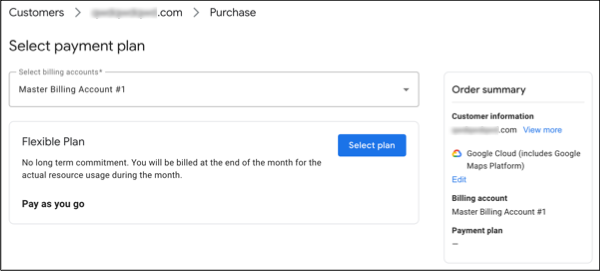
  3. Välj det primära faktureringskontot för att skapa prenumerationen (faktureringsunderkontot) för kunden. Du kan visa och hantera faktureringsunderkonton efter namn eller ID.

    Välja ett faktureringskonto

  4. Tilldela sedan Google Cloud AIM-faktureringsroller eller anpassade roller till faktureringsunderkontot. Du kan också tilldela roller i Google Cloud-konsolen.
  1. Skapa ett projekt som faktureras till underkontot. I Google Cloud-konsolen > Projekt lägger du till informationen för kundens projekt. I Faktureringskonto väljer du det faktureringsunderkonto som du skapade i Partner Sales Console.

Så här använder du Partner Sales Console och Google Cloud-konsolen tillsammans

I Partner Sales Console hanterar du kunder, beställer Google Cloud (skapar ett faktureringsunderkonto) och tilldelar behörigheter till underkonton. Använd Google Cloud-konsolen för att tilldela projekt till faktureringsunderkonton och hantera resurser.


Särdrag
Partnerförsäljningskonsol Google Cloud-konsolen
Skapa kundkonton
Visa och redigera kundinformation
Ge Google Cloud-återförsäljaradministratörsrollen
Tilldela faktureringsunderkonton till kunder
Skapa faktureringsunderkonton
Stäng oanvända faktureringsunderkonton
Tilldela faktureringsroller till faktureringsunderkonton
Skapa anpassade faktureringsroller
Visa överordnade faktureringskonton
Tilldela faktureringsadministratörsbehörigheter till överordnade faktureringskonton

Ställ upp ditt lag

För att konfigurera ditt team i Partner Sales Console måste du vara superadministratör för din organisations Cloud Identity- eller Google Workspace-konto.

Steg 1: Kontrollera dina Google Cloud-faktureringskonton i Partner Sales Console

  1. Gå till Partner Sales Console på channelservices.cloud.google.com .

    Tillgänglig i Chrome, Firefox, Safari och Microsoft Edge.

  2. Logga in med ditt superadministratörskonto.
  3. Gå till sidan Fakturering .
  4. Bekräfta att dina Google Cloud-faktureringskonton listas i konsolen. Kontakta supporten om du behöver hjälp.

Steg 2: Tilldela administratörsroller och behörigheter till ditt team

För att använda Partner Sales Console behöver dina teammedlemmar två roller:

  1. Rollen Faktureringskontoadministratör , eller en anpassad roll med både behörigheterna billing.accounts.get och billing.accounts.update på dina återförsäljarkonton i Google Cloud. Din roll och dina behörigheter som Faktureringskontoadministratör måste tilldelas på organisationsnivå . Om en användare inte kan logga in på Partner Sales Console kan rollen eller behörigheterna ärvas via ett projekt eller en resurs.
  2. Rollen Google Cloud-återförsäljaradministratör i Partner Sales Console. Google Cloud-återförsäljaradministratörer kan hantera kundkonton/information, beställa Google Cloud (skapa faktureringsunderkonto), tilldela roller till faktureringsunderkonton och länka projekt till faktureringsunderkonton.

För återförsäljare av både Google Cloud och Google Workspace : Endast användare som hade administratörsroller för både Google Cloud och Google Workspace beviljades automatiskt rollen Google Cloud-återförsäljaradministratör.

Visa och tilldela rollen som Google Cloud-återförsäljaradministratör

Steg 3: Tilldela befintliga faktureringsunderkonton till kunder

Alla dina befintliga faktureringsunderkonton är nu tillgängliga i både Partner Sales Console och Google Cloud-konsolen.

I Partner Sales Console tilldelar du faktureringsunderkontona till dina kunder. Tilldelningen påverkar inte roller, projekt eller fakturering för faktureringsunderkonton.

Tilldela faktureringsunderkonton till kunder

Steg 4: Visa kundkonton

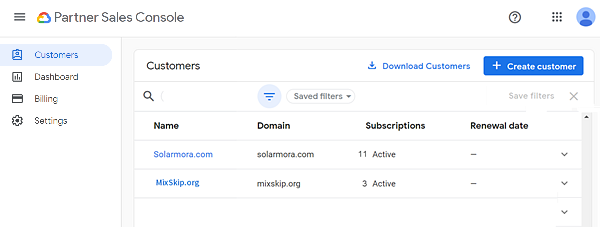
Du kan identifiera, söka efter och hantera dina kunder efter namn eller domännamn.

  1. På startsidan klickar du på Kunder .

    Alla Google Cloud-prenumerationer har inget förnyelsedatum och statusen "Aktiv" (även om du tar bort en kunds roller från deras faktureringsunderkonto).

  2. Välj en kund som har en Google Cloud-prenumeration.
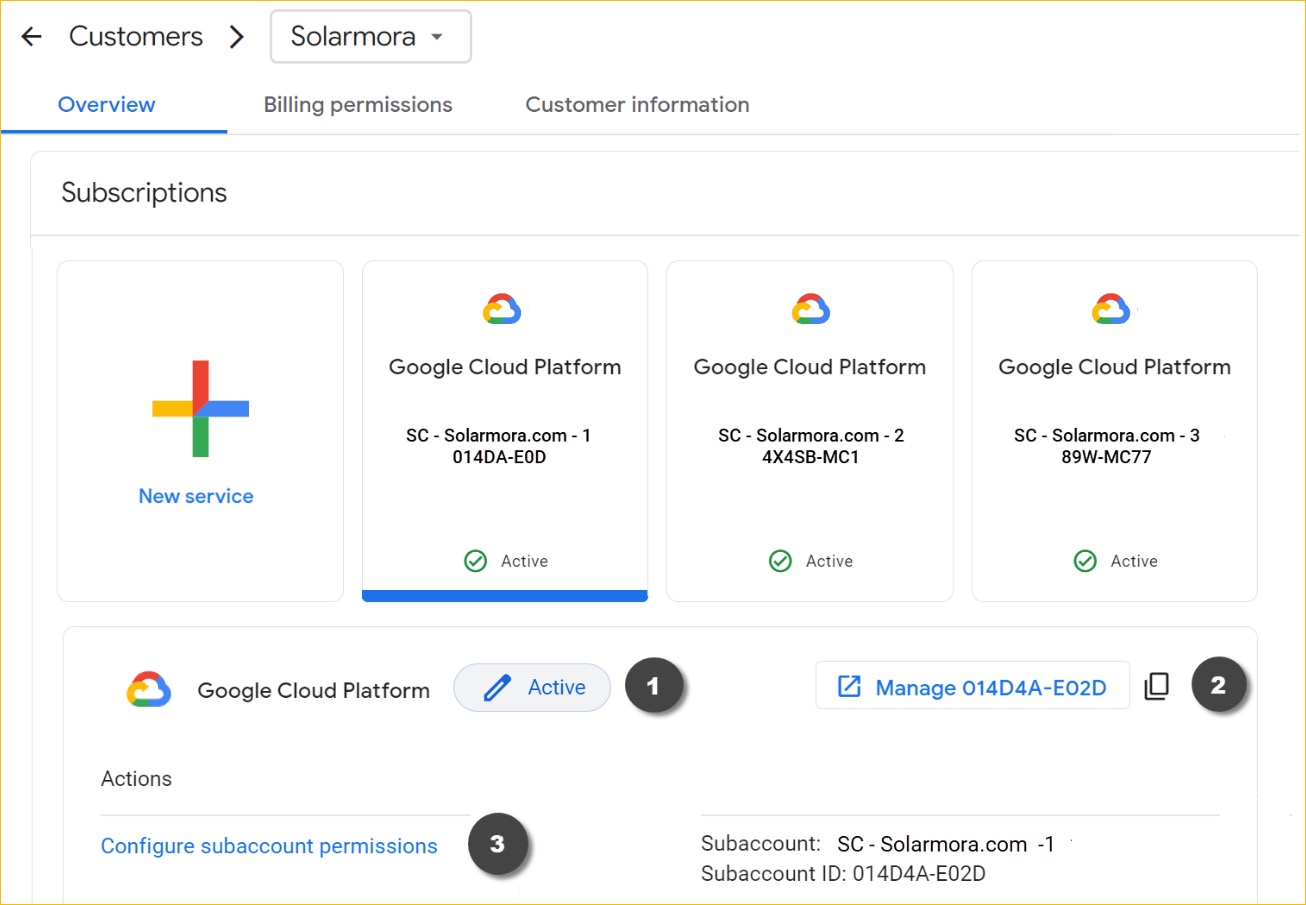
På en kunds sida hanterar du roller och faktureringsunderkonton och har enkel åtkomst till kundens konto i Google Cloud-konsolen.

( 1 ) Google Cloud-konsolen: Öppnar översikten över faktureringsunderkontot i Google Cloud-konsolen.

( 2 ) Konfigurera faktureringsunderkonton : Hantera kundens roller för faktureringsunderkontot. Lär dig hur.

( 3 ) Prenumerationer : Beställningar som görs i Partner Sales Console visar namnet på faktureringsunderkontot (om du har tilldelats en roll till underkontot) istället för ID:t.

,

Partner Sales Console är utformad för återförsäljare av Google Cloud- och Google Workspace-tjänster. Funktioner för Google Cloud inkluderar:

  • Visa och hantera dina Google Cloud-kunder efter deras namn och domän
  • Skapa och koppla faktureringsunderkonton till kunder
  • Tilldela roller och behörigheter till faktureringsunderkonton
  • Hantera dina kundkonton och faktureringsinformation
  • Stäng oanvända faktureringsunderkonton

Du kommer att fortsätta använda Google Cloud-konsolen för att skapa anpassade roller och hantera kunders Google Cloud-projekt.

Översikt över Partner Sales Console

Kunder

  1. I Partner Sales Console skapar du kundkontot. Kontot innehåller kundens namn, domän och kontaktinformation.
  2. Lägg en beställning på en Google Cloud-prenumeration. En prenumeration är ett faktureringsunderkonto. som är tilldelad kunden.

  3. Välj det primära faktureringskontot för att skapa prenumerationen (faktureringsunderkontot) för kunden. Du kan visa och hantera faktureringsunderkonton efter namn eller ID.

    Välja ett faktureringskonto

  4. Tilldela sedan Google Cloud AIM-faktureringsroller eller anpassade roller till faktureringsunderkontot. Du kan också tilldela roller i Google Cloud-konsolen.
  1. Skapa ett projekt som faktureras till underkontot. I Google Cloud-konsolen > Projekt lägger du till informationen för kundens projekt. I Faktureringskonto väljer du det faktureringsunderkonto som du skapade i Partner Sales Console.

Så här använder du Partner Sales Console och Google Cloud-konsolen tillsammans

I Partner Sales Console hanterar du kunder, beställer Google Cloud (skapar ett faktureringsunderkonto) och tilldelar behörigheter till underkonton. Använd Google Cloud-konsolen för att tilldela projekt till faktureringsunderkonton och hantera resurser.


Särdrag
Partnerförsäljningskonsol Google Cloud-konsolen
Skapa kundkonton
Visa och redigera kundinformation
Ge Google Cloud-återförsäljaradministratörsrollen
Tilldela faktureringsunderkonton till kunder
Skapa faktureringsunderkonton
Stäng oanvända faktureringsunderkonton
Tilldela faktureringsroller till faktureringsunderkonton
Skapa anpassade faktureringsroller
Visa överordnade faktureringskonton
Tilldela faktureringsadministratörsbehörigheter till överordnade faktureringskonton

Ställ upp ditt lag

För att konfigurera ditt team i Partner Sales Console måste du vara superadministratör för din organisations Cloud Identity- eller Google Workspace-konto.

Steg 1: Kontrollera dina Google Cloud-faktureringskonton i Partner Sales Console

  1. Gå till Partner Sales Console på channelservices.cloud.google.com .

    Tillgänglig i Chrome, Firefox, Safari och Microsoft Edge.

  2. Logga in med ditt superadministratörskonto.
  3. Gå till sidan Fakturering .
  4. Bekräfta att dina Google Cloud-faktureringskonton listas i konsolen. Kontakta supporten om du behöver hjälp.

Steg 2: Tilldela administratörsroller och behörigheter till ditt team

För att använda Partner Sales Console behöver dina teammedlemmar två roller:

  1. Rollen Faktureringskontoadministratör , eller en anpassad roll med både behörigheterna billing.accounts.get och billing.accounts.update på dina återförsäljarkonton i Google Cloud. Din roll och dina behörigheter som Faktureringskontoadministratör måste tilldelas på organisationsnivå . Om en användare inte kan logga in på Partner Sales Console kan rollen eller behörigheterna ärvas via ett projekt eller en resurs.
  2. Rollen Google Cloud-återförsäljaradministratör i Partner Sales Console. Google Cloud-återförsäljaradministratörer kan hantera kundkonton/information, beställa Google Cloud (skapa faktureringsunderkonto), tilldela roller till faktureringsunderkonton och länka projekt till faktureringsunderkonton.

För återförsäljare av både Google Cloud och Google Workspace : Endast användare som hade administratörsroller för både Google Cloud och Google Workspace beviljades automatiskt rollen Google Cloud-återförsäljaradministratör.

Visa och tilldela rollen som Google Cloud-återförsäljaradministratör

Steg 3: Tilldela befintliga faktureringsunderkonton till kunder

Alla dina befintliga faktureringsunderkonton är nu tillgängliga i både Partner Sales Console och Google Cloud-konsolen.

I Partner Sales Console tilldelar du faktureringsunderkontona till dina kunder. Tilldelningen påverkar inte roller, projekt eller fakturering för faktureringsunderkonton.

Tilldela faktureringsunderkonton till kunder

Steg 4: Visa kundkonton

Du kan identifiera, söka efter och hantera dina kunder efter namn eller domännamn.

  1. På startsidan klickar du på Kunder .

    Alla Google Cloud-prenumerationer har inget förnyelsedatum och statusen "Aktiv" (även om du tar bort en kunds roller från deras faktureringsunderkonto).

  2. Välj en kund som har en Google Cloud-prenumeration.

På en kunds sida hanterar du roller och faktureringsunderkonton och har enkel åtkomst till kundens konto i Google Cloud-konsolen.

( 1 ) Google Cloud-konsolen: Öppnar översikten över faktureringsunderkontot i Google Cloud-konsolen.

( 2 ) Konfigurera faktureringsunderkonton : Hantera kundens roller för faktureringsunderkontot. Lär dig hur.

( 3 ) Prenumerationer : Beställningar som görs i Partner Sales Console visar namnet på faktureringsunderkontot (om du har tilldelats en roll till underkontot) istället för ID:t.

,

Partner Sales Console är utformad för återförsäljare av Google Cloud- och Google Workspace-tjänster. Funktioner för Google Cloud inkluderar:

  • Visa och hantera dina Google Cloud-kunder efter deras namn och domän
  • Skapa och koppla faktureringsunderkonton till kunder
  • Tilldela roller och behörigheter till faktureringsunderkonton
  • Hantera dina kundkonton och faktureringsinformation
  • Stäng oanvända faktureringsunderkonton

Du kommer att fortsätta använda Google Cloud-konsolen för att skapa anpassade roller och hantera kunders Google Cloud-projekt.

Översikt över Partner Sales Console

Kunder

  1. I Partner Sales Console skapar du kundkontot. Kontot innehåller kundens namn, domän och kontaktinformation.
  2. Lägg en beställning på en Google Cloud-prenumeration. En prenumeration är ett faktureringsunderkonto. som är tilldelad kunden.

  3. Välj det primära faktureringskontot för att skapa prenumerationen (faktureringsunderkontot) för kunden. Du kan visa och hantera faktureringsunderkonton efter namn eller ID.

    Välja ett faktureringskonto

  4. Tilldela sedan Google Cloud AIM-faktureringsroller eller anpassade roller till faktureringsunderkontot. Du kan också tilldela roller i Google Cloud-konsolen.
  1. Skapa ett projekt som faktureras till underkontot. I Google Cloud-konsolen > Projekt lägger du till informationen för kundens projekt. I Faktureringskonto väljer du det faktureringsunderkonto som du skapade i Partner Sales Console.

Så här använder du Partner Sales Console och Google Cloud-konsolen tillsammans

I Partner Sales Console hanterar du kunder, beställer Google Cloud (skapar ett faktureringsunderkonto) och tilldelar behörigheter till underkonton. Använd Google Cloud-konsolen för att tilldela projekt till faktureringsunderkonton och hantera resurser.


Särdrag
Partnerförsäljningskonsol Google Cloud-konsolen
Skapa kundkonton
Visa och redigera kundinformation
Ge Google Cloud-återförsäljaradministratörsrollen
Tilldela faktureringsunderkonton till kunder
Skapa faktureringsunderkonton
Stäng oanvända faktureringsunderkonton
Tilldela faktureringsroller till faktureringsunderkonton
Skapa anpassade faktureringsroller
Visa överordnade faktureringskonton
Tilldela faktureringsadministratörsbehörigheter till överordnade faktureringskonton

Ställ upp ditt lag

För att konfigurera ditt team i Partner Sales Console måste du vara superadministratör för din organisations Cloud Identity- eller Google Workspace-konto.

Steg 1: Kontrollera dina Google Cloud-faktureringskonton i Partner Sales Console

  1. Gå till Partner Sales Console på channelservices.cloud.google.com .

    Tillgänglig i Chrome, Firefox, Safari och Microsoft Edge.

  2. Logga in med ditt superadministratörskonto.
  3. Gå till sidan Fakturering .
  4. Bekräfta att dina Google Cloud-faktureringskonton listas i konsolen. Kontakta supporten om du behöver hjälp.

Steg 2: Tilldela administratörsroller och behörigheter till ditt team

För att använda Partner Sales Console behöver dina teammedlemmar två roller:

  1. Rollen Faktureringskontoadministratör , eller en anpassad roll med både behörigheterna billing.accounts.get och billing.accounts.update på dina återförsäljarkonton i Google Cloud. Din roll och dina behörigheter som Faktureringskontoadministratör måste tilldelas på organisationsnivå . Om en användare inte kan logga in på Partner Sales Console kan rollen eller behörigheterna ärvas via ett projekt eller en resurs.
  2. Rollen Google Cloud-återförsäljaradministratör i Partner Sales Console. Google Cloud-återförsäljaradministratörer kan hantera kundkonton/information, beställa Google Cloud (skapa faktureringsunderkonto), tilldela roller till faktureringsunderkonton och länka projekt till faktureringsunderkonton.

För återförsäljare av både Google Cloud och Google Workspace : Endast användare som hade administratörsroller för både Google Cloud och Google Workspace beviljades automatiskt rollen Google Cloud-återförsäljaradministratör.

Visa och tilldela rollen som Google Cloud-återförsäljaradministratör

Steg 3: Tilldela befintliga faktureringsunderkonton till kunder

Alla dina befintliga faktureringsunderkonton är nu tillgängliga i både Partner Sales Console och Google Cloud-konsolen.

I Partner Sales Console tilldelar du faktureringsunderkontona till dina kunder. Tilldelningen påverkar inte roller, projekt eller fakturering för faktureringsunderkonton.

Tilldela faktureringsunderkonton till kunder

Steg 4: Visa kundkonton

Du kan identifiera, söka efter och hantera dina kunder efter namn eller domännamn.

  1. På startsidan klickar du på Kunder .

    Alla Google Cloud-prenumerationer har inget förnyelsedatum och statusen "Aktiv" (även om du tar bort en kunds roller från deras faktureringsunderkonto).

  2. Välj en kund som har en Google Cloud-prenumeration.

På en kunds sida hanterar du roller och faktureringsunderkonton och har enkel åtkomst till kundens konto i Google Cloud-konsolen.

( 1 ) Google Cloud-konsolen: Öppnar översikten över faktureringsunderkontot i Google Cloud-konsolen.

( 2 ) Konfigurera faktureringsunderkonton : Hantera kundens roller för faktureringsunderkontot. Lär dig hur.

( 3 ) Prenumerationer : Beställningar som görs i Partner Sales Console visar namnet på faktureringsunderkontot (om du har tilldelats en roll till underkontot) istället för ID:t.