Kom igång: Nya Google Cloud-återförsäljare,Kom igång: Nya Google Cloud-återförsäljare,Kom igång: Nya Google Cloud-återförsäljare,Kom igång: Nya Google Cloud-återförsäljare

Roller och behörigheter

För att använda Partner Sales Console behöver användarna behörighet till ett eller flera återförsäljarfaktureringskonton.

  1. Rollen Faktureringskontoadministratör eller en anpassad roll med både behörigheterna billing.accounts.get och billing.accounts.update på ett eller flera av dina återförsäljarkonton i Google Cloud Billing.

    I Google Cloud, tilldela rollen och behörigheterna för faktureringskontoadministratören på organisationsnivå . Om en användare inte kan logga in på Partner Sales Console kan rollen eller behörigheterna ärvas via ett projekt eller en resurs.

  2. Rollen Google Cloud Reseller Admin i Partner Sales Console. Behörigheter för rollen:

    • Skapa kundkonton
    • Visa och redigera kundinformation
    • Beställ Google Cloud (skapar faktureringsunderkonto)
    • Tilldela roller till faktureringsunderkonton
    • Visa information om instrumentpanelen

Visa och tilldela rollen som Google Cloud-återförsäljaradministratör

Google Cloud Billing-konton

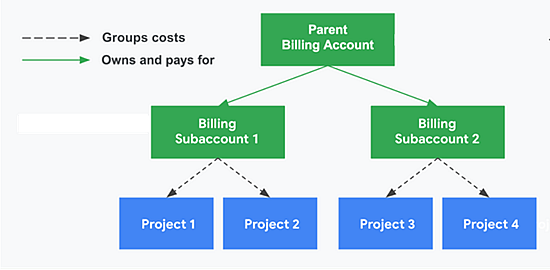
Återförsäljarkonton för Google Cloud Billing är molnfaktureringskonton som tillhandahålls av Google med återförsäljningsfunktioner. För en kund skapar du underkonton som är kopplade till dina Google Cloud Billing-konton. Varje Google Cloud Billing-konto skapar en enda faktura för all tillhörande molnanvändning.

Underkonton

Precis som ett Google Cloud Billing-konto har ett underkonto länkade projekt, ett unikt ID och uppsättningar användare med IAM-roller och behörigheter för fakturering. Ett underkonto låter dig gruppera avgifter från projekt i separata avsnitt på din faktura. Avgifter för underkontona för fakturering betalas av det överordnade Cloud Billing-kontot.

I Partner Sales Console skapas ett underkonto för en kund när en beställning görs för Google Cloud.

Använda Partner Sales Console och Google Cloud-konsolen

Du kan hantera de flesta kunders beställningar, fakturering och behörigheter i Partner Sales Console. Använd Google Cloud-konsolen för att hantera kunders projekt och skapa anpassade faktureringsroller.


Särdrag
Partnerförsäljningskonsol Google Cloud
trösta
Google Cloud Billing Account API
Skapa och hantera kunder
Tilldela rollen som Google Cloud-återförsäljaradministratör ✓*
Skapa underkonton
Tilldela faktureringsroller till underkonton
Skapa Google Cloud Billing-konton
Tilldela behörigheter till Google Cloud Billing-konton
Hantera åtkomst till projekt
Skapa anpassade faktureringsroller

* Användare med rollen som faktureringskontoadministratör på ett eller flera av dina återförsäljarfaktureringskonton beviljas automatiskt rollen som Google Cloud-återförsäljaradministratör.

Beställ Google Cloud

Steg 1: Visa dina Google Cloud Billing-konton och tilldela Google Cloud-administratörsroller

  1. Logga in på Partner Sales Console med ditt Cloud Identity- eller Google Workspace-superadministratörskonto.
  2. Klicka på Meny högst upp och sedan Inställningar .
  3. Klicka på Återförsäljarroller.
  4. Klicka på nedåtpilen för att se dina Google Cloud Billing-konton och Google Cloud-återförsäljaradministratörer.
  5. Klicka på Lägg till medlem.
  6. Ange en användares eller en grupps e-postadress.
  7. Välj Google Cloud-återförsäljaradministratör .
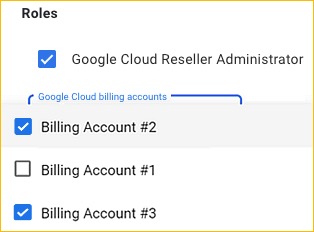
  8. Klicka på Google Cloud Platform-faktureringskonton.

    Obs ! Alla Google Cloud Billing-konton visas omarkerade, oavsett användarens eller gruppens behörigheter i Google Cloud-konsolen.

  1. Välj minst ett faktureringskonto och klicka på Spara . Användarens behörigheter visas i Partner Sales Console inom en minut.

Rolltilldelningarna visas även i tilldelningarna för faktureringskontoadministratörer i Google Cloud-konsolen.

Steg 2: Skapa ett kundkonto

  1. Innan du börjar : Du måste ha behörigheten billing.accounts.getSpendingInformation på återförsäljarens Cloud Billing-konto eller ett underkonto. Läs mer
  2. Gå till Kunder och klicka på Skapa kund .
  3. Lägg till kundens information:
    • Domän
    • E-postadress : Kundens kontaktadress. För Google Cloud-beställningar skickas inga bekräftelsemeddelanden eller meddelanden till denna adress. För Google Workspace och andra tjänster används adressen som primärt administratörskonto.
    • Alternativ adress: E-postadress för att ta emot inloggningsuppgifter för Google Workspace och andra tjänster som använder Googles administratörskonsol. För Google Cloud-beställningar skickas ingen bekräftelse eller kommunikation till denna adress.
  4. Klicka på Skapa .
  5. Klicka på Köp ny tjänst eller klicka på Stäng för att lägga en beställning senare.

Steg 3: Beställ Google Cloud (skapar underkonto)

  1. Klicka på Ny tjänst på kundens kontosida.
  2. Klicka på Välj bredvid Google Cloud Platform .
  3. Välj det primära faktureringskontot.
  4. (Valfritt). Redigera namnet på underkontot. Som standard är namnet för ett nytt underkonto

    "Kundnamn - domän - stegvis antal underkonton"

    Tips! Anteckna underkontots namn. Då kan du eller din kund identifiera underkontot i Google Cloud-konsolen.

Välja ett faktureringskonto

  1. Klicka på Fortsätt .
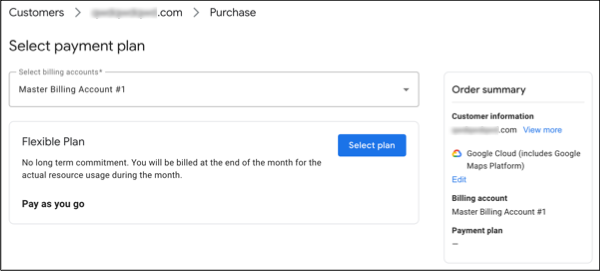
  2. Klicka på Välj abonnemang. Google Cloud erbjuds med den flexibla abonnemanget, vilket baseras på resursanvändning per månad.
  3. Klicka på Bekräfta beställning .
  4. På orderbekräftelsesidan klickar du på Hantera behörigheter . Du kan också ställa in och redigera behörigheter senare.
  5. Klicka på Lägg till medlem .
  6. Ange en e-postadress, Google-grupp eller ett tjänstkonto.
  7. Välj en eller flera roller. Läs om hur du skapar och tilldelar roller .
  8. Klicka på Spara .
  9. Meddela användaren om deras roll och namn och ID för faktureringsunderkontot.

Steg 4: Skapa ett projekt som faktureras till underkontot

För att låta kunden skapa och länka projekt till underkontot, tilldela kunden rollen Användar och dela namnet på underkontot.
  1. Gå till Google Cloud > Projekt
  2. Lägg till informationen för kundens projekt. I Faktureringskonto väljer du det faktureringsunderkonto som du skapade i Partner Sales Console.
  3. Klicka på Skapa . Avgifter för det nya projektet faktureras till underkontot.

När du har skapat projektet kan du skapa och hantera resurser (till exempel skapa virtuella maskiner och använda Google Cloud Storage och BigQuery).

Lägg till din kund i projektet

Låt din kund hantera resurser genom att ge dem en roll i projektet.

  1. Gå till IAM- sidan i Google Cloud.
  2. Klicka på projektens rullgardinsmeny högst upp på sidan.
  3. Välj projektet. Visa rollen (inklusive anpassade roller) som du kan ge medlemmen i den här resursen.
  4. Klicka på Lägg till. Ange e-postadressen och välj åtkomstnivå.

Vanliga frågor och felsökning

Jag kan inte flytta ett befintligt projekt till ett faktureringsunderkonto

För att flytta ett projekt måste du vara projektägare och faktureringskontoanvändare (eller högre nivå) på faktureringsunderkontot. Du kan kontakta användaren som skapade underkontot (den ursprungliga faktureringsadministratören) för hjälp.

Om jag flyttar ett befintligt projekt till ett faktureringsunderkonto, vad händer med faktureringen?

All förbrukning som uppstår före flytten inkluderas i projektets tidigare faktureringskonto och inte i underkontot.

Jag skapade ett underkonto i Google Cloud, men det visas inte i Partner Sales Console.

Följ stegen för att koppla underkontot till kunden (påverkar inte underkontots projekt eller behörigheter). Läs mer

,

Roller och behörigheter

För att använda Partner Sales Console behöver användarna behörighet till ett eller flera återförsäljarfaktureringskonton.

  1. Rollen Faktureringskontoadministratör eller en anpassad roll med både behörigheterna billing.accounts.get och billing.accounts.update på ett eller flera av dina återförsäljarkonton i Google Cloud Billing.

    I Google Cloud, tilldela rollen och behörigheterna för faktureringskontoadministratören på organisationsnivå . Om en användare inte kan logga in på Partner Sales Console kan rollen eller behörigheterna ärvas via ett projekt eller en resurs.

  2. Rollen Google Cloud Reseller Admin i Partner Sales Console. Behörigheter för rollen:

    • Skapa kundkonton
    • Visa och redigera kundinformation
    • Beställ Google Cloud (skapar faktureringsunderkonto)
    • Tilldela roller till faktureringsunderkonton
    • Visa information om instrumentpanelen

Visa och tilldela rollen som Google Cloud-återförsäljaradministratör

Google Cloud Billing-konton

Återförsäljarkonton för Google Cloud Billing är molnfaktureringskonton som tillhandahålls av Google med återförsäljningsfunktioner. För en kund skapar du underkonton som är kopplade till dina Google Cloud Billing-konton. Varje Google Cloud Billing-konto skapar en enda faktura för all tillhörande molnanvändning.

Underkonton

Precis som ett Google Cloud Billing-konto har ett underkonto länkade projekt, ett unikt ID och uppsättningar användare med IAM-roller och behörigheter för fakturering. Ett underkonto låter dig gruppera avgifter från projekt i separata avsnitt på din faktura. Avgifter för underkontona för fakturering betalas av det överordnade Cloud Billing-kontot.

I Partner Sales Console skapas ett underkonto för en kund när en beställning görs för Google Cloud.

Använda Partner Sales Console och Google Cloud-konsolen

Du kan hantera de flesta kunders beställningar, fakturering och behörigheter i Partner Sales Console. Använd Google Cloud-konsolen för att hantera kunders projekt och skapa anpassade faktureringsroller.


Särdrag
Partnerförsäljningskonsol Google Cloud
trösta
Google Cloud Billing Account API
Skapa och hantera kunder
Tilldela rollen som Google Cloud-återförsäljaradministratör ✓*
Skapa underkonton
Tilldela faktureringsroller till underkonton
Skapa Google Cloud Billing-konton
Tilldela behörigheter till Google Cloud Billing-konton
Hantera åtkomst till projekt
Skapa anpassade faktureringsroller

* Användare med rollen som faktureringskontoadministratör på ett eller flera av dina återförsäljarfaktureringskonton beviljas automatiskt rollen som Google Cloud-återförsäljaradministratör.

Beställ Google Cloud

Steg 1: Visa dina Google Cloud Billing-konton och tilldela Google Cloud-administratörsroller

  1. Logga in på Partner Sales Console med ditt Cloud Identity- eller Google Workspace-superadministratörskonto.
  2. Klicka på Meny högst upp och sedan Inställningar .
  3. Klicka på Återförsäljarroller.
  4. Klicka på nedåtpilen för att se dina Google Cloud Billing-konton och Google Cloud-återförsäljaradministratörer.
  5. Klicka på Lägg till medlem.
  6. Ange en användares eller en grupps e-postadress.
  7. Välj Google Cloud-återförsäljaradministratör .
  8. Klicka på Google Cloud Platform-faktureringskonton.

    Obs ! Alla Google Cloud Billing-konton visas omarkerade, oavsett användarens eller gruppens behörigheter i Google Cloud-konsolen.

  1. Välj minst ett faktureringskonto och klicka på Spara . Användarens behörigheter visas i Partner Sales Console inom en minut.

Rolltilldelningarna visas även i tilldelningarna för faktureringskontoadministratörer i Google Cloud-konsolen.

Steg 2: Skapa ett kundkonto

  1. Innan du börjar : Du måste ha behörigheten billing.accounts.getSpendingInformation på återförsäljarens Cloud Billing-konto eller ett underkonto. Läs mer
  2. Gå till Kunder och klicka på Skapa kund .
  3. Lägg till kundens information:
    • Domän
    • E-postadress : Kundens kontaktadress. För Google Cloud-beställningar skickas inga bekräftelsemeddelanden eller meddelanden till denna adress. För Google Workspace och andra tjänster används adressen som primärt administratörskonto.
    • Alternativ adress: E-postadress för att ta emot inloggningsuppgifter för Google Workspace och andra tjänster som använder Googles administratörskonsol. För Google Cloud-beställningar skickas ingen bekräftelse eller kommunikation till denna adress.
  4. Klicka på Skapa .
  5. Klicka på Köp ny tjänst eller klicka på Stäng för att lägga en beställning senare.

Steg 3: Beställ Google Cloud (skapar underkonto)

  1. Klicka på Ny tjänst på kundens kontosida.
  2. Klicka på Välj bredvid Google Cloud Platform .
  3. Välj det primära faktureringskontot.
  4. (Valfritt). Redigera namnet på underkontot. Som standard är namnet för ett nytt underkonto

    "Kundnamn - domän - stegvis antal underkonton"

    Tips! Anteckna underkontots namn. Då kan du eller din kund identifiera underkontot i Google Cloud-konsolen.

Välja ett faktureringskonto

  1. Klicka på Fortsätt .
  2. Klicka på Välj abonnemang. Google Cloud erbjuds med den flexibla abonnemanget, vilket baseras på resursanvändning per månad.
  3. Klicka på Bekräfta beställning .
  4. På orderbekräftelsesidan klickar du på Hantera behörigheter . Du kan också ställa in och redigera behörigheter senare.
  5. Klicka på Lägg till medlem .
  6. Ange en e-postadress, Google-grupp eller ett tjänstkonto.
  7. Välj en eller flera roller. Läs om hur du skapar och tilldelar roller .
  8. Klicka på Spara .
  9. Meddela användaren om deras roll och namn och ID för faktureringsunderkontot.

Steg 4: Skapa ett projekt som faktureras till underkontot

För att låta kunden skapa och länka projekt till underkontot, tilldela kunden rollen Användar och dela namnet på underkontot.
  1. Gå till Google Cloud > Projekt
  2. Lägg till informationen för kundens projekt. I Faktureringskonto väljer du det faktureringsunderkonto som du skapade i Partner Sales Console.
  3. Klicka på Skapa . Avgifter för det nya projektet faktureras till underkontot.

När du har skapat projektet kan du skapa och hantera resurser (till exempel skapa virtuella maskiner och använda Google Cloud Storage och BigQuery).

Lägg till din kund i projektet

Låt din kund hantera resurser genom att ge dem en roll i projektet.

  1. Gå till IAM- sidan i Google Cloud.
  2. Klicka på projektens rullgardinsmeny högst upp på sidan.
  3. Välj projektet. Visa rollen (inklusive anpassade roller) som du kan ge medlemmen i den här resursen.
  4. Klicka på Lägg till. Ange e-postadressen och välj åtkomstnivå.

Vanliga frågor och felsökning

Jag kan inte flytta ett befintligt projekt till ett faktureringsunderkonto

För att flytta ett projekt måste du vara projektägare och faktureringskontoanvändare (eller högre nivå) på faktureringsunderkontot. Du kan kontakta användaren som skapade underkontot (den ursprungliga faktureringsadministratören) för hjälp.

Om jag flyttar ett befintligt projekt till ett faktureringsunderkonto, vad händer med faktureringen?

All förbrukning som uppstår före flytten inkluderas i projektets tidigare faktureringskonto och inte i underkontot.

Jag skapade ett underkonto i Google Cloud, men det visas inte i Partner Sales Console.

Följ stegen för att koppla underkontot till kunden (påverkar inte underkontots projekt eller behörigheter). Läs mer

,

Roller och behörigheter

För att använda Partner Sales Console behöver användarna behörighet till ett eller flera återförsäljarfaktureringskonton.

  1. Rollen Faktureringskontoadministratör eller en anpassad roll med både behörigheterna billing.accounts.get och billing.accounts.update på ett eller flera av dina återförsäljarkonton i Google Cloud Billing.

    I Google Cloud, tilldela rollen och behörigheterna för faktureringskontoadministratören på organisationsnivå . Om en användare inte kan logga in på Partner Sales Console kan rollen eller behörigheterna ärvas via ett projekt eller en resurs.

  2. Rollen Google Cloud Reseller Admin i Partner Sales Console. Behörigheter för rollen:

    • Skapa kundkonton
    • Visa och redigera kundinformation
    • Beställ Google Cloud (skapar faktureringsunderkonto)
    • Tilldela roller till faktureringsunderkonton
    • Visa information om instrumentpanelen

Visa och tilldela rollen som Google Cloud-återförsäljaradministratör

Google Cloud Billing-konton

Återförsäljarkonton för Google Cloud Billing är molnfaktureringskonton som tillhandahålls av Google med återförsäljningsfunktioner. För en kund skapar du underkonton som är kopplade till dina Google Cloud Billing-konton. Varje Google Cloud Billing-konto skapar en enda faktura för all tillhörande molnanvändning.

Underkonton

Precis som ett Google Cloud Billing-konto har ett underkonto länkade projekt, ett unikt ID och uppsättningar användare med IAM-roller och behörigheter för fakturering. Ett underkonto låter dig gruppera avgifter från projekt i separata avsnitt på din faktura. Avgifter för underkontona för fakturering betalas av det överordnade Cloud Billing-kontot.

I Partner Sales Console skapas ett underkonto för en kund när en beställning görs för Google Cloud.

Använda Partner Sales Console och Google Cloud-konsolen

Du kan hantera de flesta kunders beställningar, fakturering och behörigheter i Partner Sales Console. Använd Google Cloud-konsolen för att hantera kunders projekt och skapa anpassade faktureringsroller.


Särdrag
Partnerförsäljningskonsol Google Cloud
trösta
Google Cloud Billing Account API
Skapa och hantera kunder
Tilldela rollen som Google Cloud-återförsäljaradministratör ✓*
Skapa underkonton
Tilldela faktureringsroller till underkonton
Skapa Google Cloud Billing-konton
Tilldela behörigheter till Google Cloud Billing-konton
Hantera åtkomst till projekt
Skapa anpassade faktureringsroller

* Användare med rollen som faktureringskontoadministratör på ett eller flera av dina återförsäljarfaktureringskonton beviljas automatiskt rollen som Google Cloud-återförsäljaradministratör.

Beställ Google Cloud

Steg 1: Visa dina Google Cloud Billing-konton och tilldela Google Cloud-administratörsroller

  1. Logga in på Partner Sales Console med ditt Cloud Identity- eller Google Workspace-superadministratörskonto.
  2. Klicka på Meny högst upp och sedan Inställningar .
  3. Klicka på Återförsäljarroller.
  4. Klicka på nedåtpilen för att se dina Google Cloud Billing-konton och Google Cloud-återförsäljaradministratörer.
  5. Klicka på Lägg till medlem.
  6. Ange en användares eller en grupps e-postadress.
  7. Välj Google Cloud-återförsäljaradministratör .
  8. Klicka på Google Cloud Platform-faktureringskonton.

    Obs ! Alla Google Cloud Billing-konton visas omarkerade, oavsett användarens eller gruppens behörigheter i Google Cloud-konsolen.

  1. Välj minst ett faktureringskonto och klicka på Spara . Användarens behörigheter visas i Partner Sales Console inom en minut.

Rolltilldelningarna visas även i tilldelningarna för faktureringskontoadministratörer i Google Cloud-konsolen.

Steg 2: Skapa ett kundkonto

  1. Innan du börjar : Du måste ha behörigheten billing.accounts.getSpendingInformation på återförsäljarens Cloud Billing-konto eller ett underkonto. Läs mer
  2. Gå till Kunder och klicka på Skapa kund .
  3. Lägg till kundens information:
    • Domän
    • E-postadress : Kundens kontaktadress. För Google Cloud-beställningar skickas inga bekräftelsemeddelanden eller meddelanden till denna adress. För Google Workspace och andra tjänster används adressen som primärt administratörskonto.
    • Alternativ adress: E-postadress för att ta emot inloggningsuppgifter för Google Workspace och andra tjänster som använder Googles administratörskonsol. För Google Cloud-beställningar skickas ingen bekräftelse eller kommunikation till denna adress.
  4. Klicka på Skapa .
  5. Klicka på Köp ny tjänst eller klicka på Stäng för att lägga en beställning senare.

Steg 3: Beställ Google Cloud (skapar underkonto)

  1. Klicka på Ny tjänst på kundens kontosida.
  2. Klicka på Välj bredvid Google Cloud Platform .
  3. Välj det primära faktureringskontot.
  4. (Valfritt). Redigera namnet på underkontot. Som standard är namnet för ett nytt underkonto

    "Kundnamn - domän - stegvis antal underkonton"

    Tips! Anteckna underkontots namn. Då kan du eller din kund identifiera underkontot i Google Cloud-konsolen.

Välja ett faktureringskonto

  1. Klicka på Fortsätt .
  2. Klicka på Välj abonnemang. Google Cloud erbjuds med den flexibla abonnemanget, vilket baseras på resursanvändning per månad.
  3. Klicka på Bekräfta beställning .
  4. På orderbekräftelsesidan klickar du på Hantera behörigheter . Du kan också ställa in och redigera behörigheter senare.
  5. Klicka på Lägg till medlem .
  6. Ange en e-postadress, Google-grupp eller ett tjänstkonto.
  7. Välj en eller flera roller. Läs om hur du skapar och tilldelar roller .
  8. Klicka på Spara .
  9. Meddela användaren om deras roll och namn och ID för faktureringsunderkontot.

Steg 4: Skapa ett projekt som faktureras till underkontot

För att låta kunden skapa och länka projekt till underkontot, tilldela kunden rollen Användar och dela namnet på underkontot.
  1. Gå till Google Cloud > Projekt
  2. Lägg till informationen för kundens projekt. I Faktureringskonto väljer du det faktureringsunderkonto som du skapade i Partner Sales Console.
  3. Klicka på Skapa . Avgifter för det nya projektet faktureras till underkontot.

När du har skapat projektet kan du skapa och hantera resurser (till exempel skapa virtuella maskiner och använda Google Cloud Storage och BigQuery).

Lägg till din kund i projektet

Låt din kund hantera resurser genom att ge dem en roll i projektet.

  1. Gå till IAM- sidan i Google Cloud.
  2. Klicka på projektens rullgardinsmeny högst upp på sidan.
  3. Välj projektet. Visa rollen (inklusive anpassade roller) som du kan ge medlemmen i den här resursen.
  4. Klicka på Lägg till. Ange e-postadressen och välj åtkomstnivå.

Vanliga frågor och felsökning

Jag kan inte flytta ett befintligt projekt till ett faktureringsunderkonto

För att flytta ett projekt måste du vara projektägare och faktureringskontoanvändare (eller högre nivå) på faktureringsunderkontot. Du kan kontakta användaren som skapade underkontot (den ursprungliga faktureringsadministratören) för hjälp.

Om jag flyttar ett befintligt projekt till ett faktureringsunderkonto, vad händer med faktureringen?

All förbrukning som uppstår före flytten inkluderas i projektets tidigare faktureringskonto och inte i underkontot.

Jag skapade ett underkonto i Google Cloud, men det visas inte i Partner Sales Console.

Följ stegen för att koppla underkontot till kunden (påverkar inte underkontots projekt eller behörigheter). Läs mer

,

Roller och behörigheter

För att använda Partner Sales Console behöver användarna behörighet till ett eller flera återförsäljarfaktureringskonton.

  1. Rollen Faktureringskontoadministratör eller en anpassad roll med både behörigheterna billing.accounts.get och billing.accounts.update på ett eller flera av dina återförsäljarkonton i Google Cloud Billing.

    I Google Cloud, tilldela rollen och behörigheterna för faktureringskontoadministratören på organisationsnivå . Om en användare inte kan logga in på Partner Sales Console kan rollen eller behörigheterna ärvas via ett projekt eller en resurs.

  2. Rollen Google Cloud Reseller Admin i Partner Sales Console. Behörigheter för rollen:

    • Skapa kundkonton
    • Visa och redigera kundinformation
    • Beställ Google Cloud (skapar faktureringsunderkonto)
    • Tilldela roller till faktureringsunderkonton
    • Visa information om instrumentpanelen

Visa och tilldela rollen som Google Cloud-återförsäljaradministratör

Google Cloud Billing-konton

Återförsäljarkonton för Google Cloud Billing är molnfaktureringskonton som tillhandahålls av Google med återförsäljningsfunktioner. För en kund skapar du underkonton som är kopplade till dina Google Cloud Billing-konton. Varje Google Cloud Billing-konto skapar en enda faktura för all tillhörande molnanvändning.

Underkonton

Precis som ett Google Cloud Billing-konto har ett underkonto länkade projekt, ett unikt ID och uppsättningar användare med IAM-roller och behörigheter för fakturering. Ett underkonto låter dig gruppera avgifter från projekt i separata avsnitt på din faktura. Avgifter för underkontona för fakturering betalas av det överordnade Cloud Billing-kontot.

I Partner Sales Console skapas ett underkonto för en kund när en beställning görs för Google Cloud.

Använda Partner Sales Console och Google Cloud-konsolen

Du kan hantera de flesta kunders beställningar, fakturering och behörigheter i Partner Sales Console. Använd Google Cloud-konsolen för att hantera kunders projekt och skapa anpassade faktureringsroller.


Särdrag
Partnerförsäljningskonsol Google Cloud
trösta
Google Cloud Billing Account API
Skapa och hantera kunder
Tilldela rollen som Google Cloud-återförsäljaradministratör ✓*
Skapa underkonton
Tilldela faktureringsroller till underkonton
Skapa Google Cloud Billing-konton
Tilldela behörigheter till Google Cloud Billing-konton
Hantera åtkomst till projekt
Skapa anpassade faktureringsroller

* Användare med rollen som faktureringskontoadministratör på ett eller flera av dina återförsäljarfaktureringskonton beviljas automatiskt rollen som Google Cloud-återförsäljaradministratör.

Beställ Google Cloud

Steg 1: Visa dina Google Cloud Billing-konton och tilldela Google Cloud-administratörsroller

  1. Logga in på Partner Sales Console med ditt Cloud Identity- eller Google Workspace-superadministratörskonto.
  2. Klicka på Meny högst upp och sedan Inställningar .
  3. Klicka på Återförsäljarroller.
  4. Klicka på nedåtpilen för att se dina Google Cloud Billing-konton och Google Cloud-återförsäljaradministratörer.
  5. Klicka på Lägg till medlem.
  6. Ange en användares eller en grupps e-postadress.
  7. Välj Google Cloud-återförsäljaradministratör .
  8. Klicka på Google Cloud Platform-faktureringskonton.

    Obs ! Alla Google Cloud Billing-konton visas omarkerade, oavsett användarens eller gruppens behörigheter i Google Cloud-konsolen.

  1. Välj minst ett faktureringskonto och klicka på Spara . Användarens behörigheter visas i Partner Sales Console inom en minut.

Rolltilldelningarna visas även i tilldelningarna för faktureringskontoadministratörer i Google Cloud-konsolen.

Steg 2: Skapa ett kundkonto

  1. Innan du börjar : Du måste ha behörigheten billing.accounts.getSpendingInformation på återförsäljarens Cloud Billing-konto eller ett underkonto. Läs mer
  2. Gå till Kunder och klicka på Skapa kund .
  3. Lägg till kundens information:
    • Domän
    • E-postadress : Kundens kontaktadress. För Google Cloud-beställningar skickas inga bekräftelsemeddelanden eller meddelanden till denna adress. För Google Workspace och andra tjänster används adressen som primärt administratörskonto.
    • Alternativ adress: E-postadress för att ta emot inloggningsuppgifter för Google Workspace och andra tjänster som använder Googles administratörskonsol. För Google Cloud-beställningar skickas ingen bekräftelse eller kommunikation till denna adress.
  4. Klicka på Skapa .
  5. Klicka på Köp ny tjänst eller klicka på Stäng för att lägga en beställning senare.

Steg 3: Beställ Google Cloud (skapar underkonto)

  1. Klicka på Ny tjänst på kundens kontosida.
  2. Klicka på Välj bredvid Google Cloud Platform .
  3. Välj det primära faktureringskontot.
  4. (Valfritt). Redigera namnet på underkontot. Som standard är namnet för ett nytt underkonto

    "Kundnamn - domän - stegvis antal underkonton"

    Tips! Anteckna underkontots namn. Då kan du eller din kund identifiera underkontot i Google Cloud-konsolen.

Välja ett faktureringskonto

  1. Klicka på Fortsätt .
  2. Klicka på Välj abonnemang. Google Cloud erbjuds med den flexibla abonnemanget, vilket baseras på resursanvändning per månad.
  3. Klicka på Bekräfta beställning .
  4. På orderbekräftelsesidan klickar du på Hantera behörigheter . Du kan också ställa in och redigera behörigheter senare.
  5. Klicka på Lägg till medlem .
  6. Ange en e-postadress, Google-grupp eller ett tjänstkonto.
  7. Välj en eller flera roller. Läs om hur du skapar och tilldelar roller .
  8. Klicka på Spara .
  9. Meddela användaren om deras roll och namn och ID för faktureringsunderkontot.

Steg 4: Skapa ett projekt som faktureras till underkontot

För att låta kunden skapa och länka projekt till underkontot, tilldela kunden rollen Användar och dela namnet på underkontot.
  1. Gå till Google Cloud > Projekt
  2. Lägg till informationen för kundens projekt. I Faktureringskonto väljer du det faktureringsunderkonto som du skapade i Partner Sales Console.
  3. Klicka på Skapa . Avgifter för det nya projektet faktureras till underkontot.

När du har skapat projektet kan du skapa och hantera resurser (till exempel skapa virtuella maskiner och använda Google Cloud Storage och BigQuery).

Lägg till din kund i projektet

Låt din kund hantera resurser genom att ge dem en roll i projektet.

  1. Gå till IAM- sidan i Google Cloud.
  2. Klicka på projektens rullgardinsmeny högst upp på sidan.
  3. Välj projektet. Visa rollen (inklusive anpassade roller) som du kan ge medlemmen i den här resursen.
  4. Klicka på Lägg till. Ange e-postadressen och välj åtkomstnivå.

Vanliga frågor och felsökning

Jag kan inte flytta ett befintligt projekt till ett faktureringsunderkonto

För att flytta ett projekt måste du vara projektägare och faktureringskontoanvändare (eller högre nivå) på faktureringsunderkontot. Du kan kontakta användaren som skapade underkontot (den ursprungliga faktureringsadministratören) för hjälp.

Om jag flyttar ett befintligt projekt till ett faktureringsunderkonto, vad händer med faktureringen?

All förbrukning som uppstår före flytten inkluderas i projektets tidigare faktureringskonto och inte i underkontot.

Jag skapade ett underkonto i Google Cloud, men det visas inte i Partner Sales Console.

Följ stegen för att koppla underkontot till kunden (påverkar inte underkontots projekt eller behörigheter). Läs mer