

Partner Sales Console ออกแบบมาสำหรับตัวแทนจำหน่ายของ Google Cloud และบริการของ Google Workspace โดยมีฟีเจอร์ต่างๆ สำหรับ Google Cloud ดังนี้
- ดูและจัดการลูกค้า Google Cloud โดยเรียงตามชื่อและโดเมนของลูกค้า
- สร้างและเชื่อมโยงบัญชีย่อยสำหรับการเรียกเก็บเงินกับลูกค้า
- มอบหมายบทบาทและสิทธิ์ในบัญชีย่อยสำหรับการเรียกเก็บเงิน
- จัดการบัญชีลูกค้าและข้อมูลสำหรับการเรียกเก็บเงิน
- ปิดบัญชีย่อยสำหรับการเรียกเก็บเงินที่ไม่ได้ใช้งาน
คุณจะยังคงใช้งาน Google Cloud Console เพื่อสร้างบทบาทที่กำหนดเองและจัดการโปรเจ็กต์ Google Cloud ของลูกค้าต่อไป
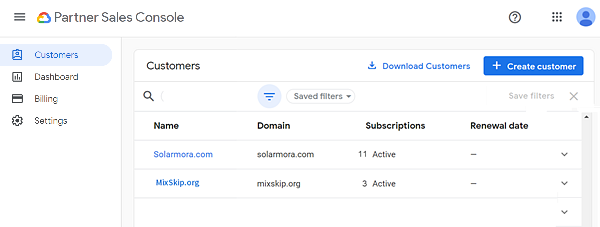
ภาพรวมของ Partner Sales Console
ลูกค้า
- คุณจะต้องสร้างบัญชีลูกค้าใน Partner Sales Console ซึ่งบัญชีจะประกอบไปด้วยชื่อ โดเมน และข้อมูลติดต่อของลูกค้า
- สั่งซื้อการสมัครใช้บริการ Google Cloud การสมัครใช้บริการคือบัญชีย่อยสำหรับการเรียกเก็บเงินที่มอบหมายให้กับลูกค้า

- เลือกบัญชีหลักสำหรับการเรียกเก็บเงินเพื่อสร้างการสมัครใช้บริการ (บัญชีย่อยสำหรับการเรียกเก็บเงิน) ให้กับลูกค้า คุณสามารถดูและจัดการบัญชีย่อยสำหรับการเรียกเก็บเงินโดยเรียงตามชื่อหรือรหัสได้
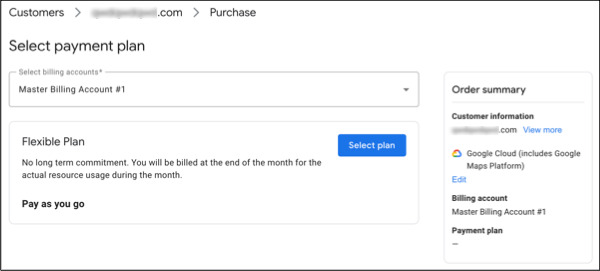
- ถัดไป ให้มอบหมายบทบาทการเรียกเก็บเงิน Google Cloud IAM หรือบทบาทที่กำหนดเองให้กับบัญชีย่อยสำหรับการเรียกเก็บเงิน และคุณยังสามารถมอบหมายบทบาทใน Google Cloud Console ได้อีกด้วย
- สร้างโปรเจ็กต์ที่เรียกเก็บเงินจากบัญชีย่อย ในคอนโซล Google Cloud > โปรเจ็กต์ ให้เพิ่มข้อมูลสำหรับโปรเจ็กต์ของลูกค้า ในส่วนบัญชีสำหรับการเรียกเก็บเงิน ให้เลือกบัญชีย่อยสำหรับการเรียกเก็บเงินที่คุณสร้างไว้ใน Partner Sales Console
วิธีการใช้ Partner Sales Console และคอนโซล Google Cloud ร่วมกัน
ใน Partner Sales Console คุณจะสามารถจัดการลูกค้า สั่งซื้อ Google Cloud (สร้างบัญชีย่อยสำหรับการเรียกเก็บเงิน) และมอบสิทธิ์ในบัญชีย่อยได้ ส่วน Google Cloud Console จะใช้ในการมอบหมายโปรเจ็กต์ไปยังบัญชีย่อยสำหรับการเรียกเก็บเงินและจัดการทรัพยากร
ฟีเจอร์คอนโซลการขายสำหรับพาร์ทเนอร์ คอนโซล Google Cloud สร้างบัญชีของลูกค้า ✓ ดูและแก้ไขข้อมูลลูกค้า ✓ มอบหมายบทบาทผู้ดูแลระบบตัวแทนจำหน่าย Google Cloud ✓ ✓ มอบหมายบัญชีย่อยสำหรับการเรียกเก็บเงินให้กับลูกค้า ✓ สร้างบัญชีย่อยสําหรับการเรียกเก็บเงิน ✓ ปิดบัญชีย่อยสําหรับการเรียกเก็บเงินที่ไม่ได้ใช้งาน ✓ ✓ มอบหมายบทบาทการเรียกเก็บเงินให้กับบัญชีย่อยสำหรับการเรียกเก็บเงิน ✓ ✓ สร้างบทบาทการเรียกเก็บเงินที่กำหนดเอง ✓ ดูบัญชีหลักสำหรับการเรียกเก็บเงิน ✓ ✓ มอบหมายสิทธิ์ผู้ดูแลระบบการเรียกเก็บเงินให้กับบัญชีหลักสำหรับการเรียกเก็บเงิน ✓ ✓
สร้างทีม
หากต้องการสร้างทีมใน Partner Sales Console คุณจะต้องเป็นผู้ดูแลระบบขั้นสูงของบัญชี Cloud Identity หรือ Google Workspace ในองค์กรของคุณ
ขั้นตอนที่ 1: ตรวจสอบบัญชีสำหรับการเรียกเก็บเงินใน Google Cloud ในคอนโซลการขายสำหรับพาร์ทเนอร์
- ไปที่คอนโซลการขายสำหรับพาร์ทเนอร์ที่ channelservices.cloud.google.com
สามารถเข้าผ่าน Chrome, Firefox, Safari และ Microsoft Edge
- ลงชื่อเข้าใช้ด้วยบัญชีผู้ดูแลระบบขั้นสูง
- ไปที่หน้าการเรียกเก็บเงิน
- ยืนยันว่ามีบัญชีสำหรับการเรียกเก็บเงินใน Google Cloud ของคุณอยู่ในคอนโซล โปรดติดต่อทีมสนับสนุนหากต้องการความช่วยเหลือ
ขั้นตอนที่ 2: มอบหมายบทบาทผู้ดูแลระบบและสิทธิ์ต่างๆ ให้กับทีม
หากต้องการใช้ Partner Sales Console สมาชิกทีมของคุณจะต้องมี 2 บทบาทดังนี้
- บทบาทผู้ดูแลระบบบัญชีสำหรับการเรียกเก็บเงิน หรือบทบาทที่กำหนดเองที่มีทั้งสิทธิ์ billing.accounts.get และ billing.accounts.update ในบัญชีสำหรับการเรียกเก็บเงินใน Google Cloud ของตัวแทนจำหน่าย บทบาทผู้ดูแลระบบบัญชีสำหรับการเรียกเก็บเงินและสิทธิ์ต่างๆ ของคุณต้องได้รับการมอบหมายในระดับองค์กร หากผู้ใช้ลงชื่อเข้าใช้ Partner Sales Console ไม่ได้ อาจเป็นเพราะว่าบทบาทหรือสิทธิ์รับค่าเดิมมาจากโปรเจ็กต์หรือทรัพยากร
- บทบาทผู้ดูแลระบบตัวแทนจำหน่าย Google Cloud ในคอนโซลการขายสำหรับพาร์ทเนอร์ ผู้ดูแลระบบตัวแทนจำหน่าย Google Cloud สามารถจัดการบัญชี/ข้อมูลของลูกค้า, สั่งซื้อ Google Cloud (สร้างบัญชีย่อยสำหรับการเรียกเก็บเงิน), มอบหมายบทบาทไปยังบัญชีย่อยสำหรับการเรียกเก็บเงิน และเชื่อมโยงโปรเจ็กต์เข้ากับบัญชีย่อยสำหรับการเรียกเก็บเงิน
สำหรับตัวแทนจำหน่ายของทั้ง Google Cloud และ Google Workspace: เฉพาะผู้ใช้ที่มีบทบาทผู้ดูแลระบบของทั้ง Google Cloud และ Google Workspace เท่านั้นที่จะได้รับบทบาทผู้ดูแลระบบตัวแทนจำหน่าย Google Cloud โดยอัตโนมัติ
ขั้นตอนที่ 3: มอบหมายบัญชีย่อยสำหรับการเรียกเก็บเงินที่มีอยู่ให้กับลูกค้า
บัญชีย่อยสำหรับการเรียกเก็บเงินที่มีอยู่แล้วทั้งหมดของคุณสามารถใช้งานได้แล้วทั้งในคอนโซลการขายสำหรับพาร์ทเนอร์และคอนโซล Google Cloud
ใน Partner Sales Console คุณจะสามารถมอบหมายบัญชีย่อยสำหรับการเรียกเก็บเงินให้กับลูกค้าของคุณ ซึ่งการมอบหมายจะไม่ส่งผลต่อบทบาท โปรเจ็กต์ หรือการเรียกเก็บเงินในบัญชีย่อยสำหรับการเรียกเก็บเงิน
ขั้นตอนที่ 4: ดูบัญชีลูกค้า
คุณจะสามารถระบุ ค้นหา และจัดการลูกค้าของคุณตามชื่อหรือชื่อโดเมน
- ในหน้าแรก ให้คลิก
 ลูกค้า
การสมัครใช้บริการ Google Cloud ทั้งหมดจะไม่มีวันที่ต่ออายุและมีสถานะ "ใช้งานอยู่" (แม้ว่าคุณจะนำบทบาทของลูกค้าออกจากบัญชีย่อยสำหรับการเรียกเก็บเงินแล้วก็ตาม)
- เลือกลูกค้าที่มีการสมัครใช้บริการ Google Cloud
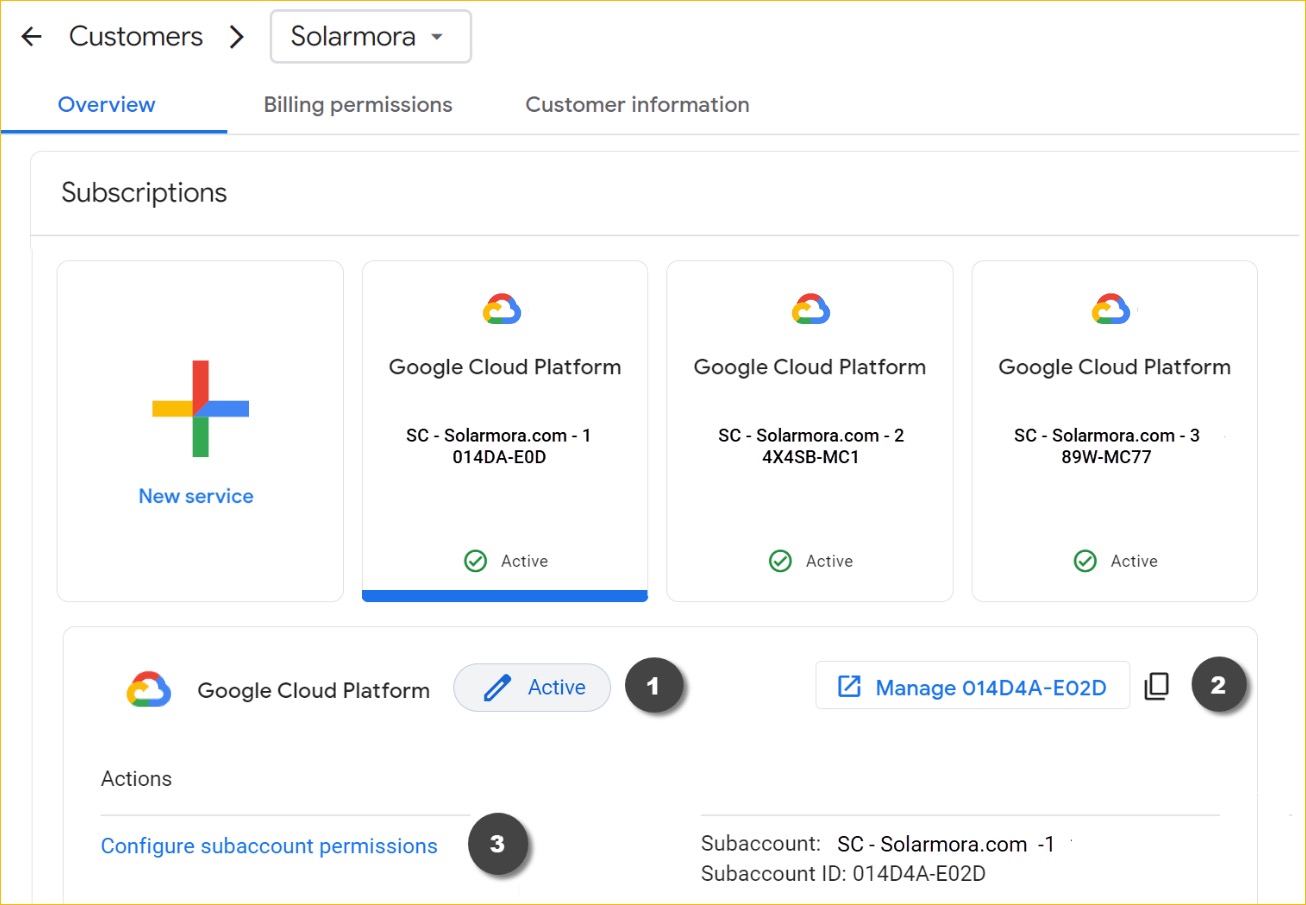
ในหน้าของลูกค้า คุณสามารถจัดการบทบาทและบัญชีย่อยสำหรับการเรียกเก็บเงิน รวมทั้งเข้าถึงบัญชีของลูกค้าใน Google Cloud Console ได้ง่ายๆ อีกด้วย
(1) คอนโซล Google Cloud: เปิดภาพรวมบัญชีย่อยสำหรับการเรียกเก็บเงินในคอนโซล Google Cloud
(2) กำหนดค่าบัญชีย่อยสำหรับการเรียกเก็บเงิน: จัดการบทบาทของลูกค้าในบัญชีย่อยสำหรับการเรียกเก็บเงิน ดูวิธีการ
(3) การสมัครใช้บริการ: คำสั่งซื้อในคอนโซลการขายสำหรับพาร์ทเนอร์จะแสดงชื่อของบัญชีย่อยสำหรับการเรียกเก็บเงินแทนรหัส (หากคุณได้รับมอบหมายบทบาทในบัญชีย่อย)