

บทบาทและสิทธิ์
หากต้องการใช้ Partner Sales Console ผู้ใช้จะต้องมีสิทธิ์ในบัญชีสำหรับการเรียกเก็บเงินของตัวแทนจำหน่ายอย่างน้อย 1 บัญชี
บทบาทผู้ดูแลระบบบัญชีสำหรับการเรียกเก็บเงินหรือบทบาทที่กำหนดเองที่มีทั้งสิทธิ์ billing.accounts.get และ billing.accounts.update ในบัญชีสำหรับการเรียกเก็บเงินใน Google Cloud ของตัวแทนจำหน่ายอย่างน้อย 1 บัญชี
ใน Google Cloud ให้มอบหมายบทบาทผู้ดูแลระบบบัญชีสำหรับการเรียกเก็บเงินและสิทธิ์ในระดับองค์กร หากผู้ใช้ลงชื่อเข้าใช้ Partner Sales Console ไม่ได้ อาจเป็นเพราะว่าบทบาทหรือสิทธิ์รับค่าเดิมมาจากโปรเจ็กต์หรือทรัพยากร
บทบาทผู้ดูแลระบบตัวแทนจำหน่าย Google Cloud ในคอนโซลการขายสำหรับพาร์ทเนอร์ ซึ่งบทบาทมีสิทธิ์ดังนี้
- สร้างบัญชีของลูกค้า
- ดูและแก้ไขข้อมูลลูกค้า
- สั่งซื้อ Google Cloud (สร้างบัญชีย่อยสำหรับการเรียกเก็บเงิน)
- มอบหมายบทบาทในบัญชีย่อยสําหรับการเรียกเก็บเงิน
- ดูข้อมูลหน้าแดชบอร์ด
ดูและมอบหมายบทบาทผู้ดูแลระบบตัวแทนจำหน่าย Google Cloud
บัญชีสำหรับการเรียกเก็บเงินใน Google Cloud
บัญชีสำหรับการเรียกเก็บเงินใน Google Cloud ของตัวแทนจำหน่ายคือบัญชีสำหรับการเรียกเก็บเงินใน Cloud ที่ Google จัดสรรฟีเจอร์สำหรับการเป็นตัวแทนจำหน่ายให้ คุณควรสร้างบัญชีย่อยที่เชื่อมโยงกับบัญชีสำหรับการเรียกเก็บเงินใน Google Cloud ของคุณให้กับลูกค้า บัญชีสำหรับการเรียกเก็บเงินใน Google Cloud แต่ละบัญชีจะสร้างใบแจ้งหนี้ใบเดียวสำหรับการใช้งานระบบคลาวด์ที่เกี่ยวข้องทั้งหมด
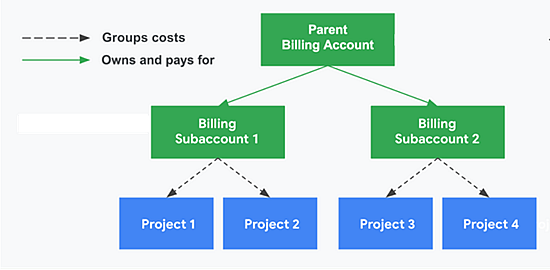
บัญชีย่อย
เช่นเดียวกับบัญชีสำหรับการเรียกเก็บเงินใน Google Cloud บัญชีย่อยจะมีโปรเจ็กต์ที่ลิงก์ รหัสที่ไม่ซ้ำกัน และผู้ใช้จำนวนหนึ่งที่มีบทบาทและสิทธิ์ IAM ของการเรียกเก็บเงิน บัญชีย่อยช่วยให้คุณจัดกลุ่มการเรียกเก็บเงินจากโปรเจ็กต์ต่างๆ ไว้ในส่วนที่แยกออกมาต่างหากของใบแจ้งหนี้ได้ โดยบัญชีสำหรับการเรียกเก็บเงินใน Cloud จะทำหน้าที่ชำระเงินที่มีการเรียกเก็บจากบัญชีย่อย
ใน Partner Sales Console การสั่งซื้อ Google Cloud จะเป็นการสร้างบัญชีย่อยให้กับลูกค้า
การใช้ Partner Sales Console และคอนโซล Google Cloud
คุณสามารถจัดการคำสั่งซื้อ การเรียกเก็บเงิน และสิทธิ์ส่วนใหญ่ของลูกค้าได้ในคอนโซลการขายสำหรับพาร์ทเนอร์ แล้วใช้คอนโซล Google Cloud เพื่อจัดการโปรเจ็กต์ของลูกค้าและสร้างบทบาทการเรียกเก็บเงินที่กำหนดเอง
ฟีเจอร์ |
คอนโซลการขายสำหรับพาร์ทเนอร์ | คอนโซล Google Cloud |
API ของบัญชีสำหรับการเรียกเก็บเงินใน Cloud |
|---|---|---|---|
| สร้างและจัดการลูกค้า | ✓ | ||
| มอบหมายบทบาทผู้ดูแลระบบตัวแทนจำหน่าย Google Cloud | ✓ | ✓* | |
| สร้างบัญชีย่อย | ✓ | ✓ | |
| มอบหมายบทบาทการเรียกเก็บเงินให้กับบัญชีย่อย | ✓ | ✓ | |
| สร้างบัญชีสำหรับการเรียกเก็บเงินใน Google Cloud | ✓ | ✓ | |
| มอบหมายสิทธิ์ให้กับบัญชีสำหรับการเรียกเก็บเงินใน Google Cloud | ✓ | ✓ | |
| จัดการสิทธิ์เข้าถึงโปรเจ็กต์ | ✓ | ✓ | |
| สร้างบทบาทการเรียกเก็บเงินที่กำหนดเอง | ✓ |
* ผู้ใช้ที่มีบทบาทผู้ดูแลระบบบัญชีสำหรับการเรียกเก็บเงินในบัญชีสำหรับการเรียกเก็บเงินของตัวแทนจำหน่ายอย่างน้อย 1 บัญชีจะได้รับบทบาทผู้ดูแลระบบตัวแทนจำหน่าย Google Cloud โดยอัตโนมัติ
สั่งซื้อ Google Cloud
ขั้นตอนที่ 1: ดูบัญชีสำหรับการเรียกเก็บเงินใน Google Cloud และมอบหมายบทบาทผู้ดูแลระบบ Google Cloud
- ลงชื่อเข้าใช้คอนโซลการขายสำหรับพาร์ทเนอร์ด้วยบัญชีผู้ดูแลระบบขั้นสูงของ Cloud Identity หรือ Google Workspace
- ที่ด้านบน ให้คลิกเมนู

 การตั้งค่า

- คลิกบทบาทของตัวแทนจำหน่าย
- คลิกลูกศรลง
 เพื่อดูบัญชีสำหรับการเรียกเก็บเงินใน Google Cloud และผู้ดูแลระบบตัวแทนจำหน่าย Google Cloud
- คลิกเพิ่มสมาชิก
- ป้อนอีเมลของผู้ใช้หรือกลุ่ม
- เลือกผู้ดูแลระบบตัวแทนจำหน่าย Google Cloud
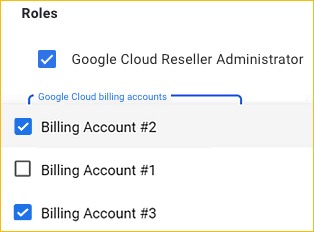
- คลิกบัญชีสำหรับการเรียกเก็บเงินของ Google Cloud Platform
หมายเหตุ: ทุกบัญชีสำหรับการเรียกเก็บเงินใน Google Cloud จะแสดงเป็นไม่ได้เลือกไว้ ไม่ว่าสิทธิ์ของผู้ใช้หรือกลุ่มในคอนโซล Google Cloud จะเป็นอย่างไรก็ตาม
-
เลือกบัญชีสำหรับการเรียกเก็บเงินอย่างน้อย 1 บัญชีแล้วคลิกบันทึก สิทธิ์ของผู้ใช้จะปรากฏใน Partner Sales Console ภายใน 1 นาที
การมอบหมายบทบาทจะปรากฏในส่วนการมอบหมายผู้ดูแลระบบบัญชีสำหรับการเรียกเก็บเงินของคอนโซล Google Cloud ด้วย
ขั้นตอนที่ 2: สร้างบัญชีลูกค้า
- ก่อนเริ่มต้น: คุณต้องมีสิทธิ์ billing.accounts.getSpendingInformation ในบัญชีสำหรับการเรียกเก็บเงินใน Cloud ของตัวแทนจำหน่ายหรือบัญชีย่อย ดูข้อมูลเพิ่มเติม
- ไปที่ลูกค้า แล้วคลิกสร้างลูกค้า
- เพิ่มข้อมูลของลูกค้าดังนี้
- โดเมน
- อีเมล: อีเมลสำหรับติดต่อลูกค้า หากเป็นเรื่องเกี่ยวกับคำสั่งซื้อ Google Cloud ระบบจะไม่ส่งข้อความยืนยันหรือการสื่อสารไปยังอีเมลนี้ หากเป็นคำสั่งซื้อ Google Workspace และบริการอื่นๆ ระบบจะใช้อีเมลนี้เป็นบัญชีผู้ดูแลระบบหลัก
- อีเมลสำรอง: อีเมลสำหรับรับข้อมูลเข้าสู่ระบบ Google Workspace และบริการอื่นๆ ที่ใช้คอนโซลผู้ดูแลระบบของ Google หากเป็นเรื่องเกี่ยวกับคำสั่งซื้อ Google Cloud ระบบจะไม่ส่งการยืนยันหรือการสื่อสารไปยังอีเมลนี้
- คลิกสร้าง
- คลิกซื้อบริการใหม่หรือคลิกปิดเพื่อสั่งซื้อในภายหลัง
ขั้นตอนที่ 3: สั่งซื้อ Google Cloud (สร้างบัญชีย่อย)
- คลิกบริการใหม่ในหน้าบัญชีของลูกค้า
- คลิกเลือกข้าง Google Cloud Platform
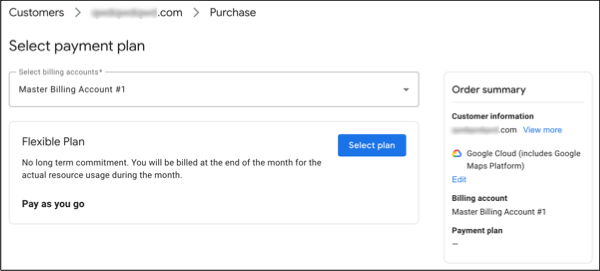
- เลือกบัญชีสำหรับการเรียกเก็บเงินหลัก
- (ไม่บังคับ) แก้ไขชื่อบัญชีย่อย โดยค่าเริ่มต้น ชื่อของบัญชีย่อยใหม่จะเป็นดังนี้
"ชื่อลูกค้า - โดเมน - เลขลำดับบัญชีย่อย"
เคล็ดลับ โปรดจดชื่อบัญชีย่อยเอาไว้ เพื่อให้คุณหรือลูกค้าค้นหาบัญชีย่อยในคอนโซล Google Cloud ได้
- คลิกต่อไป
- คลิกเลือกแพ็กเกจ โดยเราจะให้บริการ Google Cloud เป็นแพ็กเกจแบบยืดหยุ่น ซึ่งคิดค่าบริการตามการใช้งานทรัพยากรในแต่ละเดือน
- คลิกยืนยันคำสั่งซื้อ
- คลิกจัดการสิทธิ์ในหน้าการยืนยันคำสั่งซื้อ คุณยังตั้งค่าและแก้ไขสิทธิ์ในภายหลังได้ด้วย
- คลิกเพิ่มสมาชิก
- ป้อนอีเมล, กลุ่ม Google Groups หรือบัญชีบริการ
- เลือกอย่างน้อย 1 บทบาท ดูข้อมูลเกี่ยวกับการสร้างและมอบหมายบทบาท
- คลิกบันทึก
- แจ้งบทบาท รวมทั้งชื่อและรหัสของบัญชีย่อยสำหรับการเรียกเก็บเงินให้ผู้ใช้ทราบ
ขั้นตอนที่ 4: สร้างโปรเจ็กต์ที่เรียกเก็บเงินกับบัญชีย่อย
- ไปที่ Google Cloud > โปรเจ็กต์
- เพิ่มข้อมูลให้กับโปรเจ็กต์ของลูกค้า ในส่วนบัญชีสำหรับการเรียกเก็บเงิน ให้เลือกบัญชีย่อยสำหรับการเรียกเก็บเงินที่คุณสร้างไว้ใน Partner Sales Console
- คลิกสร้าง ระบบจะเรียกเก็บเงินสำหรับโปรเจ็กต์ใหม่จากบัญชีย่อย
หลังจากสร้างโปรเจ็กต์ คุณจะสร้างและจัดการทรัพยากรต่างๆ ได้ (เช่น สร้าง VM หรือใช้ Google Cloud Storage และ BigQuery)
เพิ่มลูกค้าลงในโปรเจ็กต์
ให้ลูกค้าจัดการทรัพยากรได้โดยมอบหมายบทบาทให้ลูกค้าในโปรเจ็กต์
- ไปที่หน้า IAM ใน Google Cloud
- คลิกรายการแบบเลื่อนลงของโปรเจ็กต์ ที่ด้านบนของหน้า
- เลือกโปรเจ็กต์ ดูบทบาท (รวมถึงบทบาทที่กำหนดเอง) ที่คุณมอบให้กับสมาชิกในทรัพยากรนี้ได้
- คลิกเพิ่ม ป้อนอีเมลแล้วเลือกระดับการเข้าถึง
คำถามที่พบบ่อยและการแก้ปัญหา
ฉันสร้างบัญชีย่อยสำหรับการเรียกเก็บเงินใหม่ให้ลูกค้าไม่ได้
คุณสร้างบัญชีย่อยสำหรับการเรียกเก็บเงินสำหรับลูกค้า 1 รายใน Partner Sales Console หรือผ่าน API ได้ในจำนวนจำกัด นอกจากนี้ บัญชีสำหรับการเรียกเก็บเงินของตัวแทนจำหน่ายยังมีขีดจำกัดอัตราคำขอแบบต่อเนื่องรายชั่วโมง รายวัน รายเดือน และรายไตรมาสในการสร้างบัญชีย่อยสำหรับการเรียกเก็บเงินใหม่ด้วย โปรดดูรายละเอียดหรือขอเพิ่มขีดจำกัดที่หัวข้อขีดจำกัดการสร้างบัญชีย่อยสำหรับการเรียกเก็บเงิน หรือติดต่อทีมสนับสนุนพาร์ทเนอร์ Google Cloud
ฉันย้ายโปรเจ็กต์ที่มีอยู่ไปยังบัญชีย่อยสำหรับการเรียกเก็บเงินไม่ได้
หากต้องการย้ายโปรเจ็กต์ คุณต้องเป็นเจ้าของโปรเจ็กต์และผู้ใช้บัญชีสำหรับการเรียกเก็บเงิน (หรือระดับสูงกว่า) ในบัญชีย่อยสำหรับการเรียกเก็บเงิน คุณอาจต้องติดต่อขอความช่วยเหลือจากผู้ใช้ที่สร้างบัญชีย่อย (ผู้ดูแลระบบการเรียกเก็บเงินในตอนแรก)
นอกจากนี้ ระบบจะบล็อกการโอนโปรเจ็กต์หากคุณโอนโปรเจ็กต์ถึงขีดจำกัดการโอนโปรเจ็กต์ หากต้องการขอเพิ่มขีดจำกัดการโอน โปรดติดต่อทีมสนับสนุนของพาร์ทเนอร์ Google Cloud
หากฉันย้ายโปรเจ็กต์ที่มีอยู่ไปยังบัญชีย่อยสำหรับการเรียกเก็บเงิน จะเกิดอะไรขึ้นกับการเรียกเก็บเงิน
การใช้งานใดๆ ก็ตามที่เกิดขึ้นก่อนการย้ายจะรวมอยู่ในบัญชีสำหรับการเรียกเก็บเงินก่อนหน้านี้ของโปรเจ็กต์ ไม่ใช่บัญชีย่อย
ฉันสร้างบัญชีย่อยไว้ใน Google Cloud แต่บัญชีนั้นไม่ปรากฏใน Partner Sales Console
ทำตามขั้นตอนเพื่อเชื่อมต่อบัญชีย่อยกับลูกค้า (ไม่มีผลกับโปรเจ็กต์หรือสิทธิ์ของบัญชีย่อย) ดูวิธีการ