

ロールと権限
Partner Sales Console を使用するには、1 件以上の販売パートナー請求先アカウントに対する権限が必要です。
1 件以上の販売パートナー Google Cloud 請求先アカウントに対する請求先アカウント管理者ロール、または billing.accounts.get 権限と billing.accounts.update 権限の両方を含むカスタムロール。
Google Cloud で、請求先アカウント管理者ロールと権限を組織レベルで割り当てます。ユーザーが Partner Sales Console にログインできない場合は、ロールまたは権限がプロジェクトまたはリソースから継承されている可能性があります。
Partner Sales Console で割り当てられた Google Cloud 販売パートナー管理者ロール。次のようなロールの権限があります。
- 顧客アカウントを作成する
- 顧客情報を表示、編集する
- Google Cloud を注文する(請求先サブアカウントを作成する)
- 請求先サブアカウントへのロールの割り当て
- ダッシュボード情報を表示する
Google Cloud 販売パートナー管理者ロールの表示と割り当て
Google Cloud 請求先アカウント
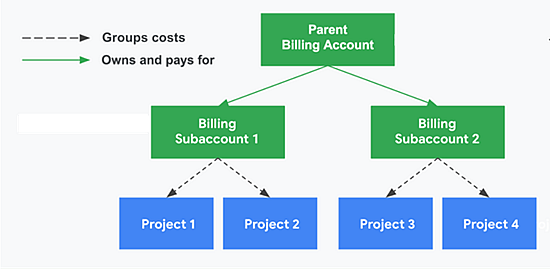
販売パートナー Google Cloud 請求先アカウントとは、Google の再販機能を備えた Cloud 請求先アカウントのことです。お客様に対しては、Google Cloud 請求先アカウントに関連付けられたサブアカウントを作成します。それぞれの Google Cloud 請求先アカウントで、関連クラウド利用の請求はすべて 1 通の請求書にまとめられます。
サブアカウント
Google Cloud 請求先アカウントと同様に、サブアカウントには、リンクされたプロジェクト、一意の ID、IAM の請求ロールと権限を持つユーザーセットが含まれます。サブアカウントを使用すると、複数のプロジェクトの料金を請求書のそれぞれ異なるセクションに分けて記載できます。請求先サブアカウントに対する請求料金は、その親の Cloud 請求先アカウントを通じて支払われます。
Partner Sales Console で Google Cloud を注文すると、お客様のサブアカウントが作成されます。
Partner Sales Console と Google Cloud コンソールの使用
お客様の注文、請求、権限のほとんどは、Partner Sales Console で管理できます。お客様のプロジェクトの管理およびカスタム請求ロールの作成には、Google Cloud コンソールを使用します。
機能 |
パートナー セールス コンソール | Google Cloud コンソール |
Google Cloud Billing Account API |
|---|---|---|---|
| お客様を作成、管理する | ✓ | ||
| Google Cloud 販売パートナー管理者ロールを割り当てる | ✓ | ✓* | |
| サブアカウントの作成 | ✓ | ✓ | |
| サブアカウントへの請求ロールの割り当て | ✓ | ✓ | |
| Google Cloud 請求先アカウントを作成する | ✓ | ✓ | |
| Google Cloud 請求先アカウントに権限を割り当てる | ✓ | ✓ | |
| プロジェクトへのアクセスを管理する | ✓ | ✓ | |
| カスタム請求ロールを作成する | ✓ |
* 1 件以上の販売パートナー請求先アカウントの請求先アカウント管理者ロールを持つユーザーには、Google Cloud 販売パートナー管理者ロールが自動的に付与されます。
Google Cloud を注文する
手順 1: Google Cloud 請求先アカウントを表示し、Google Cloud 管理者のロールを割り当てる
- Cloud Identity または Google Workspace の特権管理者アカウントで Partner Sales Console にログインします。
- 上部のメニュー アイコン

 [設定]
[設定]  をクリックします。
 - [販売パートナーのロール] をクリックします。
- 下矢印アイコン
 をクリックして、Google Cloud 請求先アカウントと Google Cloud 販売パートナー管理者を表示します。
 - [メンバーを追加] をクリックします。
- ユーザーまたはグループのメールアドレスを入力します。
- [Google Cloud 販売パートナー管理者] を選択します。
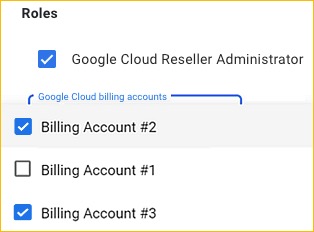
- [Google Cloud Platform の請求先アカウント] をクリックします。
注: Google Cloud コンソールで設定されているユーザーやグループの権限にかかわらず、すべての Google Cloud 請求先アカウントのチェックボックスがオフになっています。
-
請求先アカウントを 1 件以上選択し、[保存] をクリックします。ユーザーの権限が 1 分以内に Partner Sales Console に表示されます。
このロールの割り当ては、Google Cloud コンソールでも [請求先アカウント管理者] ロールの割り当てとして表示されます。
手順 2: お客様のアカウントを作成する
- 始める前に: 販売パートナーの Cloud 請求先アカウントまたはサブアカウントに対する billing.accounts.getSpendingInformation 権限が必要です。詳細
- [顧客] に移動し、[顧客を作成] をクリックします。
- お客様の情報を追加します。
- ドメイン
- メール: お客様の連絡先メールアドレス。Google Cloud の注文の場合、このアドレスに確認メールや通知が届くことはありません。Google Workspace とその他のサービスでは、このアドレスがメインの管理者アカウントとして使用されます。
- 予備のメールアドレス: Google 管理コンソールを使用する Google Workspace などのサービスのログイン認証情報を受信するためのメールアドレス。Google Cloud の注文の場合、このアドレスに確認メールや通知が届くことはありません。
- [作成] をクリックします。
- [新しいサービスを購入] をクリックするか、[閉じる] をクリックして後で注文します。
手順 3: Google Cloud を注文する(サブアカウントを作成する)
- お客様のアカウント ページで [新しいサービス] をクリックします。
- [Google Cloud Platform] の横にある [選択] をクリックします。
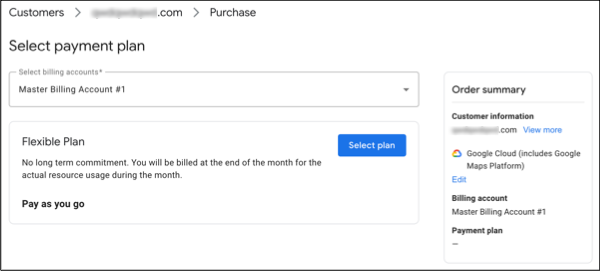
- メインの請求先アカウントを選択します。
- (省略可)サブアカウントの名前を編集します。デフォルトでは、新しいサブアカウントに次の形式の名前が付けられます。
「顧客名 - ドメイン - サブアカウントの増分数」
ヒント: サブアカウント名をメモしておけば、Google Cloud コンソールでサブアカウントを特定できます。
- [続行] をクリックします。
- [プランを選択] をクリックします。Google Cloud は、毎月のリソース使用量に基づくフレキシブル プランで提供されます。
- [ご注文を確認] をクリックします。
- 注文確認ページで [権限を管理] をクリックします。後で権限を設定、編集することもできます。
- [メンバーを追加] をクリックします。
- メールアドレス、Google グループ、サービス アカウントのいずれかを入力します。
- 1 つ以上のロールを選択します。ロールの作成と割り当てについてのページをご覧ください。
- [保存] をクリックします。
- ユーザーにロール、請求先サブアカウントの名前と ID を通知します。
手順 4: サブアカウントに請求されるプロジェクトを作成する
- [Google Cloud] > [プロジェクト] に移動します。
- お客様のプロジェクトの情報を追加します。[請求先アカウント] で、Partner Sales Console で作成した請求先サブアカウントを選択します。
- [作成] をクリックします。新しいプロジェクトの料金はサブアカウントに請求されます。
プロジェクトを作成したら、リソースを作成して管理できます(たとえば、VM を作成し、Google Cloud Storage と BigQuery を使用します)。
お客様をプロジェクトに追加する
プロジェクトのロールを付与することで、お客様がリソースを管理できるようにします。
- Google Cloud で、[IAM] ページに移動します。
- ページの上部にあるプロジェクトのプルダウン リスト をクリックします。
- プロジェクトを選択します。このリソースのメンバーに付与できるロール(カスタムロールを含む)が表示されます。
- [追加] をクリックします。メールアドレスを入力し、アクセスレベルを選択します。
よくある質問とトラブルシューティング
お客様の新しい請求先サブアカウントを作成できない
Partner Sales Console または API を使用して 1 人のお客様に対して作成できる請求先サブアカウントの数には上限があります。販売パートナーの請求先アカウントには、新しい請求先サブアカウントの作成に関する 1 時間、1 日、1 か月、1 四半期あたりのレート制限もあります。詳細または上限の引き上げをリクエストするには、請求先サブアカウントの作成上限に移動するか、Google Cloud パートナー サポートにお問い合わせください。
既存のプロジェクトを請求先サブアカウントに移動できません。どうすればよいですか?
プロジェクトを移動するには、そのプロジェクトのオーナーであり、かつ請求先サブアカウントの請求先アカウント ユーザー(またはより上位のレベル)である必要があります。サブアカウントを作成したユーザー(最初の課金管理者)に問い合わせることもできます。
プロジェクトの移行上限に達した場合も、プロジェクトの移行はブロックされます。転送上限の引き上げをリクエストするには、Google Cloud パートナー サポートにお問い合わせください。
既存のプロジェクトを請求先サブアカウントに移動すると、請求はどうなりますか?
移動前の使用に対する請求は、サブアカウントではなく、プロジェクトの以前の請求先アカウントに行われます。
Google Cloud でサブアカウントを作成しましたが、Partner Sales Console に表示されません。
手順に沿ってサブアカウントをお客様に関連付けてください(サブアカウントのプロジェクトと権限には影響しません)。詳細