

Roller ve izinler
Partner Sales Console'u kullanmak için kullanıcıların bir veya daha fazla bayi faturalandırma hesabında izne ihtiyacı vardır.
Bir veya daha fazla Google Cloud Faturalandırma Hesabı'nda Faturalandırma Hesabı Yöneticisi rolü ya da billing.accounts.get ve billing.accounts.update izinlerine sahip özel bir rol.
Google Cloud'da Faturalandırma Hesabı Yöneticisi rolünü ve izinlerini kuruluş düzeyinde atayın. Bir kullanıcı Partner Sales Console'da oturum açamıyorsa rol veya izinler bir proje ya da kaynak üzerinden devralınabilir.
İş Ortakları Satış Konsolu'nda Google Cloud Bayi Yöneticisi rolü. Rol için izinler:
- Müşteri hesapları oluşturma
- Müşteri bilgilerini görüntüleme ve düzenleme
- Google Cloud siparişi verme (faturalandırma alt hesabı oluşturulur)
- Faturalandırma alt hesaplarına roller atama
- Kontrol paneli bilgilerini görüntüleme
Google Cloud Bayi Yöneticisi rolünü görüntüleme ve atama
Google Cloud Faturalandırma Hesapları
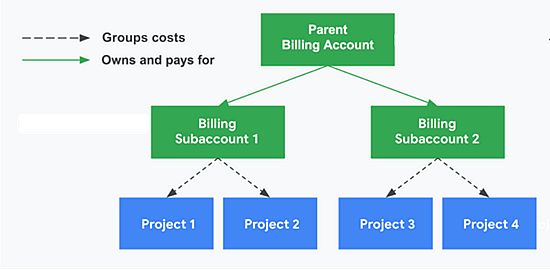
Bayi Google Cloud Faturalandırma hesapları, Google tarafından sağlanan, yeniden satış özelliklerine sahip Cloud Faturalandırma hesaplarıdır. Müşteri için, Google Cloud Faturalandırma hesaplarınızla ilişkili alt hesaplar oluşturursunuz. Her Google Cloud Faturalandırma Hesabı, ilişkili tüm bulut kullanımı için tek bir fatura oluşturur.
Alt hesaplar
Google Cloud Faturalandırma Hesabı gibi bir alt hesap da, bağlı projeler, benzersiz bir kimlik ve faturalandırma IAM rolleri ile izinlerine sahip kullanıcı grupları içerir. Alt hesap, projelere ait ödemeleri, faturanızın ayrı bir bölümünde gruplandırmanıza olanak tanır. Faturalandırma alt hesaplarının ödemeleri üst Cloud Faturalandırma Hesabı tarafından yapılır.
Partner Sales Console'da, Google Cloud siparişi verildiğinde müşteri için bir alt hesap oluşturulur.
Partner Sales Console ve Google Cloud Console'u kullanma
Müşterilerinizin sipariş, faturalandırma ve izinlerinin çoğunu Partner Sales Console'da yönetebilirsiniz. Müşterinin projelerini ve özel faturalandırma rollerini yönetmek ve oluşturmak için Google Cloud Console'u kullanın.
Özellik |
İş Ortakları Satış Konsolu | Google Cloud konsolu |
Google Cloud Faturalandırma Hesabı API'si |
|---|---|---|---|
| Müşteri oluşturma ve yönetme | ✓ | ||
| Google Cloud Bayi Yöneticisi rolü atama | ✓ | ✓* | |
| Alt hesap oluşturma | ✓ | ✓ | |
| Alt hesaplara faturalandırma rolleri atama | ✓ | ✓ | |
| Google Cloud Faturalandırma hesapları oluşturma | ✓ | ✓ | |
| Google Cloud Faturalandırma hesaplarına izinler atama | ✓ | ✓ | |
| Projelere erişimi yönetme | ✓ | ✓ | |
| Özel faturalandırma rolleri oluşturma | ✓ |
* Bayi faturalandırma hesaplarınızdan en az birinde Faturalandırma Hesabı Yöneticisi rolüne sahip kullanıcılara otomatik olarak Google Cloud Bayi Yöneticisi rolü verilir.
Google Cloud siparişi verme
1. adım: Google Cloud Faturalandırma Hesaplarınızı görüntüleyin ve Google Cloud Yönetici rolleri atayın
- Cloud Identity veya Google Workspace süper yönetici hesabınızla Partner Sales Console'da oturum açın.
- Üst kısımdan Menü

 Ayarlar'ı
  tıklayın.
 - Bayi rolleri'ni tıklayın.
- Google Cloud Faturalandırma Hesaplarınızı ve Google Cloud Bayi Yöneticilerinizi görüntülemek için aşağı oku
 tıklayın.
 - Üye ekle'yi tıklayın.
- Kullanıcı veya grup e-posta adresini girin.
- Google Cloud Bayi Yöneticisi'ni seçin.
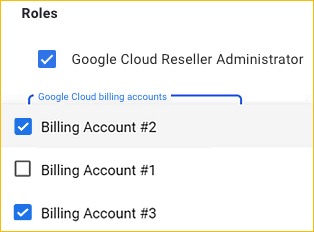
- Google Cloud Platform faturalandırma hesapları'nı tıklayın.
Not: Kullanıcının veya grubun Google Cloud Console'daki izinlerine bakılmaksızın, tüm Google Cloud Faturalandırma hesapları işaretlenmemiş şekilde gösterilir.
-
En az bir faturalandırma hesabı seçin ve Kaydet'i tıklayın. Kullanıcının izinleri, bir dakika içinde Partner Sales Console'da görünür.
Rol atamaları da Google Cloud Console Faturalandırma Hesabı Yöneticisi atamaları arasında gösterilir.
2. adım: Müşteri hesabı oluşturun
- Başlamadan önce: Bayi Cloud Faturalandırma Hesabı'nda veya bir alt hesapta billing.accounts.getSpendingInformation iznine sahip olmanız gerekir. Daha fazla bilgi
- Müşteriler'e gidip Müşteri oluştur'u tıklayın.
- Müşterinin bilgilerini ekleyin:
- Alan Adı
- E-posta: Müşterinin iletişim adresi. Google Cloud siparişleri için bu adrese onay iletileri veya iletişim gönderilmez. Google Workspace ve diğer hizmetler için ise bu adres birincil yönetici hesabı olarak kullanılır.
- Alternatif adres: Google Workspace ve Google Yönetici Konsolu'nu kullanan diğer hizmetler için oturum açma kimlik bilgilerinin gönderileceği e-posta adresi. Google Cloud siparişleri için bu adrese onay veya iletişim gönderilmez.
- Oluştur'u tıklayın.
- Yeni hizmet satın al'ı veya sipariş vermek için Kapat'ı tıklayın.
3. adım: Google Cloud siparişi verin (Alt hesap oluşturulur)
- Müşterinin hesap sayfasında Yeni hizmet'i tıklayın.
- Google Cloud Platform'un yanındaki Seç'i tıklayın.
- Birincil faturalandırma hesabını seçin.
- (İsteğe bağlı) Alt hesabın adını düzenleyin. Varsayılan olarak, yeni bir alt hesabın adı
"Müşteri adı - alan adı - artımlı alt hesap sayısı" şeklindedir
İpucu Alt hesap adını not edin. Ardından siz veya müşteriniz Google Cloud Console'da alt hesabı tanımlayabilirsiniz.
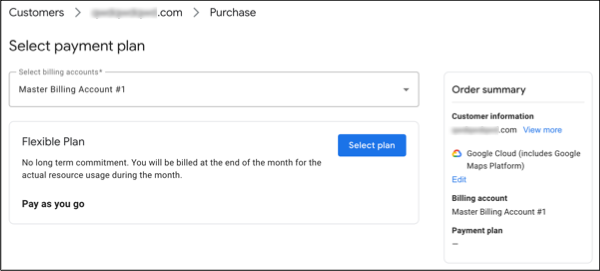
- Devam'ı tıklayın.
- Plan seç'i tıklayın. Google Cloud, aylık kaynak kullanımını temel alan Esnek Plan ile sunulur.
- Siparişi onayla'yı tıklayın.
- Sipariş onayı sayfasında İzinleri yönet'i tıklayın. İzinleri daha sonra da oluşturup düzenleyebilirsiniz.
- Üye ekle'yi tıklayın.
- Bir e-posta adresi, Google grubu veya hizmet hesabı girin.
- Bir veya daha fazla rol seçin. Rol oluşturma ve atama hakkında bilgi edinin.
- Kaydet'i tıklayın.
- Kullanıcıya rolünü ve faturalandırma alt hesap adı ile kimliğini bildirin.
4. adım: Alt hesaba faturalandırılan bir proje oluşturun
- Google Cloud > Projeler'e gidin.
- Müşterinin projesine ait bilgileri ekleyin. Faturalandırma Hesabı'nda, Partner Sales Console'da oluşturduğunuz faturalandırma alt hesabını seçin.
- Oluştur'u tıklayın. Yeni projeye ilişkin ücretler alt hesaba faturalandırılır.
Projeyi oluşturduktan sonra kaynak oluşturup yönetebilirsiniz (örneğin, sanal makineler oluşturup Google Cloud Storage ve BigQuery'yi kullanabilirsiniz).
Müşterinizi projeye ekleme
Müşterinize projede rol vererek kaynakları yönetmesine izin verin.
- Google Cloud'da IAM sayfasına gidin.
- Sayfanın en üstünde, proje açılır listesini tıklayın.
- Projeyi seçin. Bu kaynakta üyeye atayabileceğiniz rolü (özel roller dahil) görüntüleyin.
- Add (Ekle) seçeneğini tıklayın. E-posta adresini girin ve erişim düzeyini seçin.
SSS ve sorun giderme
Müşteri için yeni bir faturalandırma alt hesabı oluşturamıyorum
Partner Sales Console'da veya API'ler aracılığıyla tek bir müşteri için oluşturabileceğiniz faturalandırma alt hesaplarının sayısı sınırlıdır. Bayi faturalandırma hesabınızda, yeni faturalandırma alt hesapları oluşturmayla ilgili saatlik, günlük, aylık ve üç aylık sıklık sınırları da vardır. Ayrıntılı bilgi edinmek veya sınırın artırılmasını talep etmek için Faturalandırma alt hesabı oluşturma sınırları başlıklı makaleyi inceleyin veya Google Cloud İş Ortağı Destek Ekibi ile iletişime geçin.
Mevcut bir projeyi bir faturalandırma alt hesabına taşıyamıyorum
Projeyi taşımak için faturalandırma alt hesabında bir proje sahibi ve Faturalandırma Hesabı Kullanıcısı (veya üstü) olmanız gerekir. Yardım için alt hesabı oluşturan kullanıcıyla (ilk Faturalandırma Yöneticisi) iletişime geçebilirsiniz.
Proje aktarım sınırına ulaşırsanız da proje aktarımları engellenir. Aktarım sınırının artırılmasını talep etmek için Google Cloud İş Ortağı Destek Ekibi ile iletişime geçin.
Mevcut bir projeyi faturalandırma alt hesabına taşırsam faturalandırma nasıl etkilenir?
Taşıma işleminden önce gerçekleşen kullanımlar, alt hesaba değil projenin önceki faturalandırma hesabına eklenir.
Google Cloud'da bir alt hesap oluşturdum ancak Partner Sales Console'da görünmüyor.
Alt hesabı müşteriye bağlama adımlarını uygulayın (alt hesabın projelerini veya izinlerini etkilemez). Nasıl yapılır?