Stel uw Google Cloud-reselleraccount in, Stel uw Google Cloud-reselleraccount in, Stel uw Google Cloud-reselleraccount in, Stel uw Google Cloud-reselleraccount in

Doelgroep : Projectmanagers, IT-beheerders, systeemarchitecten, CIO's, beveiligings- en financiële teams.

Je kunt je Google Cloud-reselleraccount en Partner Sales Console op verschillende manieren instellen met behulp van de tools die Google aanbiedt.

Google Cloud-resellertools

  • Partner Sales Console —Uw resellerteam gebruikt de Partner Sales Console om klanten te beheren, bestellingen te plaatsen (factureringssubaccounts aan te maken) en machtigingen voor factureringssubaccounts in te stellen. De console bevat ook dashboards voor klantstatistieken en inzichten. Ga voor meer informatie naar De Partner Sales Console .
  • Google-beheerconsole — Uw organisatie gebruikt de beheerconsole, die is inbegrepen bij Cloud Identity- en Google Workspace-abonnementen, om gebruikersaccounts en machtigingen te beheren.
  • Cloud Channel API — Ontwikkelaars en systeemintegrators gebruiken de Toolkit om applicaties te schrijven die klanten en hun bestellingen voor Google-producten beheren. Ga naar Cloud Channel API voor meer informatie.

Overzicht van het instellen van uw reselleraccount

Alle Google Cloud-reseller-factureringsaccounts moeten in een Google Cloud-organisatieresource zijn opgenomen. Een organisatieresource met Google Cloud-reseller-factureringsaccounts is gekoppeld aan een Partner Sales Console. Als u twee Google Cloud-organisatieresources instelt, hebt u twee afzonderlijke Partner Sales Consoles.

Stappen om uw Partner Sales Console in te stellen:

  1. Meld je aan voor een Cloud Identity- of Google Workspace-account .
  2. Controleer of u de eigenaar bent van uw domein.
    Je Google Admin-console en Google Cloud-abonnement zijn nu gekoppeld aan je domein.
  3. Maak in je Google Admin-console accounts aan voor je gebruikers.
  4. Verplaats uw Google Cloud-resellerfactureringsaccounts naar uw Google Cloud-organisatieresource.
  5. Geef gebruikers de juiste machtigingen om klanten en Google Cloud-bestellingen te beheren:
    • Wijs in de Partner Sales Console gebruikers de rol van Google Cloud Reseller toe voor uw reseller-factureringsaccount.
    • Wijs in de Google Cloud-console gebruikers de rol 'Cloud Billing' toe op uw reseller-factureringsaccount.
      Voor meer informatie, ga naar Een gebruiker tot beheerder maken .
  6. Voeg uw klanten toe aan de Partner Sales Console:
    1. Maak het klantaccount aan (inclusief klantnaam, contactgegevens en adres).
    2. Koppel hun factureringssubaccounts aan hun klantaccount.

Aandachtspunten bij het opzetten van uw reselleraccount

Stel je IT-beheerteam samen.

Wij raden u aan om samen met uw IT-beheerteam uw reselleraccount in te stellen, inclusief de volgende beheerders:

  • Een beheerder die toegang heeft tot de domeinhost van uw bedrijf en de DNS-instellingen kan beheren.
  • Superbeheerders met toegang tot de gebruikersinstellingen en -bronnen van Google Cloud en de Partner Sales Console.
  • Organisatiebeheerders beheren de machtigingen en toegang tot de resources van uw organisatie. Zie ' Organisatieresources maken en beheren' voor meer informatie.

Kies het domein voor uw reselleraccount.

Het opzetten van uw reselleraccount is technisch gezien niet ingewikkeld, maar u moet wel de configuratie kiezen die het beste bij uw bedrijf past.

We raden aan om uw Cloud Identity- of Google Workspace-reselleraccount in te stellen met een subdomein, bijvoorbeeld reseller.uw-bedrijf.com . Uw gebruikers kunnen zich vervolgens aanmelden bij de Partner Sales Console en de Google Cloud-console met hun account, bijvoorbeeld user@reseller.uw-bedrijf.com.

Als alternatief kunt u uw bedrijfsdomein gebruiken voor uw Cloud Identity- of Google Workspace-reselleraccount.

Voordelen van een subdomein

  • Als uw bedrijf al gebruikmaakt van Google Workspace, is er een scheiding tussen uw bedrijfsaccount en uw reselleraccount. Een superbeheerder in uw resellerteam heeft geen volledige toegang tot het Google Workspace-account van uw bedrijf.
  • Als u Google Workspace doorverkoopt, kunt u een Google Workspace- of Cloud Identity Premium-abonnement voor uw bedrijf aanschaffen. U kunt ook uw bestaande Google Workspace-abonnement overzetten naar uw reselleraccount.

Overwegingen voor een subdomein

  • U moet een aparte set gebruikersaccounts en inloggegevens beheren. De superbeheerders en gebruikersbeheerders in uw Cloud Identity- of Google Workspace-reselleraccount moeten de gebruikersaccounts actief beheren. Als een gebruiker bijvoorbeeld het bedrijf verlaat, is de beheerder verantwoordelijk voor het verwijderen van het gebruikersaccount.
  • Om meldingen te ontvangen, moeten gebruikers e-mailforwarding instellen van hun reselleraccount naar hun gebruikersaccount.

Domeinvereisten voor resellers

Controleer voordat u uw reselleraccount instelt of uw domein of subdomein aan de volgende vereisten voldoet:

  • Het domein is het primaire domein voor uw Cloud Identity- of Google Workspace-account. U kunt het primaire domein niet wijzigen. In plaats daarvan moet u zich opnieuw aanmelden voor Cloud Identity of Google Workspace met de nieuwe domeinnaam.
  • Het domein is geregistreerd en geverifieerd .
  • Als je Google Workspace doorverkoopt, heb je een betaald Google Workspace-abonnement voor het domein.

Domeinen die niet gebruikt kunnen worden:

  • Secundaire domeinen en domeinaliassen in uw Cloud Identity- of Google Workspace-account.
  • Domeinen die u hebt aangeschaft toen u zich aanmeldde voor Cloud Identity of Google Workspace.
  • Domeinen die niet geverifieerd , verwijderd, verlopen of gewist zijn.

Een Google Cloud-organisatieresource instellen

Bij het instellen van een Google Cloud-organisatieresource gelden de volgende voorwaarden:

  • Eén organisatieresource is gekoppeld aan één Partner Sales Console.
  • Alle Google Cloud-reseller-factureringsaccounts moeten bij een organisatie horen.

Een organisatiemedewerker kan Google Cloud-resellerfactuuraccounts in verschillende valuta hebben. Elk resellerfactuuraccount genereert een afzonderlijke factuur.

Voordat u een Google Cloud-organisatieresource kunt maken, moet u zich aanmelden voor een Google Workspace- of Cloud Identity-abonnement en uw domein verifiëren.

Voor de stappen, zie Organisatiemiddelen aanmaken en beheren .

Een enkele organisatiebron

Met één organisatieresource begint u met één Google Cloud-resellerfactureringsaccount dat in één valuta werkt. Het resellerfactureringsaccount heeft een geselecteerde belastingstatus en is gekoppeld aan een betalingsprofiel van een wettelijke partner. Als u met meerdere valuta's en wettelijke partners werkt, kunt u meerdere Google Cloud-resellerfactureringsaccounts instellen. Wijzigingen in machtigingen op organisatieniveau zijn van toepassing op alle Google Cloud-resellerfactureringsaccounts in de organisatieresource.

Voordelen

  • Eén groep gebruikers om te beheren.
  • Eén organisatieresource om te beheren. Machtigingen die op organisatieniveau zijn ingesteld, worden overgenomen door alle Google Cloud-resellerfactureringsaccounts in die organisatieresource.

Overwegingen

  • Gebruikers met toegang tot de Partner Sales Console kunnen alle klantnamen, domeinen en contactgegevens bekijken. Alleen gebruikers met machtigingen voor een reseller-factureringsaccount kunnen de factureringssubaccountgegevens van een klant bekijken.
  • Om in te loggen op de Partner Sales Console hebben gebruikers een account in de Google Admin-console en een rol in de resources van hun organisatie nodig.

Meerdere organisatiebronnen

Stel aparte organisatiebronnen in op basis van het land, de regio, de merkidentiteit of andere factoren van uw bedrijf. Elke organisatiebron vereist een eigen subdomein of domein.

Voordelen

Elke organisatie heeft zijn eigen Partner Sales Console en aparte sets superbeheerders en beheerders van factureringsaccounts.

Overwegingen

  • Meerdere organisatieresources en Cloud Identity- of Google Workspace-accounts beheren
  • Meerdere gebruikers en machtigingen om te beheren voor elke organisatiebron.

Je kunt elk team een ​​eigen beheerdersconsole, partnerverkoopconsole, organisatieresource en Google Cloud-resellerfactureringsaccounts geven. IT-beheerders voor elk domein zijn verantwoordelijk voor het beheren van hun eigen gebruikers.

Of u kunt een secundair domein instellen, waarmee u een aparte organisatiebron, Partner Sales Console en Google Cloud-resellerfactureringsaccount krijgt. Uw IT-organisatie beheert alle gebruikers en domeinen vanuit één beheerdersconsole.

Verkoop Google Cloud en Google Workspace door.

Als u zowel Google Cloud als Google Workspace doorverkoopt, raden we aan om klanten en abonnementen te beheren in één Partner Sales Console. Voor een uniforme Partner Sales Console gebruikt u hetzelfde domein voor uw Google Cloud- en Google Workspace-reselleraccounts.

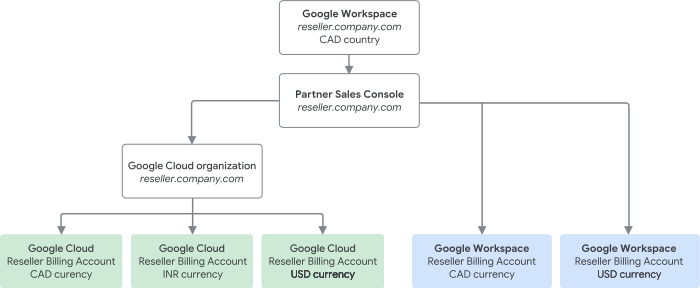
Als u bijvoorbeeld een Google Workspace-abonnement hebt afgesloten voor reseller.uw-bedrijf.ca en Canada als land hebt gekozen, dan is het land voor uw Google Cloud-organisatie Canada. Wanneer u Google Workspace-reseller wordt, kunt u een Google Workspace-factureringsaccount in Canadese dollars instellen, gekoppeld aan een in Canada gevestigde onderneming. U kunt in dezelfde Partner Sales Console ook factureringsaccounts in andere valuta instellen.

Let op : Nadat u een Google Workspace-factureringsaccount hebt ingesteld, kunt u het factureringsland of de valuta niet meer wijzigen. Ga naar Betaalopties in mijn land voor meer informatie.

Verkoop Google Workspace door in meerdere valuta.

Als u Google Workspace in meerdere valuta doorverkoopt, heeft u voor elke valuta een apart Google Workspace-resellerfactuuraccount nodig. U kunt deze factuuraccounts op twee manieren beheren:

  • Eén Partner Sales Console (aanbevolen) — Gebruik hetzelfde domein en dezelfde Partner Sales Console voor meerdere Google Workspace-factureringsaccounts, één of meer voor elke valuta. Lees meer over de voordelen van het gebruik van één Partner Sales Console voor meerdere valuta's .
  • Verkoopconsole voor meerdere partners — Gebruik een apart domein en een aparte verkoopconsole voor elk Google Workspace-factureringsaccount in een andere valuta.

Het is niet mogelijk om een ​​Partner Sales Console te migreren of meerdere Partner Sales Consoles samen te voegen.

Voordelen van meerdere valuta in één Partner Sales Console

  • Hiermee kunt u Google Workspace-producten aanschaffen met meerdere factureringsaccounts in verschillende valuta, allemaal vanuit één console.
  • Dit elimineert de noodzaak om voor elke nieuwe valuta een nieuwe Partner Sales Console te leveren, wat u weken aan insteltijd kan besparen.
  • Verhoogt de operationele efficiëntie doordat het beheer van meerdere console-aanmeldingen overbodig wordt. Om bijvoorbeeld Google Workspace in USD en CAD aan te schaffen, hebt u geen meerdere consoles en aanmeldingen nodig. U kunt in plaats daarvan alle klanten beheren met slechts één console en aanmelding.
  • Biedt geconsolideerde zakelijke inzichten en rapporten voor transacties in meerdere valuta in één console.

Factureringsvragen

Moet ik transacties in meerdere valuta's in één console uitvoeren?

Nee. Je kunt gerust meerdere consoles blijven gebruiken als je dat wilt. Maar we raden je aan om je bestaande console te gebruiken als je nieuwe valuta wilt toevoegen, vanwege de eerder genoemde voordelen.

Kan ik meerdere consoles (elk met een eigen factureringsaccount) samenvoegen tot één account? Zo niet, wanneer wordt deze optie beschikbaar?

We bieden momenteel geen ondersteuning voor migratie of samenvoeging van meerdere Partner Sales Consoles. We zullen u informeren zodra deze functie beschikbaar is.

Kan ik meerdere valuta's in één console instellen als ik de Reseller API gebruik?

Nee. U kunt echter wel meerdere valuta's instellen met behulp van de Cloud Channel API. Lees meer over het gebruik van meerdere Workspace-factureringsaccounts met de Cloud Channel API .

Als ik meerdere factureringsaccounts in één console heb, ontvang ik dan nog steeds één factuur per factureringsaccount?

Ja. U ontvangt één factuur per factureringsaccount.

Termen die je moet kennen

  • Domein — De geregistreerde domeinnaam van uw organisatie, bijvoorbeeld solarmora.com .
  • SubdomeinEen uitbreiding van uw domeinnaam, bijvoorbeeld reseller.solarmora.com of sales.solarmora.com . U kunt gebruikersaccounts aanmaken en diensten hosten op een subdomein.
  • Organisatieresource — Deze vertegenwoordigt uw bedrijf en is het hoofdknooppunt in de resourcehiërarchie van Google Cloud. Om een ​​organisatieresource te maken, registreert u uw domein voor een Cloud Identity- of Google Workspace-account.
  • Google Cloud-reseller-factureringsaccount — Cloud-factureringsaccounts aangeboden door Google. Met dit account betaalt u voor het gebruik van Google Cloud en Google Maps.
  • Factureringsaccount voor Google Workspace-resellers — Een factuuraccount van Google. Met dit account worden de kosten voor Google Workspace, extra opslagruimte voor Google Workspace, Google Voice en andere abonnementen betaald.
  • Google Cloud-abonnement of SKU — Een factureringssubaccount voor een klant. Om een ​​factureringssubaccount aan te maken, plaatst u een bestelling voor Google Cloud.
,

Doelgroep : Projectmanagers, IT-beheerders, systeemarchitecten, CIO's, beveiligings- en financiële teams.

Je kunt je Google Cloud-reselleraccount en Partner Sales Console op verschillende manieren instellen met behulp van de tools die Google aanbiedt.

Google Cloud-resellertools

  • Partner Sales Console —Uw resellerteam gebruikt de Partner Sales Console om klanten te beheren, bestellingen te plaatsen (factureringssubaccounts aan te maken) en machtigingen voor factureringssubaccounts in te stellen. De console bevat ook dashboards voor klantstatistieken en inzichten. Ga voor meer informatie naar De Partner Sales Console .
  • Google-beheerconsole — Uw organisatie gebruikt de beheerconsole, die is inbegrepen bij Cloud Identity- en Google Workspace-abonnementen, om gebruikersaccounts en machtigingen te beheren.
  • Cloud Channel API — Ontwikkelaars en systeemintegrators gebruiken de Toolkit om applicaties te schrijven die klanten en hun bestellingen voor Google-producten beheren. Ga naar Cloud Channel API voor meer informatie.

Overzicht van het instellen van uw reselleraccount

Alle Google Cloud-reseller-factureringsaccounts moeten in een Google Cloud-organisatieresource zijn opgenomen. Een organisatieresource met Google Cloud-reseller-factureringsaccounts is gekoppeld aan een Partner Sales Console. Als u twee Google Cloud-organisatieresources instelt, hebt u twee afzonderlijke Partner Sales Consoles.

Stappen om uw Partner Sales Console in te stellen:

  1. Meld je aan voor een Cloud Identity- of Google Workspace-account .
  2. Controleer of u de eigenaar bent van uw domein.
    Je Google Admin-console en Google Cloud-abonnement zijn nu gekoppeld aan je domein.
  3. Maak in je Google Admin-console accounts aan voor je gebruikers.
  4. Verplaats uw Google Cloud-resellerfactureringsaccounts naar uw Google Cloud-organisatieresource.
  5. Geef gebruikers de juiste machtigingen om klanten en Google Cloud-bestellingen te beheren:
    • Wijs in de Partner Sales Console gebruikers de rol van Google Cloud Reseller toe voor uw reseller-factureringsaccount.
    • Wijs in de Google Cloud-console gebruikers de rol 'Cloud Billing' toe op uw reseller-factureringsaccount.
      Voor meer informatie, ga naar Een gebruiker tot beheerder maken .
  6. Voeg uw klanten toe aan de Partner Sales Console:
    1. Maak het klantaccount aan (inclusief klantnaam, contactgegevens en adres).
    2. Koppel hun factureringssubaccounts aan hun klantaccount.

Aandachtspunten bij het opzetten van uw reselleraccount

Stel je IT-beheerteam samen.

Wij raden u aan om samen met uw IT-beheerteam uw reselleraccount in te stellen, inclusief de volgende beheerders:

  • Een beheerder die toegang heeft tot de domeinhost van uw bedrijf en de DNS-instellingen kan beheren.
  • Superbeheerders met toegang tot de gebruikersinstellingen en -bronnen van Google Cloud en de Partner Sales Console.
  • Organisatiebeheerders beheren de machtigingen en toegang tot de resources van uw organisatie. Zie ' Organisatieresources maken en beheren' voor meer informatie.

Kies het domein voor uw reselleraccount.

Het opzetten van uw reselleraccount is technisch gezien niet ingewikkeld, maar u moet wel de configuratie kiezen die het beste bij uw bedrijf past.

We raden aan om uw Cloud Identity- of Google Workspace-reselleraccount in te stellen met een subdomein, bijvoorbeeld reseller.uw-bedrijf.com . Uw gebruikers kunnen zich vervolgens aanmelden bij de Partner Sales Console en de Google Cloud-console met hun account, bijvoorbeeld user@reseller.uw-bedrijf.com.

Als alternatief kunt u uw bedrijfsdomein gebruiken voor uw Cloud Identity- of Google Workspace-reselleraccount.

Voordelen van een subdomein

  • Als uw bedrijf al gebruikmaakt van Google Workspace, is er een scheiding tussen uw bedrijfsaccount en uw reselleraccount. Een superbeheerder in uw resellerteam heeft geen volledige toegang tot het Google Workspace-account van uw bedrijf.
  • Als u Google Workspace doorverkoopt, kunt u een Google Workspace- of Cloud Identity Premium-abonnement voor uw bedrijf aanschaffen. U kunt ook uw bestaande Google Workspace-abonnement overzetten naar uw reselleraccount.

Overwegingen voor een subdomein

  • U moet een aparte set gebruikersaccounts en inloggegevens beheren. De superbeheerders en gebruikersbeheerders in uw Cloud Identity- of Google Workspace-reselleraccount moeten de gebruikersaccounts actief beheren. Als een gebruiker bijvoorbeeld het bedrijf verlaat, is de beheerder verantwoordelijk voor het verwijderen van het gebruikersaccount.
  • Om meldingen te ontvangen, moeten gebruikers e-mailforwarding instellen van hun reselleraccount naar hun gebruikersaccount.

Domeinvereisten voor resellers

Controleer voordat u uw reselleraccount instelt of uw domein of subdomein aan de volgende vereisten voldoet:

  • Het domein is het primaire domein voor uw Cloud Identity- of Google Workspace-account. U kunt het primaire domein niet wijzigen. In plaats daarvan moet u zich opnieuw aanmelden voor Cloud Identity of Google Workspace met de nieuwe domeinnaam.
  • Het domein is geregistreerd en geverifieerd .
  • Als je Google Workspace doorverkoopt, heb je een betaald Google Workspace-abonnement voor het domein.

Domeinen die niet gebruikt kunnen worden:

  • Secundaire domeinen en domeinaliassen in uw Cloud Identity- of Google Workspace-account.
  • Domeinen die u hebt aangeschaft toen u zich aanmeldde voor Cloud Identity of Google Workspace.
  • Domeinen die niet geverifieerd , verwijderd, verlopen of gewist zijn.

Een Google Cloud-organisatieresource instellen

Bij het instellen van een Google Cloud-organisatieresource gelden de volgende voorwaarden:

  • Eén organisatieresource is gekoppeld aan één Partner Sales Console.
  • Alle Google Cloud-reseller-factureringsaccounts moeten bij een organisatie horen.

Een organisatiemedewerker kan Google Cloud-resellerfactuuraccounts in verschillende valuta hebben. Elk resellerfactuuraccount genereert een afzonderlijke factuur.

Voordat u een Google Cloud-organisatieresource kunt maken, moet u zich aanmelden voor een Google Workspace- of Cloud Identity-abonnement en uw domein verifiëren.

Voor de stappen, zie Organisatiemiddelen aanmaken en beheren .

Een enkele organisatiebron

Met één organisatieresource begint u met één Google Cloud-resellerfactureringsaccount dat in één valuta werkt. Het resellerfactureringsaccount heeft een geselecteerde belastingstatus en is gekoppeld aan een betalingsprofiel van een wettelijke partner. Als u met meerdere valuta's en wettelijke partners werkt, kunt u meerdere Google Cloud-resellerfactureringsaccounts instellen. Wijzigingen in machtigingen op organisatieniveau zijn van toepassing op alle Google Cloud-resellerfactureringsaccounts in de organisatieresource.

Voordelen

  • Eén groep gebruikers om te beheren.
  • Eén organisatieresource om te beheren. Machtigingen die op organisatieniveau zijn ingesteld, worden overgenomen door alle Google Cloud-resellerfactureringsaccounts in die organisatieresource.

Overwegingen

  • Gebruikers met toegang tot de Partner Sales Console kunnen alle klantnamen, domeinen en contactgegevens bekijken. Alleen gebruikers met machtigingen voor een reseller-factureringsaccount kunnen de factureringssubaccountgegevens van een klant bekijken.
  • Om in te loggen op de Partner Sales Console hebben gebruikers een account in de Google Admin-console en een rol in de resources van hun organisatie nodig.

Meerdere organisatiebronnen

Stel aparte organisatiebronnen in op basis van het land, de regio, de merkidentiteit of andere factoren van uw bedrijf. Elke organisatiebron vereist een eigen subdomein of domein.

Voordelen

Elke organisatie heeft zijn eigen Partner Sales Console en aparte sets superbeheerders en beheerders van factureringsaccounts.

Overwegingen

  • Meerdere organisatieresources en Cloud Identity- of Google Workspace-accounts beheren
  • Meerdere gebruikers en machtigingen om te beheren voor elke organisatiebron.

Je kunt elk team een ​​eigen beheerdersconsole, partnerverkoopconsole, organisatieresource en Google Cloud-resellerfactureringsaccounts geven. IT-beheerders voor elk domein zijn verantwoordelijk voor het beheren van hun eigen gebruikers.

Of u kunt een secundair domein instellen, waarmee u een aparte organisatiebron, Partner Sales Console en Google Cloud-resellerfactureringsaccount krijgt. Uw IT-organisatie beheert alle gebruikers en domeinen vanuit één beheerdersconsole.

Verkoop Google Cloud en Google Workspace door.

Als u zowel Google Cloud als Google Workspace doorverkoopt, raden we aan om klanten en abonnementen te beheren in één Partner Sales Console. Voor een uniforme Partner Sales Console gebruikt u hetzelfde domein voor uw Google Cloud- en Google Workspace-reselleraccounts.

Als u bijvoorbeeld een Google Workspace-abonnement hebt afgesloten voor reseller.uw-bedrijf.ca en Canada als land hebt gekozen, dan is het land voor uw Google Cloud-organisatie Canada. Wanneer u Google Workspace-reseller wordt, kunt u een Google Workspace-factureringsaccount in Canadese dollars instellen, gekoppeld aan een in Canada gevestigde onderneming. U kunt in dezelfde Partner Sales Console ook factureringsaccounts in andere valuta instellen.

Let op : Nadat u een Google Workspace-factureringsaccount hebt ingesteld, kunt u het factureringsland of de valuta niet meer wijzigen. Ga naar Betaalopties in mijn land voor meer informatie.

Verkoop Google Workspace door in meerdere valuta.

Als u Google Workspace in meerdere valuta doorverkoopt, heeft u voor elke valuta een apart Google Workspace-resellerfactuuraccount nodig. U kunt deze factuuraccounts op twee manieren beheren:

  • Eén Partner Sales Console (aanbevolen) — Gebruik hetzelfde domein en dezelfde Partner Sales Console voor meerdere Google Workspace-factureringsaccounts, één of meer voor elke valuta. Lees meer over de voordelen van het gebruik van één Partner Sales Console voor meerdere valuta's .
  • Verkoopconsole voor meerdere partners — Gebruik een apart domein en een aparte verkoopconsole voor elk Google Workspace-factureringsaccount in een andere valuta.

Het is niet mogelijk om een ​​Partner Sales Console te migreren of meerdere Partner Sales Consoles samen te voegen.

Voordelen van meerdere valuta in één Partner Sales Console

  • Hiermee kunt u Google Workspace-producten aanschaffen met meerdere factureringsaccounts in verschillende valuta, allemaal vanuit één console.
  • Dit elimineert de noodzaak om voor elke nieuwe valuta een nieuwe Partner Sales Console te leveren, wat u weken aan insteltijd kan besparen.
  • Verhoogt de operationele efficiëntie doordat het beheer van meerdere console-aanmeldingen overbodig wordt. Om bijvoorbeeld Google Workspace in USD en CAD aan te schaffen, hebt u geen meerdere consoles en aanmeldingen nodig. U kunt in plaats daarvan alle klanten beheren met slechts één console en aanmelding.
  • Biedt geconsolideerde zakelijke inzichten en rapporten voor transacties in meerdere valuta in één console.

Factureringsvragen

Moet ik transacties in meerdere valuta's in één console uitvoeren?

Nee. Je kunt gerust meerdere consoles blijven gebruiken als je dat wilt. Maar we raden je aan om je bestaande console te gebruiken als je nieuwe valuta wilt toevoegen, vanwege de eerder genoemde voordelen.

Kan ik meerdere consoles (elk met een eigen factureringsaccount) samenvoegen tot één account? Zo niet, wanneer wordt deze optie beschikbaar?

We bieden momenteel geen ondersteuning voor migratie of samenvoeging van meerdere Partner Sales Consoles. We zullen u informeren zodra deze functie beschikbaar is.

Kan ik meerdere valuta's in één console instellen als ik de Reseller API gebruik?

Nee. U kunt echter wel meerdere valuta's instellen met behulp van de Cloud Channel API. Lees meer over het gebruik van meerdere Workspace-factureringsaccounts met de Cloud Channel API .

Als ik meerdere factureringsaccounts in één console heb, ontvang ik dan nog steeds één factuur per factureringsaccount?

Ja. U ontvangt één factuur per factureringsaccount.

Termen die je moet kennen

  • Domein — De geregistreerde domeinnaam van uw organisatie, bijvoorbeeld solarmora.com .
  • SubdomeinEen uitbreiding van uw domeinnaam, bijvoorbeeld reseller.solarmora.com of sales.solarmora.com . U kunt gebruikersaccounts aanmaken en diensten hosten op een subdomein.
  • Organisatieresource — Deze vertegenwoordigt uw bedrijf en is het hoofdknooppunt in de resourcehiërarchie van Google Cloud. Om een ​​organisatieresource te maken, registreert u uw domein voor een Cloud Identity- of Google Workspace-account.
  • Google Cloud-reseller-factureringsaccount — Cloud-factureringsaccounts aangeboden door Google. Met dit account betaalt u voor het gebruik van Google Cloud en Google Maps.
  • Factureringsaccount voor Google Workspace-resellers — Een factuuraccount van Google. Met dit account worden de kosten voor Google Workspace, extra opslagruimte voor Google Workspace, Google Voice en andere abonnementen betaald.
  • Google Cloud-abonnement of SKU — Een factureringssubaccount voor een klant. Om een ​​factureringssubaccount aan te maken, plaatst u een bestelling voor Google Cloud.
,

Doelgroep : Projectmanagers, IT-beheerders, systeemarchitecten, CIO's, beveiligings- en financiële teams.

Je kunt je Google Cloud-reselleraccount en Partner Sales Console op verschillende manieren instellen met behulp van de tools die Google aanbiedt.

Google Cloud-resellertools

  • Partner Sales Console —Uw resellerteam gebruikt de Partner Sales Console om klanten te beheren, bestellingen te plaatsen (factureringssubaccounts aan te maken) en machtigingen voor factureringssubaccounts in te stellen. De console bevat ook dashboards voor klantstatistieken en inzichten. Ga voor meer informatie naar De Partner Sales Console .
  • Google-beheerconsole — Uw organisatie gebruikt de beheerconsole, die is inbegrepen bij Cloud Identity- en Google Workspace-abonnementen, om gebruikersaccounts en machtigingen te beheren.
  • Cloud Channel API — Ontwikkelaars en systeemintegrators gebruiken de Toolkit om applicaties te schrijven die klanten en hun bestellingen voor Google-producten beheren. Ga naar Cloud Channel API voor meer informatie.

Overzicht van het instellen van uw reselleraccount

Alle Google Cloud-reseller-factureringsaccounts moeten in een Google Cloud-organisatieresource zijn opgenomen. Een organisatieresource met Google Cloud-reseller-factureringsaccounts is gekoppeld aan een Partner Sales Console. Als u twee Google Cloud-organisatieresources instelt, hebt u twee afzonderlijke Partner Sales Consoles.

Stappen om uw Partner Sales Console in te stellen:

  1. Meld je aan voor een Cloud Identity- of Google Workspace-account .
  2. Controleer of u de eigenaar bent van uw domein.
    Je Google Admin-console en Google Cloud-abonnement zijn nu gekoppeld aan je domein.
  3. Maak in je Google Admin-console accounts aan voor je gebruikers.
  4. Verplaats uw Google Cloud-resellerfactureringsaccounts naar uw Google Cloud-organisatieresource.
  5. Geef gebruikers de juiste machtigingen om klanten en Google Cloud-bestellingen te beheren:
    • Wijs in de Partner Sales Console gebruikers de rol van Google Cloud Reseller toe voor uw reseller-factureringsaccount.
    • Wijs in de Google Cloud-console gebruikers de rol 'Cloud Billing' toe op uw reseller-factureringsaccount.
      Voor meer informatie, ga naar Een gebruiker tot beheerder maken .
  6. Voeg uw klanten toe aan de Partner Sales Console:
    1. Maak het klantaccount aan (inclusief klantnaam, contactgegevens en adres).
    2. Koppel hun factureringssubaccounts aan hun klantaccount.

Aandachtspunten bij het opzetten van uw reselleraccount

Stel je IT-beheerteam samen.

Wij raden u aan om samen met uw IT-beheerteam uw reselleraccount in te stellen, inclusief de volgende beheerders:

  • Een beheerder die toegang heeft tot de domeinhost van uw bedrijf en de DNS-instellingen kan beheren.
  • Superbeheerders met toegang tot de gebruikersinstellingen en -bronnen van Google Cloud en de Partner Sales Console.
  • Organisatiebeheerders beheren de machtigingen en toegang tot de resources van uw organisatie. Zie ' Organisatieresources maken en beheren' voor meer informatie.

Kies het domein voor uw reselleraccount.

Het opzetten van uw reselleraccount is technisch gezien niet ingewikkeld, maar u moet wel de configuratie kiezen die het beste bij uw bedrijf past.

We raden aan om uw Cloud Identity- of Google Workspace-reselleraccount in te stellen met een subdomein, bijvoorbeeld reseller.uw-bedrijf.com . Uw gebruikers kunnen zich vervolgens aanmelden bij de Partner Sales Console en de Google Cloud-console met hun account, bijvoorbeeld user@reseller.uw-bedrijf.com.

Als alternatief kunt u uw bedrijfsdomein gebruiken voor uw Cloud Identity- of Google Workspace-reselleraccount.

Voordelen van een subdomein

  • Als uw bedrijf al gebruikmaakt van Google Workspace, is er een scheiding tussen uw bedrijfsaccount en uw reselleraccount. Een superbeheerder in uw resellerteam heeft geen volledige toegang tot het Google Workspace-account van uw bedrijf.
  • Als u Google Workspace doorverkoopt, kunt u een Google Workspace- of Cloud Identity Premium-abonnement voor uw bedrijf aanschaffen. U kunt ook uw bestaande Google Workspace-abonnement overzetten naar uw reselleraccount.

Overwegingen voor een subdomein

  • U moet een aparte set gebruikersaccounts en inloggegevens beheren. De superbeheerders en gebruikersbeheerders in uw Cloud Identity- of Google Workspace-reselleraccount moeten de gebruikersaccounts actief beheren. Als een gebruiker bijvoorbeeld het bedrijf verlaat, is de beheerder verantwoordelijk voor het verwijderen van het gebruikersaccount.
  • Om meldingen te ontvangen, moeten gebruikers e-mailforwarding instellen van hun reselleraccount naar hun gebruikersaccount.

Domeinvereisten voor resellers

Controleer voordat u uw reselleraccount instelt of uw domein of subdomein aan de volgende vereisten voldoet:

  • Het domein is het primaire domein voor uw Cloud Identity- of Google Workspace-account. U kunt het primaire domein niet wijzigen. In plaats daarvan moet u zich opnieuw aanmelden voor Cloud Identity of Google Workspace met de nieuwe domeinnaam.
  • Het domein is geregistreerd en geverifieerd .
  • Als je Google Workspace doorverkoopt, heb je een betaald Google Workspace-abonnement voor het domein.

Domeinen die niet gebruikt kunnen worden:

  • Secundaire domeinen en domeinaliassen in uw Cloud Identity- of Google Workspace-account.
  • Domeinen die u hebt aangeschaft toen u zich aanmeldde voor Cloud Identity of Google Workspace.
  • Domeinen die niet geverifieerd , verwijderd, verlopen of gewist zijn.

Een Google Cloud-organisatieresource instellen

Bij het instellen van een Google Cloud-organisatieresource gelden de volgende voorwaarden:

  • Eén organisatieresource is gekoppeld aan één Partner Sales Console.
  • Alle Google Cloud-reseller-factureringsaccounts moeten bij een organisatie horen.

Een organisatiemedewerker kan Google Cloud-resellerfactuuraccounts in verschillende valuta hebben. Elk resellerfactuuraccount genereert een afzonderlijke factuur.

Voordat u een Google Cloud-organisatieresource kunt maken, moet u zich aanmelden voor een Google Workspace- of Cloud Identity-abonnement en uw domein verifiëren.

Voor de stappen, zie Organisatiemiddelen aanmaken en beheren .

Een enkele organisatiebron

Met één organisatieresource begint u met één Google Cloud-resellerfactureringsaccount dat in één valuta werkt. Het resellerfactureringsaccount heeft een geselecteerde belastingstatus en is gekoppeld aan een betalingsprofiel van een wettelijke partner. Als u met meerdere valuta's en wettelijke partners werkt, kunt u meerdere Google Cloud-resellerfactureringsaccounts instellen. Wijzigingen in machtigingen op organisatieniveau zijn van toepassing op alle Google Cloud-resellerfactureringsaccounts in de organisatieresource.

Voordelen

  • Eén groep gebruikers om te beheren.
  • Eén organisatieresource om te beheren. Machtigingen die op organisatieniveau zijn ingesteld, worden overgenomen door alle Google Cloud-resellerfactureringsaccounts in die organisatieresource.

Overwegingen

  • Gebruikers met toegang tot de Partner Sales Console kunnen alle klantnamen, domeinen en contactgegevens bekijken. Alleen gebruikers met machtigingen voor een reseller-factureringsaccount kunnen de factureringssubaccountgegevens van een klant bekijken.
  • Om in te loggen op de Partner Sales Console hebben gebruikers een account in de Google Admin-console en een rol in de resources van hun organisatie nodig.

Meerdere organisatiebronnen

Stel aparte organisatiebronnen in op basis van het land, de regio, de merkidentiteit of andere factoren van uw bedrijf. Elke organisatiebron vereist een eigen subdomein of domein.

Voordelen

Elke organisatie heeft zijn eigen Partner Sales Console en aparte sets superbeheerders en beheerders van factureringsaccounts.

Overwegingen

  • Meerdere organisatieresources en Cloud Identity- of Google Workspace-accounts beheren
  • Multiple users and permissions to manage for each organization resource

You can give each team its own Admin console, Partner Sales Console, organization resource, and Google Cloud reseller billing accounts. IT administrators for each domain are responsible for managing their own set of users.

Or you can set up a secondary domain, which gives you a separate organization resource, Partner Sales Console, and Google Cloud reseller billing account. Your IT organization manages all users and domains in one Admin console.

Resell Google Cloud and Google Workspace

If you resell both Google Cloud and Google Workspace, we recommend managing customers and subscriptions in one Partner Sales Console. For a unified Partner Sales Console, you use the same domain for your Google Cloud and Google Workspace reseller accounts.

For example, if you signed up for a Google Workspace subscription for reseller.your-company.ca and chose Canada as the country, then the country for your Google Cloud organization is Canada. When you become a Google Workspace reseller, you can set up a Google Workspace reseller billing account in Canadian dollars linked to a corporate entity based in Canada. You can also set up billing accounts in other currencies in the same Partner Sales Console.

Note : After you set up a Google Workspace billing account, you can't change the billing country or currency. For details, go to Payment options in my country .

Resell Google Workspace in multiple currencies

If you resell Google Workspace in multiple currencies, you need a different Google Workspace reseller billing account for each currency. You can manage these billing accounts in 2 ways:

  • Single Partner Sales Console (Recommended) —Use the same domain and Partner Sales Console for multiple Google Workspace billing accounts, one or more for each currency. Learn about the Benefits of using one Partner Sales Console for multiple currencies .
  • Multiple Partner Sales Console —Use a separate domain and Partner Sales Console for each Google Workspace billing account in a different currency.

You can't migrate a Partner Sales Console or consolidate multiple Partner Sales Consoles.

Benefits of multiple currencies in one Partner Sales Console

  • Lets you purchase Google Workspace products using multiple billing accounts for different currencies in a single console.
  • Eliminates the need to provide a new Partner Sales Console for each new currency, which can save you weeks of setup time.
  • Increases operational efficiency by eliminating the need to manage multiple console logins. For example, to purchase Google Workspace in USD and CAD currencies, you don't need multiple consoles and logins. You can instead manage all customers with just a single console and login.
  • Enables consolidated business insights and reports for transactions across multiple currencies in a single console.

Factureringsvragen

Am I required to transact in multiple currencies in one console?

No. You can continue using multiple consoles if you prefer. But we encourage you to use your existing console if you want to add new currencies because of the benefits previously listed.

Can I consolidate multiple consoles (each with its own billing account) into one? If not, when will this option become available?

We don't currently support migration or consolidation of multiple Partner Sales Consoles. We'll notify you when consolidation of multiple consoles becomes available.

Can I set up multiple currencies in one console if I use the Reseller API?

No. However, you can set up multiple currencies using the Cloud Channel API. Learn about using multiple Workspace billing accounts with the Cloud Channel API .

If I have multiple billing accounts in one console, will I still receive one invoice per billing account?

Yes. You will receive one invoice per billing account.

Terms you need to know

  • Domain —The registered domain name for your organization, for example, solarmora.com .
  • Subdomain —An extension of your domain name, for example, reseller . solarmora.com or sales . solarmora.com . You can create user accounts and host services on a subdomain.
  • Organization resource —This represents your company and is the root node in the Google Cloud resource hierarchy. To create an organization resource, sign up your domain for a Cloud Identity or Google Workspace account.
  • Google Cloud reseller billing account —Cloud billing accounts provided by Google. This account pays for Google Cloud and Google Maps usage.
  • Google Workspace reseller billing account —Invoiced billing account provided by Google. This account pays for Google Workspace, Google Workspace Additional Storage, Google Voice, and other subscriptions.
  • Google Cloud subscription or SKU —A billing subaccount for a customer. To create a billing subaccount, place an order for Google Cloud.