

Aby móc sprzedawać usługi nowemu klientowi, dodaj go do swojego konta sprzedawcy. Możesz dodać nowego klienta, który nigdy nie współpracował ze sprzedawcą, lub zaimportować klienta, który współpracuje z innym sprzedawcą lub z Google.
Wymagania
- Klient musi mieć zarejestrowaną domenę.
- Klient nie może korzystać z Google Workspace for Nonprofits ani ze starszej, bezpłatnej wersji G Suite.
Dodawanie nowego klienta Google Cloud
- Zaloguj się w konsoli sprzedaży partnerskiej.
- Kliknij kolejno Klienci i Utwórz klienta.
- W sekcji Główna rodzina usług wybierz Google Cloud.
- Jeśli pojawi się prośba, wpisz publiczny identyfikator sprzedawcy (identyfikator konta).
- Wpisz nazwę organizacji i domenę klienta.
- (Opcjonalnie) Wpisz identyfikator CRM klienta z systemu zarządzania relacjami z klientami (CRM).
- W sekcji Attestation (Oświadczenie) określ, czy Twój klient jest zwolniony z obowiązku zawierania bezpośrednich warunków z Google w przypadku klientów odsprzedających Google Cloud.
- Aby podać dane kontaktowe:
- Wpisz nazwę kontaktu i adres e-mail.
- (Opcjonalnie) Wpisz kontaktowy numer telefonu.
- Aby dodać konto klienta, kliknij Utwórz.
Wybierz opcję:
- Aby złożyć zamówienie, kliknij Kup.
- Aby przejść do listy klientów, kliknij Zamknij.
Sekcja Subskrypcje nowego klienta będzie pusta, dopóki nie złożysz zamówienia.
Dodawanie nowego klienta Google Workspace
- Zaloguj się w konsoli sprzedaży partnerskiej.
- Kliknij kolejno Klienci i Utwórz klienta.
W sekcji Główna rodzina usług wybierz Google Workspace.
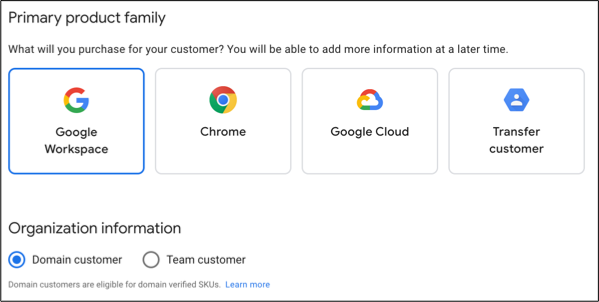
W sekcji Informacje o organizacji wybierz odpowiednią opcję:
- W przypadku weryfikowanych za pomocą domeny subskrypcji Google Workspace lub Cloud Identity wybierz Klient zweryfikowany przy użyciu domeny.
- W przypadku subskrypcji Enterprise Essentials lub Enterprise Essentials Plus, w których klient weryfikuje konto za pomocą adresu e-mail (a nie domeny), wybierz Klient reprezentujący zespół. Dowiedz się więcej o kontach weryfikowanych za pomocą adresu e-mail (poniżej).
- W przypadku szkoły lub uczelni zaznacz pole Instytucja edukacyjna.
Jeśli pojawi się prośba, wpisz publiczny identyfikator sprzedawcy (identyfikator konta).
Wpisz nazwę organizacji i domenę klienta.
Tylko w przypadku klientów reprezentujących zespół: wpisz podstawowy adres e-mail.
(Opcjonalnie) Wpisz identyfikator CRM klienta z systemu zarządzania relacjami z klientami (CRM).
Aby podać informacje kontaktowe:
- Wpisz imię i nazwisko oraz adres administratora.
- Tylko w przypadku klientów zweryfikowanych przy użyciu domeny: zmień podstawowy adres e-mail na inny adres w domenie podstawowej.
- Wpisz dodatkowy adres e-mail, który nie należy do domeny podstawowej klienta.
- (Opcjonalnie) Wpisz kontaktowy numer telefonu.
Aby dodać konto klienta, kliknij Utwórz.
Wybierz opcję:
- Aby złożyć zamówienie, kliknij Kup.
- Aby przejść do listy klientów, kliknij Zamknij.
Sekcja Subskrypcje nowego klienta będzie pusta, dopóki nie złożysz zamówienia.
Jeśli złożysz zamówienie, skontaktuj się z klientem, aby sprawdzić, czy zaakceptował Warunki korzystania z usługi Google.
Importowanie obecnego klienta
Możesz zaimportować klienta, który obecnie współpracuje z innym sprzedawcą lub z Google.
Zanim zaczniesz: musisz mieć zgodę klienta na zakup grupy usług, które chcesz dla niego kupić. W razie potrzeby przekaż klientowi instrukcje podane w artykule dotyczącym udzielania sprzedawcy zgody na zakup.
- Zaloguj się w konsoli sprzedaży partnerskiej.
- Kliknij kolejno Klienci i Utwórz klienta.
- W sekcji Główna rodzina usług wybierz grupę usług.
- W sekcji Informacje o organizacji wybierz opcję:
- W przypadku weryfikowanych za pomocą domeny subskrypcji Google Workspace lub Cloud Identity wybierz Klient zweryfikowany przy użyciu domeny.
- W przypadku subskrypcji Enterprise Essentials lub Enterprise Essentials Plus, w których klient weryfikuje konto za pomocą adresu e-mail (a nie domeny), wybierz Klient reprezentujący zespół. Dowiedz się więcej o kontach weryfikowanych za pomocą adresu e-mail (poniżej).
- W przypadku szkoły lub uczelni zaznacz pole Instytucja edukacyjna.
- Jeśli pojawi się prośba, wpisz publiczny identyfikator sprzedawcy (identyfikator konta).
- Wpisz nazwę organizacji i domenę klienta.
- Gdy zobaczysz komunikat, kliknij Importuj.
Zbiorcze aktualizowanie zaświadczeń klientów dotyczących subkont rozliczeniowych
W tej sekcji wyjaśniamy, jak partnerzy mogą korzystać z funkcji zbiorczego aktualizowania informacji o klientach w konsoli sprzedaży partnerskiej, aby skutecznie aktualizować informacje związane z atestem dla maksymalnie 200 klientów jednocześnie.
Istnieją 2 kategorie atestów:
- Klienci zwolnieni z obowiązku: są to klienci, którzy nie muszą zawierać bezpośrednich warunków korzystania z usług z Google, np. klienci z sektora publicznego lub klienci korzystający z Sovereign Cloud.
- Klienci podlegający kategorii BEZ ZWOLNIENIA: ci klienci muszą mieć bezpośrednią umowę z Google i muszą podać swoje informacje kontaktowe.
Aby sprawdzić, czy klient jest zwolniony z opłat, zapoznaj się z sekcją Zwolnienia dla klientów sprzedawcy.
Czym jest atest klienta?
Google wymaga od wszystkich sprzedawców podania określonych informacji o swoich klientach, aby firma Google mogła spełnić wymagania prawne i w razie potrzeby udzielić pomocy tym klientom. Sprzedawcy muszą potwierdzić, że podane przez nich informacje są dokładne, aby firma Google mogła na nich polegać. Każdy sprzedawca, który podaje nieprawdziwe, niekompletne lub fałszywe informacje o swoich klientach, narusza umowę sprzedawcy z Google.
Nowe wymagania dotyczące informacji o subkontach
Wcześniej, gdy partnerzy tworzyli subkonta rozliczeniowe dla klientów, którym sprzedawali usługi Google Cloud, musieli podać tylko domenę i nazwę firmy klienta. Informacje kontaktowe były opcjonalne.
W marcu 2025 r. te wymagania uległy zmianie w następujący sposób:
- Informacje kontaktowe są obowiązkowe w przypadku wszystkich klientów, z wyjątkiem tych, którzy są zwolnieni z obowiązku zawarcia Warunków usługi.
- Partnerzy muszą potwierdzić dokładność podanych informacji, w tym to, czy klient jest objęty zwolnieniem. Nie można wprowadzać informacji o miejscach docelowych. Partner nie może wpisywać swoich danych zamiast danych klienta.
Dzięki tym zmianom Google ma dokładne i pełne informacje o każdym odsprzedanym kliencie.
Wyświetlanie listy klientów bez atestu
- Zaloguj się w konsoli sprzedaży partnerskiej.
Otwórz Klienci i na górnym pasku wiadomości kliknij przycisk Wyświetl klientów bez atestu.
Pojawi się lista wszystkich klientów, którzy wymagają atestowania. Karta u góry strony wyjaśnia cel i znaczenie potwierdzenia klienta.
Dodawanie informacji o atestach klientów
- Na liście niezweryfikowanych klientów zaznacz pola wyboru obok klientów, do których chcesz dodać informacje o atestach. Możesz kliknąć Zaznacz wszystko, aby wybrać pierwszych 200 klientów na liście. Uwaga: możesz zaktualizować maksymalnie 200 klientów naraz.
- Kliknij przycisk Bulk attestation (Atestowanie zbiorcze).<img height="443" src="https://lh7-rt.googleusercontent.com/docsz/AD_4nXddrQ8YSf9P_FFH-3b80Qa4u6jfUVqA4_aINv047QdtADIjx0Z3RE_4gpf20N35620ZU0da2nhVNOZKL36s8rjn2AybE_RTtToYEuz-7_hMy6tckjFjJ_4glfltoLMi8i3t1YtIOtRrLhVpulKNT4mPiZSsqOi4oeLBQN7s0sZ9VeZq?key=IrKBgHuRQZJknC23Zqo_CQ" title="{" version8":true,"signature":"eyjrawqioij0mfjgceeilcjhbgcioijfuzi1niisinr5cci6ikpxvcj9.eyjpyxqioje3ntqwota1ndgsimzpbgvfa2v5ijoin1j4uzrezghld09ovke1bwrwymxuvyisim5vzgvfawqioii1ody6mjq4ndeifq.i_vii4j1qacrf4nregndhk96s2zhai2-gm64dth5qctoemgpxyqswbischehgwazsbduexn0vo4falajrw4a2q","nodereference":{"filekey":"7rxs4ddhkwonva5mdvblnw","nodeid":"586:24841"},"staticimage":{"nodehash":"v3:65efa828","exportscale":1.25,"exportsize":{"width":1440.0,"height":1057.0}}}"="" width="604" />
Po prawej stronie konsoli pojawi się panel Bulk attestation (Atestowanie zbiorcze). W tym panelu kliknij opcje, aby potwierdzić, że wybrani klienci są ZWOLNIENI lub NIE ZWOLNIENI.
Jeśli wybierzesz BEZ ZWOLNIENIA, pojawi się komunikat przypominający, że w przypadku tych klientów wymagane są informacje kontaktowe i przed kontynuowaniem należy się upewnić, że zostały one podane dla wszystkich wybranych kont.
<img height="443" src="https://lh7-rt.googleusercontent.com/docsz/AD_4nXd_YqpSYoB3hIbpdDYWLwLEiGe1HEsD2vCl-jS1A2wcp_7QByE1HXgGMX_v3v5VmSdhx37q-O8VIUR8CLQKFV-3ME1vUa_kFdhskmCWwREuKtTu4yOaKHWzb6CoqKdMb8xnkxarj6_Wd4noMD8waBuBrjL4qUdHkhG0xO9dm8Usotni?key=IrKBgHuRQZJknC23Zqo_CQ" title="{" version8":true,"signature":"eyjrawqioij0mfjgceeilcjhbgcioijfuzi1niisinr5cci6ikpxvcj9.eyjpyxqioje3ntqwota1ndgsimzpbgvfa2v5ijoin1j4uzrezghld09ovke1bwrwymxuvyisim5vzgvfawqioii1nzg6nty5mziifq.xajr9d7c9sdar05kbr3hujniom8vh07zzoz7ek6kdzjdozh9_qzrt7k0zjftfpqh1jythdp9-0y0nkdfas2gaw","nodereference":{"filekey":"7rxs4ddhkwonva5mdvblnw","nodeid":"578:56932"},"staticimage":{"nodehash":"v3:81cc6102","exportscale":1.25,"exportsize":{"width":1440.0,"height":1057.0}}}"="" width="604" />
Uważnie przeczytaj oświadczenie i kliknij Potwierdź.
Powiadomienie informuje, czy potwierdzenie zbiorcze się udało. Jeśli weryfikacja przebiegnie pomyślnie, klienci z atestem nie będą już widoczni na liście klientów bez atestu.
Rozwiązywanie problemów z atestowaniem
Prawdopodobną przyczyną niepowodzenia są niekompletne informacje o klientach, zwłaszcza tych, którzy należą do kategorii BEZ ZWOLNIENIA. W przypadku tych klientów partnerzy muszą podać informacje kontaktowe, aby potwierdzenie się udało.
Jeśli potwierdzenie zbiorcze się nie powiedzie, partner powinien:
- Sprawdź dane klientów: upewnij się, że w przypadku wszystkich wybranych kont podano wszystkie wymagane informacje, zwłaszcza dane kontaktowe klientów podlegających kategorii BEZ ZWOLNIENIA.
- Ponów atest: po zweryfikowaniu danych partner powinien ponownie spróbować przeprowadzić proces atestowania zbiorczego.
- Edytowanie danych klientów w razie potrzeby: partnerzy mogą edytować dane klientów i przekazywać dotyczące ich zaświadczenia. Jest to przydatne do poprawiania danych konkretnych klientów przed ponowną próbą zbiorczego potwierdzenia.
Informacje o kontach weryfikowanych za pomocą adresu e-mail
Klient z kontem weryfikowanym za pomocą adresu e-mail nie może kupić innych usług Google Workspace, takich jak Google Vault, dopóki nie potwierdzi własności domeny.
Wersję Enterprise Essentials lub Enterprise Essentials Plus weryfikowaną za pomocą adresu e-mail może kupić więcej niż 1 zespół. Jeśli zespoły użyły tej samej nazwy klienta, w konsoli wyświetli się unikalny identyfikator Cloud Identity.
Wskazówki dotyczące konfiguracji
Twój dostęp do konsoli administracyjnej Google nowego klienta jest domyślnie włączony. Po dodaniu klienta możesz zmienić używany przez niego język i strefę czasową. Więcej informacji:
- Zmienianie języka konsoli administracyjnej Google
- Zmienianie domyślnej strefy czasowej dla nowych użytkowników
W zależności od regionu możesz też włączyć i wyłączyć inteligentne funkcje oraz personalizację w Gmailu, Google Chat oraz Meet.
Niektórych zadań nie można wykonać w konsoli administracyjnej klienta. Szczegółowe informacje znajdziesz w sekcji „Ograniczenia obowiązujące sprzedawcę w konsoli administracyjnej klienta” w tym artykule.
Dostęp do aktualnych informacji o kliencie
Jeśli klient zmieni informacje o koncie w konsoli administracyjnej Google, zmiany nie zostaną automatycznie wprowadzone w Partner Sales Console. Aby zawsze mieć dostęp do aktualnych informacji, przypominaj klientom o konieczności powiadamiania Cię o zmianach dotyczących organizacji, domeny lub administratora. Więcej informacji znajdziesz w artykule Zarządzanie informacjami o kontach i domenach klientów.