

Чтобы начать работу с новым клиентом, добавьте его в свой аккаунт реселлера. Вы можете добавить нового клиента, который не работал с реселлером, или импортировать клиента, который работает с другим реселлером либо Google.
Как проверить требования
- У клиента должен быть зарегистрированный домен.
- Клиент не должен использовать Google Workspace for Nonprofits или устаревшую бесплатную версию G Suite.
Как добавить нового клиента Google Cloud
- Войдите в Partner Sales Console.
- Выберите Клиенты и нажмите Новый клиент.
- В разделе Основное семейство продуктов выберите Google Cloud.
- При запросе введите общедоступный идентификатор реселлера (идентификатор аккаунта).
- Введите название и домен организации клиента.
- При необходимости введите для клиента идентификатор CRM из системы управления взаимоотношениями с клиентами (CRM).
- В разделе Attestation (Заявление) укажите, освобожден ли клиент от требования заключать прямые соглашения с Google для Google Cloud.
- Чтобы указать контактную информацию:
- Введите имя и адрес электронной почты контакта.
- (Необязательно) Введите контактный номер телефона.
- Нажмите Создать, чтобы добавить аккаунт клиента.
Выберите нужный вариант:
- Чтобы разместить заказ, нажмите Приобрести.
- Чтобы перейти к списку клиентов, нажмите Закрыть.
Пока вы не разместите заказ, поле статуса подписок нового клиента будет пустым.
Как добавить нового клиента Google Workspace
- Войдите в Partner Sales Console.
- Выберите Клиенты и нажмите Новый клиент.
В разделе Основное семейство продуктов выберите Google Workspace.
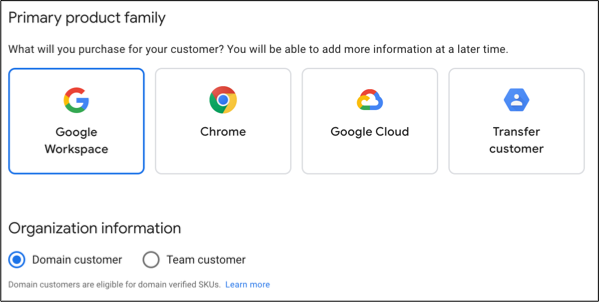
В разделе Информация об организации выберите следующий вариант:
- Для подписок Google Workspace или Cloud Identity с подтвержденным правом собственности на домен выберите Клиент домена.
- Для подписок Enterprise Essentials или Enterprise Essentials Plus, где клиент подтверждает аккаунт по адресу электронной почты (не по домену), выберите Клиент-команда. Подробнее об аккаунтах с подтвержденными адресами электронной почты (далее на этой странице)…
- Установите флажок Учебное заведение, если клиент – школа или высшее учебное заведение.
При запросе введите общедоступный идентификатор реселлера (идентификатор аккаунта).
Введите название и домен организации клиента.
Введите основной адрес электронной почты (только для клиентов-команд).
При необходимости введите для клиента идентификатор CRM из системы управления взаимоотношениями с клиентами (CRM).
Чтобы указать контактную информацию:
- Введите имя и адрес администратора.
- Замените основной адрес электронной почты другим адресом в своем основном домене (только для клиентов домена).
- Введите дополнительный адрес электронной почты, не связанный с основным доменом клиента.
- (Необязательно) Введите контактный номер телефона.
Нажмите Создать, чтобы добавить аккаунт клиента.
Выберите нужный вариант:
- Чтобы разместить заказ, нажмите Приобрести.
- Чтобы перейти к списку клиентов, нажмите Закрыть.
Пока вы не разместите заказ, поле статуса подписок нового клиента будет пустым.
Если вы размещаете заказ, отправьте дополнительный запрос клиенту, чтобы убедиться, что он принял Условия использования Google.
Как импортировать существующего клиента
Вы можете импортировать клиента, который уже работает с другим реселлером или Google.
Подготовка. Вам понадобится согласие клиента на покупку для группы продуктов, которые вы хотите для него приобрести. При необходимости предоставьте пользователю инструкции, приведенные в этой статье.
- Войдите в Partner Sales Console.
- Выберите Клиенты и нажмите Новый клиент.
- В разделе Основное семейство продуктов выберите группу продуктов.
- В разделе Информация об организации выберите следующий вариант:
- Для подписок Google Workspace или Cloud Identity с подтвержденным правом собственности на домен выберите Клиент домена.
- Для подписок Enterprise Essentials или Enterprise Essentials Plus, где клиент подтверждает аккаунт по адресу электронной почты (не по домену), выберите Клиент-команда. Подробнее об аккаунтах с подтвержденными адресами электронной почты (далее на этой странице)…
- Установите флажок Учебное заведение, если клиент – школа или высшее учебное заведение.
- При запросе введите общедоступный идентификатор реселлера (идентификатор аккаунта).
- Введите название и домен организации клиента.
- При запросе нажмите Импортировать.
Массовое обновление подтверждения клиента для дочерних платежных аккаунтов
В этом разделе рассказывается, как партнеры могут использовать функцию массового обновления данных клиентов в Partner Sales Console, чтобы эффективно обновлять информацию, связанную с подтверждением, для 200 клиентов одновременно.
Существует две категории аттестации:
- Клиенты, освобожденные от требований. Это клиенты, которым не нужно заключать прямые условия использования с Google, например клиенты государственного сектора или суверенного облака.
- Клиенты, не относящиеся к исключениям. У таких клиентов должно быть прямое договорное соглашение с Google, и необходимо предоставить их контактную информацию.
Чтобы узнать, распространяется ли на клиента исключение, ознакомьтесь с разделом Исключения для клиентов реселлера.
Что такое подтверждение клиента?
Чтобы компания Google могла соблюдать нормативные требования и оказывать помощь клиентам реселлеров, все реселлеры должны предоставлять определенную информацию о своих клиентах. Реселлеры должны подтвердить, что передаваемая ими информация точная. Если реселлер указывает неточную, неполную или ложную информацию о своих клиентах, он нарушает соглашение с Google.
Новые требования к информации о дочерних аккаунтах
Раньше при создании дочерних платежных аккаунтов для клиентов, которым реселлер продал Google Cloud, партнерам нужно было указать только домен и название компании клиента. Контактная информация была необязательной.
В марте 2025 года требования изменились следующим образом:
- Контактная информация обязательна для всех клиентов, кроме тех, кто освобожден от принятия Условий использования.
- Партнеры должны подтвердить точность предоставленной информации, в том числе указать, относится ли клиент к одной из категорий, освобожденных от уплаты налога. Нельзя использовать плейсхолдеры. Партнер не может указать свою информацию вместо информации клиента.
Эти изменения помогут Google получать точную и полную информацию о каждом перепроданном клиенте.
Как посмотреть список неподтвержденных клиентов
- Войдите в Partner Sales Console.
Перейдите на страницу Клиенты и нажмите кнопку Посмотреть неподтвержденных клиентов в верхней строке сообщений.
Появится список всех клиентов, которым требуется подтверждение. Вверху страницы есть карточка с объяснением цели и важности подтверждения.
Как добавить информацию о подтверждении клиента
- В списке клиентов без подтверждения установите флажки рядом с теми, для которых нужно добавить информацию о подтверждении. Вы можете нажать Выбрать все, чтобы выбрать первых 200 клиентов в списке. Примечание. Вы можете обновить данные не более 200 клиентов одновременно.
- Нажмите кнопку Массовое подтверждение.<img height="443" src="https://lh7-rt.googleusercontent.com/docsz/AD_4nXddrQ8YSf9P_FFH-3b80Qa4u6jfUVqA4_aINv047QdtADIjx0Z3RE_4gpf20N35620ZU0da2nhVNOZKL36s8rjn2AybE_RTtToYEuz-7_hMy6tckjFjJ_4glfltoLMi8i3t1YtIOtRrLhVpulKNT4mPiZSsqOi4oeLBQN7s0sZ9VeZq?key=IrKBgHuRQZJknC23Zqo_CQ" title="{" version8":true,"signature":"eyjrawqioij0mfjgceeilcjhbgcioijfuzi1niisinr5cci6ikpxvcj9.eyjpyxqioje3ntqwota1ndgsimzpbgvfa2v5ijoin1j4uzrezghld09ovke1bwrwymxuvyisim5vzgvfawqioii1ody6mjq4ndeifq.i_vii4j1qacrf4nregndhk96s2zhai2-gm64dth5qctoemgpxyqswbischehgwazsbduexn0vo4falajrw4a2q","nodereference":{"filekey":"7rxs4ddhkwonva5mdvblnw","nodeid":"586:24841"},"staticimage":{"nodehash":"v3:65efa828","exportscale":1.25,"exportsize":{"width":1440.0,"height":1057.0}}}"="" width="604" />
Справа на консоли появится панель Массовое подтверждение. На этой панели выберите, относятся ли выбранные клиенты к категории ОТНОСЯТСЯ или НЕ ОТНОСЯТСЯ.
Если вы выберете вариант НЕ ОТНОСЯТСЯ, появится сообщение с напоминанием о том, что для этих клиентов требуется указать контактную информацию. Прежде чем продолжить, убедитесь, что она предоставлена для всех выбранных аккаунтов.
<img height="443" src="https://lh7-rt.googleusercontent.com/docsz/AD_4nXd_YqpSYoB3hIbpdDYWLwLEiGe1HEsD2vCl-jS1A2wcp_7QByE1HXgGMX_v3v5VmSdhx37q-O8VIUR8CLQKFV-3ME1vUa_kFdhskmCWwREuKtTu4yOaKHWzb6CoqKdMb8xnkxarj6_Wd4noMD8waBuBrjL4qUdHkhG0xO9dm8Usotni?key=IrKBgHuRQZJknC23Zqo_CQ" title="{" version8":true,"signature":"eyjrawqioij0mfjgceeilcjhbgcioijfuzi1niisinr5cci6ikpxvcj9.eyjpyxqioje3ntqwota1ndgsimzpbgvfa2v5ijoin1j4uzrezghld09ovke1bwrwymxuvyisim5vzgvfawqioii1nzg6nty5mziifq.xajr9d7c9sdar05kbr3hujniom8vh07zzoz7ek6kdzjdozh9_qzrt7k0zjftfpqh1jythdp9-0y0nkdfas2gaw","nodereference":{"filekey":"7rxs4ddhkwonva5mdvblnw","nodeid":"578:56932"},"staticimage":{"nodehash":"v3:81cc6102","exportscale":1.25,"exportsize":{"width":1440.0,"height":1057.0}}}"="" width="604" />
Внимательно прочитайте заявление о подтверждении и нажмите Подтвердить.
Вы получите уведомление о том, удалось ли выполнить массовое подтверждение. Если все пройдет успешно, подтвержденные клиенты больше не будут показываться в списке неподтвержденных.
Как устранять неполадки с аттестацией
Вероятная причина отказа – неполная информация о клиенте, особенно если он не относится к категориям, перечисленным на странице "Исключения". Для таких клиентов партнеры должны предоставить контактную информацию, чтобы подтверждение прошло успешно.
Если массовое подтверждение не выполнено, партнер должен:
- Проверьте данные клиентов. Убедитесь, что для всех выбранных аккаунтов указана вся необходимая информация, особенно контактные данные клиентов, не относящихся к категориям исключений.
- Повторите подтверждение. После проверки данных партнер должен повторить процесс массового подтверждения.
- При необходимости отредактируйте данные отдельных клиентов. Партнеры могут изменять информацию об отдельных клиентах и предоставлять подтверждающие сведения. Это полезно, если вам нужно исправить данные для определенных клиентов, прежде чем повторно выполнять массовое подтверждение.
Особенности аккаунтов с подтвержденным адресом электронной почты
Клиент с подтвержденным адресом электронной почты не может покупать другие сервисы Google Workspace, например Google Сейф, если не подтвердит свой домен.
Для нескольких команд можно приобрести подписку на Enterprise Essentials или Enterprise Essentials Plus с подтвержденным адресом электронной почты. Если у команд одинаковое название клиента, в консоли будут показаны уникальные идентификаторы Cloud Identity.
Советы по настройке
По умолчанию у вас включен доступ к консоли администратора Google нового клиента. Когда вы добавите клиента, возможно, вам потребуется обновить его язык и часовой пояс. Подробную информацию можно найти в следующих статьях:
- Как изменить язык консоли администратора Google
- Как изменить часовой пояс по умолчанию для новых пользователей
Кроме того, в зависимости от региона, возможно, вам потребуется включить или отключить умные функции и персонализацию в Gmail, Chat и Meet.
Некоторые задачи нельзя выполнять в консоли администратора клиента. Подробнее об ограничениях для реселлеров в консоли администратора клиента…
Как узнавать актуальную информацию о клиенте
Когда клиент изменяет информацию аккаунта в консоли администратора Google, эти изменения не обновляются в Partner Sales Console автоматически. Чтобы избежать накладок, напоминайте клиентам о необходимости сообщать вам о новых организациях, доменах и администраторах. Подробнее о том, как управлять аккаунтом клиента и информацией о его домене…