

| Funciones | Compara las ediciones de Cloud Identity y Cloud Identity Premium | |
|---|---|---|
| Compatibilidad |
Todas las ediciones de Google Workspace y G Suite, Cloud Identity Free y Chrome Enterprise. |
|
| Licencias |
|
|
| Planes | Gratuito. Comunícate con el equipo de asistencia de Google para solicitar licencias gratuitas adicionales para tu cliente. | |
Después de realizar un pedido
- El cliente debe aceptar las Condiciones del Servicio. Luego, el estado de la suscripción cambia de Suspendido a Activo.
- Los clientes nuevos deben verificar la propiedad de su dominio.
Desactiva las licencias automáticas (opcional)
Si el cliente también tiene Google Workspace o G Suite, verifica su configuración de licencias automáticas. Si las licencias automáticas de Google Workspace o G Suite están activadas para una unidad organizacional, todos los usuarios nuevos de esa unidad organizacional recibirán automáticamente una licencia de Google Workspace o G Suite. Obtén más información sobre Cloud Identity y las licencias.
Cómo pedir Cloud Identity Free
- Accede a la Consola de Ventas para socios.
- En la página Customers, haz clic en el nombre del cliente.
- En Subscriptions, haz clic en New service.
- Si se te solicita seleccionar un tipo de pedido, haz clic en Buy Google order.
- En Cloud Identity Free, haz clic en Select.
- Si tienes varias cuentas de facturación configuradas en la Consola de Ventas para socios , selecciona la cuenta de facturación.
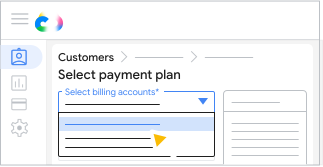
- Todos los pedidos de los clientes deben usar la misma moneda, pero puedes usar diferentes cuentas de facturación con la misma moneda.
- Todas las suscripciones de Google Workspace deben usar la misma cuenta de facturación.
- Para el plan de pagos que desees, haz clic en Select plan.
- Ingresa la cantidad de licencias necesarias
 haz clic en Save.
 - Ingresa un número de orden de compra (opcional).
- Haz clic en Confirm order Close.