### Después de realizar un pedido
* Los clientes deben aceptar las Condiciones del Servicio. El estado de la suscripción cambiará de **Suspendido** a **Activo**.
* Los clientes nuevos deben verificar la propiedad de su dominio.
* En el caso de los clientes con varios productos, revisa la configuración de licencias automáticas. [Obtén más información](https://support.google.com/cloudidentity/answer/7384684#multiple-services).
### Cómo pedir Vault
1. Accede a la [Consola de Ventas para socios](https://channelservices.cloud.google.com){:target="_blank"}.
2. En la página Customers, haz clic en el nombre del cliente.
3. En Subscriptions, haz clic en New service.
4. Si se te solicita seleccionar un tipo de pedido, haz clic en Buy Google order.
5. En **Google Vault**, haz clic en **Seleccionar**.
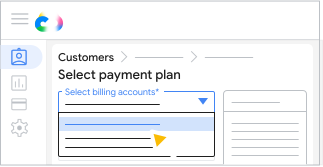
Si tienes varias cuentas de facturación configuradas en la Consola de Ventas para socios , selecciona la cuenta de facturación.
<ul>
  <li>All customer orders must use the same currency, but you can use different billing accounts with the same currency.</li>
  <li>All Google Workspace subscriptions need to use the same billing account.</li>
En el plan de pagos que desees, haz clic en Seleccionar plan.
Ingresa la cantidad de licencias necesarias haz clic en Guardar.
[[["Fácil de comprender","easyToUnderstand","thumb-up"],["Resolvió mi problema","solvedMyProblem","thumb-up"],["Otro","otherUp","thumb-up"]],[["Falta la información que necesito","missingTheInformationINeed","thumb-down"],["Muy complicado o demasiados pasos","tooComplicatedTooManySteps","thumb-down"],["Desactualizado","outOfDate","thumb-down"],["Problema de traducción","translationIssue","thumb-down"],["Problema con las muestras o los códigos","samplesCodeIssue","thumb-down"],["Otro","otherDown","thumb-down"]],["Última actualización: 2026-09-19 (UTC)"],[],[]]


 haz clic en Guardar.