### Après avoir passé une commande
* Les clients doivent accepter les conditions d'utilisation. L'état de l'abonnement passe alors de **Suspendu** à **Actif**.
* Les nouveaux clients doivent valider la propriété de leur domaine.
* Pour les clients disposant de plusieurs produits, vérifiez leurs paramètres d'attribution automatique de licences. [En savoir plus](https://support.google.com/cloudidentity/answer/7384684#multiple-services)
### Commander Vault
1. Connectez-vous à la [Partner Sales Console](https://channelservices.cloud.google.com){:target="_blank"}.
2. Sur la page Clients, cliquez sur le nom du client souhaité.
3. Sous Abonnements, cliquez sur Nouveau service.
4. Si vous êtes invité à sélectionner un type de commande, cliquez sur Commande Acheter sur Google.
5. Dans **Google Vault**, cliquez sur **Sélectionner**.
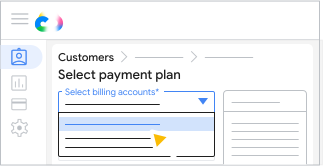
Si vous avez configuré plusieurs comptes de facturation dans votre Partner Sales Console , sélectionnez le compte de facturation.
<ul>
  <li>All customer orders must use the same currency, but you can use different billing accounts with the same currency.</li>
  <li>All Google Workspace subscriptions need to use the same billing account.</li>
Pour le forfait souhaité, cliquez sur Sélectionner un forfait.
Saisissez le nombre de licences nécessaires cliquez sur Enregistrer.
(Facultatif) Saisissez un numéro de bon de commande.
Cliquez sur Confirmer la commande Fermer.
Sauf indication contraire, le contenu de cette page est régi par une licence Creative Commons Attribution 4.0, et les échantillons de code sont régis par une licence Apache 2.0. Pour en savoir plus, consultez les Règles du site Google Developers. Java est une marque déposée d'Oracle et/ou de ses sociétés affiliées.
Dernière mise à jour le 2026/09/19 (UTC).
[[["Facile à comprendre","easyToUnderstand","thumb-up"],["J'ai pu résoudre mon problème","solvedMyProblem","thumb-up"],["Autre","otherUp","thumb-up"]],[["Il n'y a pas l'information dont j'ai besoin","missingTheInformationINeed","thumb-down"],["Trop compliqué/Trop d'étapes","tooComplicatedTooManySteps","thumb-down"],["Obsolète","outOfDate","thumb-down"],["Problème de traduction","translationIssue","thumb-down"],["Mauvais exemple/Erreur de code","samplesCodeIssue","thumb-down"],["Autre","otherDown","thumb-down"]],["Dernière mise à jour le 2026/09/19 (UTC)."],[],[]]


 cliquez sur Enregistrer.