

برای نسخههای Google Workspace و سایر اشتراکهای پولی در کنسول Google Admin شما اعمال میشود.
در برخی موارد، گوگل به طور خودکار مجوز یک سرویس را به هر کاربر در کل سازمان شما اختصاص میدهد. در موارد دیگر، میتوانید مجوزها را به صورت دستی به کل سازمان، یک واحد سازمانی، گروهی از کاربران یا یک کاربر خاص اختصاص دهید. همچنین میتوانید گزینه اختصاص خودکار مجوزها به کاربران را فعال کنید.
شما مجوزها را در ۳ مکان در کنسول گوگل ادمین اختصاص داده و مدیریت میکنید:
- صفحه صورتحساب - برای اختصاص مجوز به همه کاربران سازمان یا لیست آپلود شده کاربران یا تنظیم مجوز خودکار استفاده کنید.
- صفحه کاربران - برای اختصاص مجوزها به چندین کاربر مفید است، اما نه همه کاربران سازمان شما. میتوانید مجوزها را برای چندین کاربر با استفاده از یک فایل CSV مدیریت کنید.
- صفحه یک کاربر - برای مدیریت یک کاربر واحد مناسب است.
اختصاص و حذف مجوزها
این مراحل برای اختصاص و حذف مجوزهای کاربر است. اگر میخواهید تعداد مجوزهای خود را کاهش دهید ، به جای آن به بخش کاهش مجوزها بروید.
اختصاص خودکار مجوزها به همه کاربران
شما میتوانید از صفحه تنظیمات لایسنس، به طور خودکار به هر کاربر در سازمان خود یک لایسنس اختصاص دهید.
- اگر چندین سرویس گوگل یا چندین اشتراک از یک سرویس دارید، فقط میتوانید مجوز خودکار را برای یک سرویس یا اشتراک فعال کنید.
- اگر تصمیم دارید مجوزهای یک سرویس را به طور خودکار به همه کاربران اختصاص دهید، نمیتوانید مجوز یک کاربر خاص را حذف کنید.
- اگر واحدهای سازمانی تحت نظارت سازمان سطح بالای خود دارید، میتوانید گزینههای صدور مجوز خودکار را برای واحدهای سازمانی خاص تنظیم کنید .
- ممکن است تا ۲۴ ساعت طول بکشد تا مجوزی که به طور خودکار اختصاص داده شده است، اعمال شود.
- اگر فعال کردن مجوز خودکار برای یک اشتراک منجر به اختصاص تعداد بیشتری از مجوزهای موجود شود، ممکن است برخی از کاربران مجوز دریافت نکنند.
اگر از Google Cloud Directory Sync استفاده میکنید، باید یکی از روشهای تخصیص خودکار مجوزها را انتخاب کنید - یا از طریق گزینه موجود در کنسول مدیریت گوگل که در اینجا توضیح داده شده است یا با Google Cloud Directory Sync .
در کنسول مدیریت گوگل، به منو بروید


 صورتحساب تنظیمات مجوز .
نیاز به داشتن امتیاز مدیریت لایسنس دارد.
- روی سرویسی که میخواهید مجوزها را به آن اختصاص دهید کلیک کنید.
- کلیک خاموش روشن را انتخاب کنید.
- اگر چندین اشتراک از یک سرویس دارید، انتخاب کنید که از کدام اشتراک برای تخصیص خودکار مجوز استفاده شود.
- روی ذخیره کلیک کنید.
اختصاص یا حذف مجوز یک کاربر
در کنسول مدیریت گوگل، به منو بروید
 دایرکتوری کاربران .
نیاز به داشتن امتیاز مدیریت کاربر مناسب دارد. بدون امتیاز صحیح، تمام کنترلهای لازم برای تکمیل این مراحل را نخواهید دید.
- صفحه حساب کاربر را باز کنید: روی نام کاربر کلیک کنید. یا در بالا، در کادر جستجو، نام کاربر را وارد کنید و صفحه حساب او را باز کنید. برای گزینههای بیشتر، به «یافتن یک حساب کاربری» بروید.
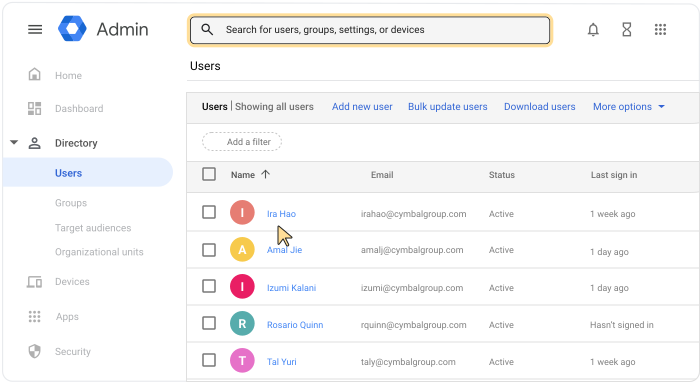
- به پایین اسکرول کنید و روی مجوزها کلیک کنید.
- برای نمایش کلیدهای روشن/خاموش در ستون وضعیت ، روی هر سرویس کلیک کنید.
- در کنار یک سرویس، در ستون وضعیت ، روی سوئیچ کلیک کنید تا مجوزی اختصاص داده یا حذف شود.
- روی ذخیره کلیک کنید.
اختصاص یا حذف مجوزهای چندین کاربر
در کنسول مدیریت گوگل، به منو بروید
دایرکتوری کاربران .نیاز به داشتن امتیاز مدیریت کاربر مناسب دارد. بدون امتیاز صحیح، تمام کنترلهای لازم برای تکمیل این مراحل را نخواهید دید.
- کنار نام هر کاربر که میخواهید مجوز را به آن اختصاص دهید یا حذف کنید، کادر را علامت بزنید.
- در بالا، روی «بیشتر» کلیک کنید مجوزها را اختصاص دهید یا مجوزها را حذف کنید .
- روی سرویس کلیک کنید اختصاص دادن یا حذف کردن .
مجوزها را به صورت عمده از یک فایل CSV اختصاص دهید
وقتی از فایل CSV برای افزودن یا بهروزرسانی دستهجمعی کاربران استفاده میکنید، میتوانید مجوزها را به چندین کاربر اختصاص دهید:
- دستورالعملهای شرح داده شده در افزودن یا بهروزرسانی چندین کاربر از یک فایل CSV را دنبال کنید.
- برای کاربرانی که میخواهید به آنها مجوز اضافه کنید، شناسههای SKU را به ستون مجوزهای جدید [فقط آپلود] در فایل CSV اضافه کنید.
از شناسههای SKU که در اینجا فهرست شدهاند استفاده کنید: https://developers.google.com/admin-sdk/licensing/v1/how-tos/products .
یک صفحه گسترده میتواند شامل حداکثر ۲۰۰ کاربر فعلی باشد که مجوزهای جدید به آنها اختصاص داده میشود.
شما فقط در صورتی میتوانید به یک کاربر مجوز اختصاص دهید که کاربر از قبل مجوز انحصاری متقابل نداشته باشد. به عنوان مثال، اگر سعی کنید مجوز استاندارد تجاری را به کاربری که از قبل مجوز Business Starter دارد اختصاص دهید، تخصیص مجدد مجوز با شکست مواجه میشود.
شما نمیتوانید با استفاده از فایل CSV مجوزها را لغو کنید.
مجوزها را مجدداً واگذار کنید
شما نمیتوانید مستقیماً مجوز یک سرویس گوگل را از یک کاربر به کاربر دیگر واگذار کنید. در عوض، میتوانید هر یک از مراحل بالا را برای لغو مجوز از کاربر اصلی و سپس واگذاری آن به کاربر جدید دنبال کنید.
بعد از اینکه مجوز را لغو کردید، ممکن است تا ۲۴ ساعت طول بکشد تا بتوانید مجوز را به کاربر دیگری اختصاص دهید.