

Nếu sở hữu một miền khác, bạn có thể thêm miền đó vào tài khoản Google Workspace hoặc Cloud Identity. Ví dụ: bạn có thể quản lý nhiều doanh nghiệp hoặc thương hiệu, mỗi doanh nghiệp/thương hiệu có miền riêng. Tuỳ thuộc vào nhu cầu, bạn có thể thêm một miền làm bí danh miền của người dùng hoặc miền phụ.
Nếu bạn cố gắng thêm một miền có chứa "gmail" trong tên miền, thì miền đó sẽ không được chấp nhận. Ví dụ: Nếu cố gắng thêm một miền như xxgmailxx.com, bạn sẽ gặp lỗi.
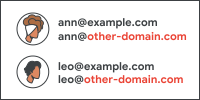
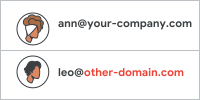
| Cấp cho người dùng địa chỉ email tại một miền khác | Quản lý các nhóm người dùng hoặc doanh nghiệp riêng biệt ở các miền khác nhau |
|---|---|
 |
 |
|
|
* Ngoại trừ những tổ chức sử dụng phiên bản Education Fundamentals
Giúp tôi chọn
Thông tin thêm về miền email đại diện và miền phụ của người dùng
Giới thiệu về email đại diện của người dùng
Cung cấp cho người dùng một email đại diện tại một miền khác
Ví dụ: bạn đã đăng ký Google Workspace bằng ten-congty.com (miền chính của bạn). Bạn sở hữu miền other-company.com và thêm miền này làm miền bí danh người dùng.
- Mỗi người dùng sẽ nhận được một địa chỉ email ở cả miền chính và miền đại diện của người dùng.
-
Mọi người đều có thể gửi và nhận email bằng một trong hai địa chỉ.

Địa chỉ của Ann ann@your-company.com Email đại diện của Ann ann@other-company.com - Mỗi nhóm gửi thư cũng sẽ nhận được một địa chỉ email ở miền đại diện của người dùng. Ví dụ: Nếu bạn có địa chỉ info@your-company.com, thì bạn sẽ tự động nhận được địa chỉ info@other-company.com.
- Không mất thêm phí cho mỗi người dùng hoặc nhóm. Thêm tối đa 20 miền đại diện của người dùng vào tài khoản Google Workspace.
Lưu ý: Người dùng khác có thể nhìn thấy địa chỉ email đại diện của người dùng. Ví dụ: Nếu người nhận tìm kiếm thư từ Ann trong Gmail, thì kết quả tìm kiếm có thể bao gồm thư từ ann@your-company.com và ann@other-company.com.
Tìm hiểu thêm trong phần Câu hỏi thường gặp và Các giới hạn khi sử dụng nhiều miền.
Nếu bạn quản lý một tổ chức lớn: Người dùng có thể có Tài khoản Google cá nhân đã sử dụng miền này. Khi bạn thêm miền tên người dùng thay thế, tài khoản của những người dùng đó sẽ tự động được đổi tên. Tất cả dữ liệu trong các tài khoản này vẫn nằm ngoài phạm vi quản lý của tổ chức bạn. Để tìm người dùng có tài khoản, trước tiên, hãy thêm miền đó làm miền phụ. Danh sách tài khoản được tạo trong vòng 24 giờ. Tìm hiểu thêm về tài khoản xung đột.
Thông tin về miền phụ
Đối với các nhóm riêng biệt tại các miền khác nhau
Ví dụ: bạn đã đăng ký Google Workspace bằng ten-congty.com (miền chính của bạn). Bạn quản lý một nhóm có miền riêng là other-company.com. Bạn thêm other-company.com làm miền phụ vào tài khoản Google Workspace của mình.
- Mỗi miền của bạn có một nhóm người dùng riêng biệt.
- Người dùng sẽ nhận được một tài khoản Google Workspace, địa chỉ email và hộp thư cho miền của họ.
- Trả phí cho mỗi tài khoản người dùng (ngoại trừ những tổ chức sử dụng phiên bản Education Fundamentals).
- Quản lý tất cả miền và người dùng trong Bảng điều khiển dành cho quản trị viên của miền chính.
- Thêm tối đa 599 miền phụ.
- Bạn có thể thêm bí danh miền của người dùng vào một miền phụ (yêu cầu phải có Directory API). Hoặc chuyển miền phụ thành miền chính cho tài khoản Google Workspace của bạn. Tìm hiểu thêm
Lưu ý quan trọng: Một số thông tin và tính năng chỉ được liên kết với miền chính của bạn. Ví dụ: bạn không thể thiết lập địa chỉ thanh toán hoặc biểu trưng công ty riêng cho miền phụ.
Tìm hiểu thêm trong phần Câu hỏi thường gặp và Các giới hạn khi sử dụng nhiều miền.
Thêm một miền vào tài khoản của bạn
-
Trong Bảng điều khiển dành cho quản trị viên của Google, hãy chuyển đến phần Trình đơn


 Tài khoản
Miền
Quản lý miền.
Tài khoản
Miền
Quản lý miền.Bạn phải có đặc quyền Thiết lập miền dành cho quản trị viên.
-
Trong phần Quản lý miền, hãy nhấp vào Thêm miền.
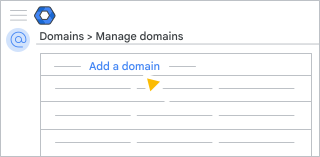
Lưu ý: Nếu bạn dùng phiên bản Google Workspace cũ và miễn phí, thì bạn sẽ không có tuỳ chọn "Thêm miền".
-
Nhập tên miền mà bạn muốn thêm.
Nếu gần đây bạn đã xoá miền này khỏi tài khoản Google Workspace thì bạn cần chờ tối đa 24 giờ trước khi thêm miền. Xem mẹo khắc phục sự cố.
- Chọn một loại miền:
- Miền phụ
- nếu bạn dự định thay thế miền chính bằng miền mới này.
- nếu bạn muốn thêm một miền mới cho một nhóm hoặc đơn vị kinh doanh riêng biệt.
- Miền email đại diện của người dùng:
- nếu bạn muốn thêm email đại diện (địa chỉ email thay thế) cho người dùng hiện tại. Google Workspace sẽ tự động tạo email đại diện sau khi bạn thêm miền.
- Miền phụ
-
Nhấp vào Thêm miền và bắt đầu xác minh.
Làm theo hướng dẫn để xác minh rằng bạn sở hữu miền đó.
- Nếu việc thêm miền cần có sự phê duyệt nhiều bên, hãy đợi được phê duyệt rồi mới hoàn tất các bước tiếp theo. Để biết thông tin chi tiết, hãy xem bài viết Tính năng phê duyệt nhiều bên đối với hành động nhạy cảm.
-
Nếu bạn muốn dùng Gmail bằng miền này, hãy chuyển đến phần Quản lý miền sau khi miền được xác minh. Tìm miền mới rồi nhấp vào Kích hoạt Gmail.
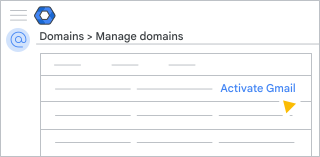
Làm theo hướng dẫn để thiết lập Gmail cho miền mới của bạn.
Bắt đầu sử dụng miền mới
Gửi và nhận thư bằng địa chỉ email thay thế
Sau khi miền bí danh người dùng hoạt động, người dùng có thể sử dụng địa chỉ email thay thế mới để gửi và nhận thư.
Lưu ý: Chia sẻ hướng dẫn với người dùng.
Cách địa chỉ email chính và địa chỉ email đại diện phối hợp hoạt động
- Mọi người có thể chia sẻ tệp bằng địa chỉ email chính hoặc email đại diện.
- Bạn và người dùng sẽ đăng nhập vào tài khoản Google Workspace bằng địa chỉ email chính chứ không phải địa chỉ email đại diện.
- Bạn và người dùng chỉ có thể tạo tài liệu và tệp bằng địa chỉ email chính.
- Lời mời trên Lịch Google và lời mời chia sẻ chỉ được gửi từ địa chỉ email chính.
Gửi thư từ địa chỉ email đại diện
Để gửi thư, hãy thêm địa chỉ email đại diện vào tài khoản Gmail của bạn.
- Trên máy tính, hãy mở Gmail.
- Ở trên cùng bên phải, hãy nhấp vào biểu tượng Cài đặt
 Cài đặt.
 - Nhấp vào thẻ Tài khoản và nhập hoặc Tài khoản.
- Trong mục Gửi thư bằng địa chỉ, hãy nhấp vào Thêm địa chỉ email khác.
- Nhập tên và địa chỉ email bí danh của bạn.
- Đánh dấu vào ô Xử lý như bí danh.
- Nhấp vào Bước tiếp theo rồi làm theo các bước xác nhận.
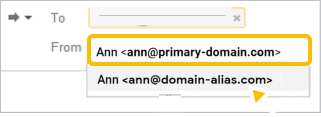
Khi bạn gửi thư trong Gmail, hãy nhấp vào Từ  để chọn địa chỉ email đại diện.
Nhận thư tại địa chỉ email đại diện
Thư gửi đến địa chỉ email đại diện của bạn sẽ tự động chuyển vào hộp thư đến. Để kiểm tra, hãy gửi một thư từ một tài khoản khác (không phải tài khoản Google Workspace của bạn) đến địa chỉ email đại diện mới.
Nếu bạn không nhận được thông báo kiểm tra trong vòng 48 đến 72 giờ, hãy liên hệ với công ty lưu trữ miền của bạn. Họ có thể kiểm tra xem bạn đã thiết lập đúng cách quy trình xác minh miền và bản ghi MX (cho email) hay chưa.
Thêm người dùng và địa chỉ email vào miền phụ
Sau khi miền phụ của bạn hoạt động:
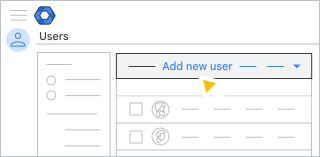
- Làm theo các bước để thêm tài khoản người dùng trong miền phụ.
- Sau khi nhập Địa chỉ chính của người dùng,bạn sẽ chọn miền. Ở bên phải biểu tượng @, hãy nhấp vào biểu tượng Mũi tên xuống rồi chọn miền của người dùng.
Để biết các mẹo về cách quản lý tài khoản người dùng, hãy xem bài viết Các giới hạn khi sử dụng nhiều miền.