


Trên trang này
- Email đại diện là gì?
- Khi nào thì tôi nên sử dụng email thay thế (email đại diện)?
- Trước khi bạn bắt đầu
- Thêm email đại diện cho người dùng
- Xoá email đại diện của người dùng
- Tìm email đại diện của người dùng trong Bảng điều khiển dành cho quản trị viên
- Cách người dùng gửi email từ email đại diện
Là quản trị viên Google Workspace, bạn có thể tạo địa chỉ email thay thế (email đại diện) cho người dùng để họ có thể gửi và nhận email bằng một địa chỉ khác. Bạn có thể thêm tối đa 30 email đại diện cho mỗi người dùng mà không mất thêm phí.
Địa chỉ email thay thế (email đại diện) là gì?
Địa chỉ email thay thế (còn gọi là email đại diện) là địa chỉ email chuyển tiếp mà quản trị viên thêm vào địa chỉ email chính của người dùng. Những thư gửi đến email đại diện sẽ tự động chuyển tới hộp thư đến trong tài khoản email chính của người dùng.
Lưu ý: Đối với mỗi email đại diện, chỉ có một người dùng có thể sử dụng. Nếu cần một địa chỉ email mà nhiều người dùng có thể sử dụng, bạn nên dùng tính năng uỷ quyền trong Gmail. Tìm hiểu cách uỷ quyền địa chỉ email của người dùng.
Để đọc thư gửi đến email đại diện, người dùng cần đăng nhập vào tài khoản Google Workspace chính của họ. Ví dụ: Quản trị viên của Solarmora.com đã chỉ định cho Emily email đại diện là support@solarmora.com. Để đọc và trả lời thư gửi đến email đại diện này, Emily đăng nhập vào tài khoản email của mình là emily@solarmora.com.
Khi nào thì tôi nên sử dụng email thay thế (email đại diện)?
Email đại diện của Google Workspace rất hữu ích cho những doanh nghiệp nhỏ, khi một người đảm nhận nhiều vai trò. Ví dụ: Juan sở hữu doanh nghiệp một người và đã tạo 3 email đại diện: info@solarmora.com để giải đáp thắc mắc của khách hàng, billing@solarmora.com để xử lý hoá đơn và sales@solarmora.com để quản lý hoạt động bán hàng. Juan nhận tất cả thư trong tài khoản email chính của mình là juan@solarmora.com.
Sau đây là các ví dụ khác:
- Bạn cần địa chỉ email tạm thời – Sử dụng email đại diện để đăng ký một dịch vụ cụ thể hoặc để chạy một dự án tạm thời.
- Một nhân viên đã rời khỏi tổ chức của bạn và bạn đã xoá tài khoản của họ – Để chuyển tiếp nội dung email gửi đến nhân viên cũ, hãy thêm địa chỉ email trước đây của họ làm email đại diện cho người dùng hiện tại. Tìm hiểu về cách chuyển hướng thư đến.
Trước khi bạn bắt đầu
- Nhiều người dùng không thể dùng chung một email đại diện.
- Email đại diện không phải là Tài khoản Google, nên bạn không thể dùng địa chỉ email đại diện để đăng nhập và truy cập vào các dịch vụ của Google, chẳng hạn như Google Drive.
- Bạn không thể tạo email đại diện trùng tên với một Tài khoản Google hiện có trong tổ chức của mình. Ví dụ: Nếu đã tạo Tài khoản Google có tên là sales@solarmora.com, bạn không thể tạo email đại diện có tên là sales@solarmora.com.
- Bạn có thể thêm tối đa 30 email đại diện cho mỗi người dùng mà không mất thêm phí. Nếu cần nhiều email đại diện hơn, bạn phải tạo một Tài khoản Google khác rồi thêm email đại diện vào tài khoản đó.
- Email đại diện không phải là email riêng tư. Đôi khi, những người dùng khác có thể nhìn thấy các email đó. Ví dụ: Nếu người nhận tìm kiếm thư từ bill@solarmora.com trong Gmail, thì kết quả tìm kiếm cũng có thể bao gồm thư từ email đại diện của Bill là sales@solarmora.com.
Thêm email đại diện cho người dùng
Để hoàn tất các bước này, bạn cần có đặc quyền Quản lý người dùng phù hợp. Nếu không có đặc quyền phù hợp, bạn sẽ không thấy tất cả các chế độ kiểm soát cần thiết để hoàn tất các bước này.-
Trong Bảng điều khiển dành cho quản trị viên của Google, hãy chuyển đến phần Trình đơn


 Thư mục
Người dùng.
Thư mục
Người dùng.Bạn phải có đặc quyền Quản lý người dùng phù hợp. Nếu không có đặc quyền phù hợp, bạn sẽ không thấy tất cả các chế độ kiểm soát cần thiết để hoàn tất các bước này.
Mở trang tài khoản của người dùng: Nhấp vào tên người dùng. Hoặc trong hộp tìm kiếm ở trên cùng, hãy nhập tên người dùng rồi mở trang tài khoản của họ. Để biết những cách khác, hãy chuyển đến bài viết Tìm tài khoản người dùng.
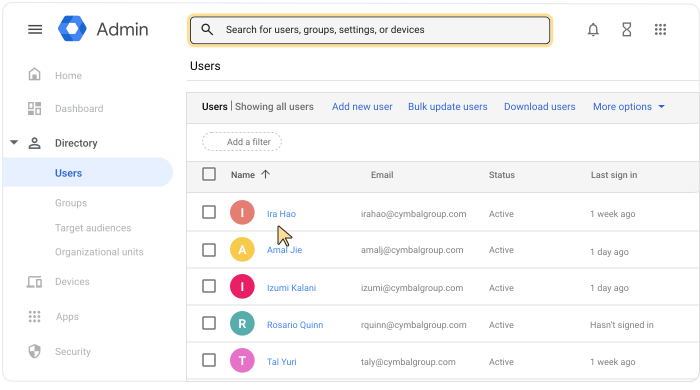
Ở bên trái, bên dưới tên người dùng, hãy nhấp vào Thêm email thay thế.
Nhấp vào Email thay thế rồi nhập tên cho email đại diện (phần địa chỉ trước dấu @).
(Không bắt buộc) Nếu cần, hãy chọn một miền phụ.
Lưu ý: Bí danh miền của người dùng không xuất hiện trong trình đơn Miền. Tìm hiểu thêm về email đại diện miền và miền phụ của người dùng.
(Không bắt buộc) Nếu bạn muốn thêm các email đại diện khác, hãy lặp lại các bước 4 và 5.
Lưu.
Xoá email đại diện của người dùng
Để hoàn tất các bước này, bạn cần có đặc quyền Quản lý người dùng phù hợp. Nếu không có đặc quyền phù hợp, bạn sẽ không thấy tất cả các chế độ kiểm soát cần thiết để hoàn tất các bước này.-
Trong Bảng điều khiển dành cho quản trị viên của Google, hãy chuyển đến phần Trình đơn
Thư mục
Người dùng.Bạn phải có đặc quyền Quản lý người dùng phù hợp. Nếu không có đặc quyền phù hợp, bạn sẽ không thấy tất cả các chế độ kiểm soát cần thiết để hoàn tất các bước này.
Mở trang tài khoản của người dùng: Nhấp vào tên người dùng. Hoặc trong hộp tìm kiếm ở trên cùng, hãy nhập tên người dùng rồi mở trang tài khoản của họ. Để biết những cách khác, hãy chuyển đến bài viết Tìm tài khoản người dùng.
Ở bên trái, bên dưới tên người dùng, hãy nhấp vào Thêm email thay thế.
Bên cạnh email đại diện, hãy nhấp vào biểu tượng Xoá
 .
.Lưu ý: Nếu bạn không thấy Xoá, thì tức là email đại diện đó đã được tự động thêm dưới dạng bí danh miền. Tất cả người dùng đều có thể sử dụng bí danh miền, vì vậy bạn không thể chỉ xoá bí danh miền cho một người dùng riêng lẻ. Thay vào đó, bạn phải xoá bí danh miền. Để biết thông tin chi tiết, hãy xem bài viết Xoá miền khỏi tài khoản Google Workspace.
Nhấp vào Lưu.
Tìm email đại diện của người dùng trong Bảng điều khiển dành cho quản trị viên
-
Trong Bảng điều khiển dành cho quản trị viên của Google, hãy chuyển đến phần Trình đơn
Thư mục
Người dùng.Bạn phải có đặc quyền Quản lý người dùng phù hợp. Nếu không có đặc quyền phù hợp, bạn sẽ không thấy tất cả các chế độ kiểm soát cần thiết để hoàn tất các bước này.
Mở trang tài khoản của người dùng: Nhấp vào tên người dùng. Hoặc trong hộp tìm kiếm ở trên cùng, hãy nhập tên người dùng rồi mở trang tài khoản của họ. Để biết những cách khác, hãy chuyển đến bài viết Tìm tài khoản người dùng.
Ở bên trái, hãy nhấp vào Thêm email thay thế.
Nhấp vào Hiện mọi email thay thế.
Cách người dùng gửi email từ email đại diện
Để gửi email bằng email đại diện, người dùng phải thiết lập địa chỉ Từ tuỳ chỉnh trong Gmail. Người dùng sẽ thực hiện việc này và bạn sẽ không thấy trong Bảng điều khiển dành cho quản trị viên. Để thiết lập địa chỉ Từ, hãy hướng dẫn người dùng xem bài viết Gửi email từ địa chỉ hoặc email đại diện khác.
Mặc dù chỉ có một người dùng có thể nhận thư từ email đại diện, nhưng nhiều người dùng có thể gửi email từ một email đại diện nếu họ thiết lập địa chỉ Từ tuỳ chỉnh. Tuỳ thuộc vào người dùng, họ phải đánh dấu hoặc bỏ đánh dấu hộp Xem như email đại diện trong Gmail. Để biết thông tin chi tiết, hãy hướng dẫn người dùng xem bài viết Tôi có nên bỏ đánh dấu hộp "xem như email đại diện" trong Gmail không?