

Sử dụng tính năng uỷ quyền email để cấp cho một hoặc nhiều người (người được uỷ quyền) quyền truy cập vào một tài khoản duy nhất. Ví dụ: một người quản lý có thể uỷ quyền cho trợ lý hành chính của mình đọc và gửi email.
Tài khoản được uỷ quyền có hầu hết các lợi ích của Gmail, bao gồm:
- Tự động sắp xếp email bằng các bộ lọc (quy tắc)
- Lưu giữ hồ sơ thư từ bằng cách lưu trữ email
- Theo dõi trạng thái của email bằng nhãn
Người được uỷ quyền có thể đọc, gửi và xoá thư cho tài khoản được uỷ quyền. Tuy nhiên, họ không thể trò chuyện với bất kỳ ai trong tài khoản được uỷ quyền hoặc thay đổi mật khẩu.
Lưu ý: Trong Gmail, tài khoản được uỷ quyền và hộp thư đến dùng chung là như nhau.
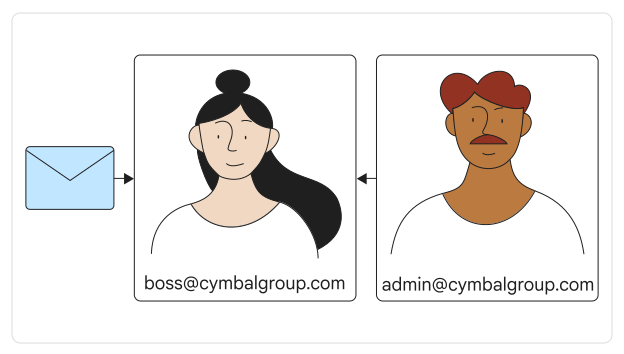
Khi nào tôi nên sử dụng tính năng uỷ quyền truy cập email?
Có thể tổ chức của bạn cần nhiều người đọc và trả lời các thư gửi đến một địa chỉ email nhất định. Ví dụ: mọi người trong nhóm bán hàng của bạn có thể muốn kiểm tra và trả lời thư gửi đến sales@solarmora.com. Trong trường hợp này, bạn nên chỉ định người uỷ quyền cho tài khoản sales@solarmora.com.
Google Workspace cung cấp nhiều cách để cộng tác bằng email, ngoài tính năng uỷ quyền email. Tuỳ thuộc vào cách tổ chức của bạn sử dụng email, những lựa chọn này có thể là giải pháp phù hợp hơn cho bạn:
- Email đại diện: Email đại diện (còn gọi là địa chỉ email thay thế) là địa chỉ email mà bạn thêm vào địa chỉ email chính của người dùng. Những thư gửi đến email đại diện sẽ tự động chuyển tới tài khoản email chính của người dùng. Bạn chỉ có thể chỉ định một email đại diện cho một người dùng. Tìm hiểu cách thêm địa chỉ email thay thế.
- Chuyển tiếp email: Tính năng chuyển tiếp giúp bạn gửi thư đến những người nhận mới, bổ sung mà bạn chỉ định, ngoài việc gửi thư đến người nhận ban đầu. Tìm hiểu thêm
Sử dụng tính năng uỷ quyền email
- Một Tài khoản Google có thể hỗ trợ tối đa 1.000 người được uỷ quyền. Để tránh ảnh hưởng đến hiệu suất tài khoản, chúng tôi đề xuất cho phép tối đa 40 người dùng truy cập đồng thời.
- Quản trị viên Google Workspace kiểm soát việc thư do người được uỷ quyền gửi có bao gồm địa chỉ email của cả chủ sở hữu tài khoản và người được uỷ quyền hay chỉ bao gồm địa chỉ email của chủ sở hữu tài khoản.
- Bạn có thể thêm nhóm trên Google Groups làm người được uỷ quyền truy cập vào tài khoản. Một nhóm được tính là một người được uỷ quyền duy nhất cho tài khoản đó.
- Email đại diện không hỗ trợ người được uỷ quyền vì email đại diện không phải là Tài khoản Google.
Cho phép người dùng uỷ quyền email
- Trên trang chủ Bảng điều khiển dành cho quản trị viên, hãy chuyển đến Ứng dụng
 Google Workspace Gmail.
 - Nhấp vào Cài đặt người dùng Uỷ quyền truy cập vào thư.
- Để bật tính năng uỷ quyền email, hãy nhấp vào hộp bên cạnh Cho phép người dùng uỷ quyền truy cập vào hộp thư của họ cho người dùng khác trong miền.
- Để thay đổi địa chỉ người gửi mà người nhận nhìn thấy (của chủ sở hữu tài khoản hoặc người được uỷ quyền), trong mục Thông tin người gửi mà người nhận nhìn thấy, hãy chọn một lựa chọn.
- Nhấp vào Lưu.
- Thông báo cho người dùng rằng họ có thể thêm cá nhân hoặc Nhóm làm người được uỷ quyền.