

Các phiên bản hỗ trợ tính năng này: Business Starter, Business Standard và Business Plus. So sánh phiên bản của bạn

Là quản trị viên Google Workspace, bạn có thể tạo một hộp thư và cấp quyền truy cập vào hộp thư đó cho người dùng trong tổ chức của mình. Ví dụ: bạn có thể thêm người dùng làm người được uỷ quyền cho địa chỉ ban-hang@mien-cua-ban.com để tạo hộp thư đến dùng chung cho bộ phận bán hàng. Sau khi thiết lập hộp thư đến dùng chung, người được uỷ quyền có thể đọc, gửi và xoá thư. Họ cũng có thể xem và thêm người liên hệ vào hộp thư đến dùng chung.
Trên trang này
- Tạo hộp thư đến dùng chung mới và thêm người được uỷ quyền
- Chuyển đổi tài khoản email hiện có thành hộp thư đến dùng chung
- Theo dõi email trong hộp thư đến dùng chung
- Quản lý người được uỷ quyền hoặc thay đổi chế độ cài đặt
Tạo hộp thư đến dùng chung mới và thêm người được uỷ quyền
-
Đăng nhập vào Bảng điều khiển dành cho quản trị viên của Google bằng tài khoản quản trị viên.
Nếu không sử dụng tài khoản quản trị viên, bạn sẽ không thể truy cập vào Bảng điều khiển dành cho quản trị viên của Google.
- Trong mục Người dùng trên Trang chủ, hãy nhấp vào Thiết lập địa chỉ email dùng chung.
- Nhập địa chỉ email của hộp thư đến dùng chung, ví dụ: nhom-ban-hang@to-chuc-cua-ban.com.
- Nhấp vào Thêm người dùng mới rồi thêm thông tin chi tiết cho từng người dùng mới. Bạn có thể thêm email phụ (email thay thế hoặc email đại diện) cho người dùng.
- Nhấp vào Tiếp tục. Hướng dẫn đăng nhập sẽ tự động được gửi đến tất cả tài khoản email chính của người dùng.
- (Không bắt buộc) Để gửi hướng dẫn đăng nhập đến địa chỉ email phụ (nếu bạn chỉ định), hãy nhấp vào Gửi hướng dẫn đăng nhập.
Nhấp vào Tiếp theo.
Nếu bạn không nhấp vào Tiếp theo, người dùng sẽ được thêm vào tài khoản email nhưng sẽ không có quyền truy cập vào hộp thư đến dùng chung.
Xem lại danh sách người dùng mới thêm rồi nhấp vào Tiếp theo.
Nhấp vào Xong.
Chuyển đổi tài khoản email hiện có thành hộp thư đến dùng chung
Bạn có thể chuyển đổi mọi tài khoản email hiện có (bao gồm cả tài khoản được uỷ quyền) trong tổ chức của mình thành hộp thư đến dùng chung và chỉ định người được uỷ quyền.
-
Đăng nhập vào Bảng điều khiển dành cho quản trị viên của Google bằng tài khoản quản trị viên.
Nếu không sử dụng tài khoản quản trị viên, bạn sẽ không thể truy cập vào Bảng điều khiển dành cho quản trị viên của Google.
- Trong mục Người dùng trên Trang chủ, hãy nhấp vào Thiết lập địa chỉ email dùng chung.
- Nhập địa chỉ email mà bạn muốn chuyển đổi, chẳng hạn như Alex@yourorganization.com.
- (Không bắt buộc) Để thay đổi tên xuất hiện trước địa chỉ email, hãy nhấp vào Chỉnh sửa.
- Nhấp vào Tiếp theo.
- Nhấp vào Tìm theo tên hoặc địa chỉ email.
- Trong danh sách người dùng, hãy chọn những người dùng mà bạn muốn thêm làm người uỷ quyền.
Xem lại danh sách người dùng mới thêm rồi nhấp vào Tiếp theo.
Nếu bạn không nhấp vào Tiếp theo, người dùng sẽ được thêm vào tài khoản email nhưng sẽ không có quyền truy cập vào hộp thư đến dùng chung.
Nhấp vào Xong.
Theo dõi email trong hộp thư đến dùng chung
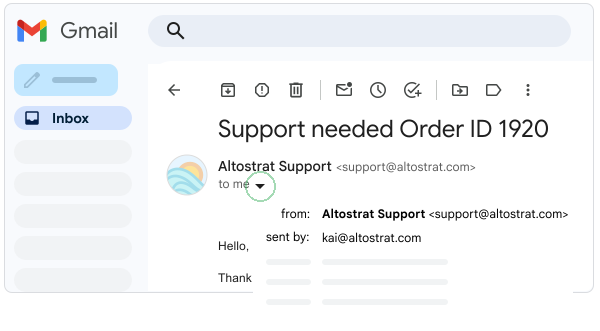
Trong mỗi email được gửi từ hộp thư đến dùng chung, bạn có thể xem địa chỉ hộp thư đến dùng chung (từ) và người được uỷ quyền đã gửi email (do). Người gửi và người nhận cũng có thể truy cập vào thông tin này, trừ phi bạn ẩn thông tin do. Để biết thông tin chi tiết, hãy chuyển đến phần Quản lý người được uỷ quyền hoặc thay đổi chế độ cài đặt.
Quản lý người được uỷ quyền hoặc thay đổi chế độ cài đặt
Tất cả người dùng có quyền truy cập vào hộp thư đến dùng chung đều có thể thêm và xoá người được uỷ quyền hoặc cập nhật các lựa chọn.
- Đăng nhập vào Gmail bằng tài khoản hộp thư đến dùng chung.
- Nhấp vào biểu tượng Cài đặt

 Xem tất cả chế độ cài đặt.
 - Ở trên cùng, hãy nhấp vào Tài khoản rồi chuyển đến phần Cấp quyền truy cập vào tài khoản của bạn.
- Nếu bạn muốn xoá một người được uỷ quyền, hãy nhấp vào Xoá bên cạnh tên của người được uỷ quyền đó.
- Nếu bạn muốn thêm người uỷ quyền, hãy nhấp vào Thêm tài khoản khác rồi hoàn tất các bước.
- Đối với Đánh dấu là đã đọc và Thông tin về người gửi, hãy chọn các chế độ cho hộp thư đến dùng chung.