

গুগল ওয়ার্কস্পেস ডোমেইন ট্রান্সফার অনুমোদিত হওয়ার আগে উৎস এবং গন্তব্য পরিবেশের নিজস্ব কিছু কাজ রয়েছে যা আপনাকে অবশ্যই সম্পন্ন করতে হবে।
প্রতিটি ড্রাই রানের পর, ডোমেইন ট্রান্সফার টিম ফলাফল প্রদান করে, যেখানে বিস্তারিতভাবে জানানো হয় কোন প্রি-ট্রান্সফার কাজগুলো বাকি আছে এবং কীভাবে সেগুলো সমাধান করা যেতে পারে।
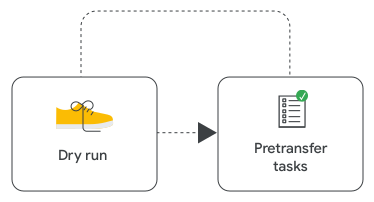
স্থানান্তরের আগে এই কাজগুলো সম্পন্ন করুন।
ধাপ ১: কাজগুলো উৎস করুন
লাইসেন্স আপগ্রেড করুন (যদি প্রযোজ্য হয়) — লাইসেন্সগুলো স্থানান্তর প্রক্রিয়ার অংশ হিসেবে স্থানান্তরিত হয় না। যদি উৎস পরিবেশ গন্তব্য পরিবেশের চেয়ে ভিন্ন গুগল ওয়ার্কস্পেস সংস্করণ ব্যবহার করে, তবে আপনাকে উৎসটিকে গন্তব্যের সাথে মেলানোর জন্য আপগ্রেড করতে হবে। আরও তথ্যের জন্য, 'গন্তব্যের কাজ' (Destination tasks)- এর অধীনে লাইসেন্স স্থানান্তর পর্যালোচনা করুন।
নোট:
- খরচ এড়ানোর জন্য অস্থায়ী লাইসেন্স সংগ্রহের উদ্দেশ্যে আপনি সোর্স এনভায়রনমেন্টে গ্রেস বা ট্রায়াল লাইসেন্স ব্যবহার করতে পারেন। তবে, নিম্নলিখিত বিষয়গুলো লক্ষ্য করুন:
- এই লাইসেন্সগুলো প্রাথমিক ডোমেইনের সাথে অন্য কোনো ডোমেইন অদলবদল করার প্রক্রিয়াকে বাধা দেয়। যেকোনো অস্থায়ী লাইসেন্স সরবরাহ করার আগে প্রাথমিক ডোমেইন পরিবর্তন করুন।
- গন্তব্য পরিবেশে উপলব্ধ লাইসেন্সগুলো যদি পূর্ণ লাইসেন্স হয়, তাহলে স্থানান্তরের ফলে ব্যবহারকারীদের পূর্ণ লাইসেন্স বরাদ্দ করা হয়।
- উৎস পরিবেশে থাকা যে সকল ব্যবহারকারীর কোনো লাইসেন্স বরাদ্দ করা নেই, তারাও স্থানান্তরিত হন।
- খরচ এড়ানোর জন্য অস্থায়ী লাইসেন্স সংগ্রহের উদ্দেশ্যে আপনি সোর্স এনভায়রনমেন্টে গ্রেস বা ট্রায়াল লাইসেন্স ব্যবহার করতে পারেন। তবে, নিম্নলিখিত বিষয়গুলো লক্ষ্য করুন:
- অসমর্থিত লাইসেন্স সাবস্ক্রিপশন বাতিল করুন — লাইসেন্স সাবস্ক্রিপশন বাতিল করার কিছু প্রভাব থাকতে পারে। যেসব সোর্স এনভায়রনমেন্টে গুগল ভয়েস রয়েছে, তাদের এই ধাপে বিশেষ মনোযোগ দিতে হবে। বিস্তারিত জানতে, সোর্স লাইসেন্স বিভাগে যান।
- Google Workspace-এ একটি প্লেসহোল্ডার ডোমেইন যোগ করুন (যদি প্রযোজ্য হয়) — উৎস পরিবেশে একটি নতুন সেকেন্ডারি ডোমেইন নাম যোগ করুন এবং যাচাই করুন, যা অবশেষে বিদ্যমান প্রাইমারি ডোমেইনটিকে প্রতিস্থাপন করবে। যদি একটি সেকেন্ডারি ডোমেইন বিদ্যমান থাকে এবং সেটি স্থানান্তর করার প্রয়োজন না হয়, তবে আপনি তার পরিবর্তে সেটি ব্যবহার করতে পারেন। বিস্তারিত জানতে, 'ব্যবহারকারীর অ্যালিয়াস ডোমেইন বা সেকেন্ডারি ডোমেইন যোগ করুন ' অংশে যান।
- একটি প্লেসহোল্ডার অ্যাডমিনিস্ট্রেটর তৈরি করুন এবং তাকে অ্যাকাউন্টের প্রাথমিক অ্যাডমিনিস্ট্রেটর বানান — প্লেসহোল্ডার ডোমেইনের সাথে যুক্ত একটি ইউজার অ্যাকাউন্ট তৈরি করুন। আপনি যদি একটি পুরোনো অ্যাকাউন্ট পুনরায় ব্যবহার করেন, তবে নিশ্চিত করুন যে অ্যালিয়াস হিসাবে বিদ্যমান অন্য কোনো ট্রান্সফার ডোমেইন সেই অ্যাকাউন্টের সাথে সংযুক্ত নেই। এই ইউজারকে সুপার অ্যাডমিনিস্ট্রেটর রোল দিন এবং তাকে অ্যাকাউন্টের প্রাথমিক অ্যাডমিনিস্ট্রেটর বানান। আরও তথ্যের জন্য, "অন্য অ্যাডমিনের কাছে বিলিং এবং অ্যাকাউন্ট নোটিফিকেশন পাঠান" অংশে যান। নিশ্চিত করুন যে গুগল টু-স্টেপ ভেরিফিকেশন সেট আপ করা আছে এবং প্লেসহোল্ডার অ্যাডমিনিস্ট্রেটর অ্যাকাউন্ট দিয়ে অ্যাক্সেস যাচাই করতে অন্তত একবার সাইন ইন করুন।
- প্রাথমিক ডোমেইনকে প্লেসহোল্ডার ডোমেইনের সাথে অদলবদল করুন — একটি ডোমেইন অদলবদল সম্পাদন করুন, প্লেসহোল্ডার ডোমেইনটিকে নতুন প্রাথমিক ডোমেইন হিসেবে উন্নীত করুন।
আপনার ডোমেইন পরিবর্তন করার আগে :
যখন আপনি ডোমেইন পরিবর্তন করতে প্রস্তুত হবেন, তখন Google Workspace-এর জন্য আপনার প্রাথমিক ডোমেইন পরিবর্তন করুন (Change your primary domain for Google Workspace) অংশে যান।
- Google Meet হার্ডওয়্যার এবং Chrome Enterprise সহ সমস্ত ডিভাইস সাবস্ক্রিপশন বাতিল করুন।
- স্থানান্তরের আগে কিছু অসমর্থিত লাইসেন্স অপসারণ করার প্রয়োজন হতে পারে। বিস্তারিত জানতে, উৎস লাইসেন্স (Source licenses) দেখুন।
- যদি সোর্স এনভায়রনমেন্টে ট্রায়াল লাইসেন্স থাকে, তাহলে সোয়াপটি ব্লক হয়ে যাবে। নিশ্চিত করুন যে কোনো টেম্পোরারি লাইসেন্স প্রোভিশন করার আগেই সোয়াপটি সম্পন্ন হয়।
- প্রাথমিক ডোমেইন পরিবর্তন করা এবং সেকেন্ডারি ডোমেইন ব্যবহার করার ক্ষেত্রে কিছু জ্ঞাত সমস্যা রয়েছে। আপনার প্রাথমিক ডোমেইন পরিবর্তনের বিকল্পগুলো পর্যালোচনা করুন।
- প্রাথমিক ডোমেইন নাম পরিবর্তন করার পর স্থানান্তরিত ব্যবহারকারী বা গ্রুপের নাম পরিবর্তন করবেন না। ব্যবহারকারী এবং গ্রুপগুলিকে তাদের নিজ নিজ স্থানান্তরিত ডোমেইনেই রাখতে হবে।
- যদি আপনি কোনো থার্ড-পার্টি আইডেন্টিটি প্রোভাইডার ব্যবহার করে SSO সেট আপ করেন এবং একটি ডোমেইন-নির্দিষ্ট ইস্যুয়ার ব্যবহার করেন, তাহলে নতুন প্রাইমারি ডোমেইনটি প্রতিফলিত করার জন্য SAML অ্যাসারশনটি পরিবর্তিত হয়ে যায়। প্রাইমারি ডোমেইন পরিবর্তনের পরেও ব্যবহারকারীরা যেন অথেন্টিকেট করতে পারে, তা নিশ্চিত করতে আপনার আইডেন্টিটি প্রোভাইডারের কনফিগারেশন পরীক্ষা করুন। বিস্তারিত জানতে, SSO অ্যাসারশন রিকোয়ারমেন্টস (SSO assertion requirements) অংশে যান।
- গুগল ভল্ট রিটেনশন নিয়ম স্থাপন করুন — অনির্দিষ্টকালের জন্য কাস্টম রিটেনশন নিয়ম সেট আপ করুন।
নিম্নলিখিত অ্যাপ্লিকেশনগুলির জন্য একটি নিয়ম তৈরি করুন:
- জিমেইল — সাংগঠনিক ইউনিটের জন্য, মূল সাংগঠনিক ইউনিটটি নির্বাচন করুন।
- গুগল গ্রুপস — গ্রুপগুলোর জন্য, সমস্ত গ্রুপ নির্বাচন করুন।
নিম্নলিখিত অ্যাপ্লিকেশনগুলির জন্য ২টি নিয়ম তৈরি করুন:
- চ্যাট — সাংগঠনিক ইউনিট নির্বাচন করুন
 মূল সাংগঠনিক ইউনিট। দ্বিতীয় নিয়মের জন্য, সমস্ত চ্যাট স্পেস নির্বাচন করুন।
 - ড্রাইভ — সাংগঠনিক ইউনিট নির্বাচন করুন মূল সাংগঠনিক ইউনিট। দ্বিতীয় নিয়মের জন্য, সমস্ত শেয়ার করা ড্রাইভ নির্বাচন করুন।
- সাক্ষাৎ — সাংগঠনিক ইউনিট নির্বাচন করুন রুট অর্গানাইজেশনাল ইউনিটে যান এবং ‘Include items from shared drives’ চালু করুন। দ্বিতীয় নিয়মের জন্য, ‘All shared drives’ নির্বাচন করুন।
- সাইট — সাংগঠনিক ইউনিট নির্বাচন করুন রুট অর্গানাইজেশনাল ইউনিটে যান এবং ‘Include items from shared drives’ চালু করুন। দ্বিতীয় নিয়মের জন্য, ‘All shared drives’ নির্বাচন করুন।
এছাড়াও, স্থানান্তরের আগে গন্তব্য পরিবেশে অনির্দিষ্টকালের জন্য কাস্টম ডেটা সংরক্ষণের নিয়ম সেট আপ করা হয়। বিস্তারিত জানতে, "গন্তব্য পরিবেশে অনির্দিষ্টকালের জন্য গুগল ভল্ট ডেটা সংরক্ষণ" দেখুন। ভল্ট থেকে স্থানান্তর সম্পর্কে আরও তথ্যের জন্য, "ডোমেইন স্থানান্তরের মাধ্যমে আপনার ভল্ট ডেটা স্থানান্তর করুন" দেখুন।
- আপনার প্রেরক নীতি কাঠামো (SPF) রেকর্ড আপডেট করুন (যদি প্রযোজ্য হয়) — যদি গন্তব্য পরিবেশ উৎস পরিবেশ থেকে ভিন্ন কোনো আউটবাউন্ড গেটওয়ে ব্যবহার করে, তাহলে উৎসের উচিত তাদের SPF রেকর্ড আপডেট করে আউটবাউন্ড গেটওয়েটি অন্তর্ভুক্ত করা।
দ্রষ্টব্য: আপনি যদি DomainKeys Identified Mail (DKIM) ব্যবহার করেন, তাহলে এই ট্রান্সফারটি আপনার Domain-based Message Authentication, Reporting, and Conformance (DMARC) পলিসিকে প্রভাবিত করবে না। DKIM সাময়িকভাবে কাজ না করলেও, ট্রান্সফারের পরেও SPF রেকর্ডটি সামঞ্জস্যপূর্ণ থাকবে। এছাড়াও, গন্তব্য পরিবেশে DKIM-এর ট্রান্সফার-পরবর্তী কাজটি সম্পন্ন করতে ভুলবেন না।
- ক্যালেন্ডার রিসোর্স দ্বন্দ্ব সমাধান করুন — যদি ক্যালেন্ডার রিসোর্সের কোনো দ্বন্দ্ব থাকে, তবে এগিয়ে যাওয়ার আগে সেগুলি সমাধান করুন:
- বিল্ডিং আইডি — উৎস পরিবেশের একটি বিল্ডিং আইডি গন্তব্য পরিবেশের একটি বিল্ডিং আইডির সমান হতে পারে না। এই স্থানান্তর বাধা এড়ানোর জন্য আপনার কাছে ২টি বিকল্প আছে। আপনি উৎস পরিবেশ থেকে বিল্ডিংটি মুছে ফেলতে পারেন। অথবা, উৎস এবং গন্তব্য বিল্ডিং দুটিকে একীভূত করার জন্য আপনি তাদের বিবরণ হুবহু এক করে দিতে পারেন। বিল্ডিং দুটিকে হুবহু এক করার জন্য, উভয় বিল্ডিংয়ের আইডি, নাম, ঠিকানার সমস্ত ক্ষেত্র, বিবরণ এবং ফ্লোর নম্বর একই রাখুন।
- বিল্ডিংয়ের নাম — যদি উৎস পরিবেশের কোনো বিল্ডিং রিসোর্সের নাম গন্তব্য পরিবেশের কোনো বিল্ডিং রিসোর্সের নামের সাথে মিলে যায়, তবে এই দ্বন্দ্ব নিরসনের জন্য আপনাকে রিসোর্স দুটির মধ্যে একটির নাম পরিবর্তন করতে হবে। স্থানান্তর প্রক্রিয়া সম্পন্ন হওয়ার পর, আপনি বিল্ডিং রিসোর্স দুটিকে একীভূত করতে পারবেন।
- রিসোর্স আইডি — সোর্স এনভায়রনমেন্টের কোনো রিসোর্সের সাথে ডেস্টিনেশনের কোনো রিসোর্সের রিসোর্স আইডি মিলে গেলে একটি দ্বন্দ্ব তৈরি হয়, যা ট্রান্সফার প্রক্রিয়ার মাধ্যমে সমাধান করা যায় না এবং রিসোর্সটি ট্রান্সফার হয় না। দ্বন্দ্ব সৃষ্টিকারী রিসোর্সগুলোর মধ্যে একটি ডিলিট করে দিন এবং একটি দ্বন্দ্বহীন আইডি দিয়ে সেটি পুনরায় তৈরি করুন। ডিলিট করা একটি রিসোর্স সিস্টেম থেকে সম্পূর্ণরূপে মুছে যেতে ৩০ দিন সময় লাগে। আপনি হয় রিসোর্সটি সম্পূর্ণরূপে ডিলিট হওয়া পর্যন্ত অপেক্ষা করতে পারেন, অথবা ডোমেইন ট্রান্সফার টিম এটিকে ম্যানুয়ালি ডিলিট করার জন্য একটি অনুরোধ জমা দিতে পারে।
- সংশ্লিষ্ট গুগল ক্লাউড অর্গানাইজেশনের উপর প্রভাব মূল্যায়ন করুন (যদি প্রযোজ্য হয়) — যদি গুগল ক্লাউড ব্যবহার করা হয়ে থাকে, তাহলে গুগল ওয়ার্কস্পেস ডোমেইন ট্রান্সফারের ফলে গুগল ক্লাউডের উপর সম্ভাব্য কী প্রভাব পড়তে পারে, সে বিষয়ে সেই এনভায়রনমেন্টের অ্যাডমিনিস্ট্রেটরদের অবহিত করুন। প্রয়োজনে, প্রভাব মূল্যায়ন এবং প্রতিকারমূলক পদক্ষেপের জন্য সাহায্যের প্রয়োজনে আপনার গুগল ক্লাউড পার্টনার বা গুগল ক্লাউডে থাকা পরিচিতদের যুক্ত করুন। ডোমেইন ট্রান্সফার চলাকালীন গুগল ওয়ার্কস্পেস ডোমেইন ট্রান্সফার টিম গুগল ক্লাউড সংক্রান্ত কোনো সহায়তা প্রদান করে না।
- আপনার গুগল ওয়ার্কস্পেস রিসেলারকে (যদি প্রযোজ্য হয়) জানান — তাদেরকে ডোমেইন স্থানান্তরের পরিকল্পিত সময় সম্পর্কে অবহিত করুন এবং অনুরোধ করুন যেন তারা স্থানান্তরকালীন সময়ে অ্যাকাউন্টে কোনো পরিবর্তন (যেমন, সাবস্ক্রিপশন আপডেট) না করেন।
উৎস বা গন্তব্য পরিবেশ যে কোনো আলফা বা বিটা প্রোগ্রামে অংশগ্রহণ করলে, তাতে নথিভুক্ত হন (যদি প্রযোজ্য হয়) — আলফা এবং বিটা প্রোগ্রামের নথিভুক্তি উৎস পরিবেশে স্থানান্তরিত হয় না। একইভাবে, উৎস পরিবেশ গন্তব্য পরিবেশের নথিভুক্তির উপর নির্ভরশীল হতে পারে। নথিভুক্ত নয় এমন পরিবেশকে সেই প্রোগ্রামগুলো ব্যবহার চালিয়ে যাওয়ার জন্য আবেদন করতে হবে এবং গৃহীত হতে হবে।
আমরা সুপারিশ করি যে, ট্রান্সফার করার আগে আপনি আলফা বা বিটা প্রোগ্রামে নথিভুক্ত হন, যাতে আপনার ট্রান্সফার করা ব্যবহারকারীরা পুরো ট্রান্সফার প্রক্রিয়া জুড়ে একই ফিচারগুলো ব্যবহার করতে পারে। তবে, নথিভুক্তিকরণ প্রক্রিয়ায় কিছুটা সময় লাগতে পারে এবং এর সাফল্য নিশ্চিত নয়। তাই, এটি সুপারিশ করা হলেও বাধ্যতামূলক নয়।- ক্রোম জিরো-টাচ এনরোল করা ডিভাইসগুলি স্থানান্তর করতে:
- সোর্স এনভায়রনমেন্টে, বিদ্যমান প্রিপ্রোভিশনিং টোকেনটি বাতিল করুন এবং সমস্ত ডিভাইস ডিপ্রোভিশন করুন। ডিভাইসগুলোকে ফ্যাক্টরি ডিফল্টে রিসেট করুন।
- গন্তব্য পরিবেশে একটি নতুন প্রিপ্রোভিশনিং টোকেন তৈরি করুন।
- আপনার অনুমোদিত প্রিপ্রোভিশনিং পার্টনারকে নতুন টোকেনটি প্রদান করুন। আপনার পার্টনার গন্তব্য পরিবেশে ডিভাইসগুলো প্রিপ্রোভিশন করার জন্য টোকেনটি ব্যবহার করেন।
ইন্টারনেটের সাথে সংযুক্ত হলেই ডিভাইসগুলো নিজেদের নথিভুক্ত করে নেয়। ডিভাইসটির অবস্থা পরিবর্তিত হয়ে 'প্রোভিশনড' হয়ে যায়।
জিরো-টাচ ডিভাইস সম্পর্কে আরও তথ্যের জন্য, জিরো-টাচ এনরোলমেন্ট- এ যান।
ধাপ ২: গন্তব্যের কাজসমূহ
স্থানান্তর প্রক্রিয়ার অংশ হিসেবে লাইসেন্সগুলো স্থানান্তরিত হয় না, তাই স্থানান্তরিত সকল ব্যবহারকারীকে সমর্থন করার জন্য আপনাকে অবশ্যই পর্যাপ্ত অতিরিক্ত গুগল ওয়ার্কস্পেস লাইসেন্স সরবরাহ করতে হবে। যখন আপনি ব্যবহারকারীদের স্থানান্তর করেন, তখন তাদের উৎস পরিবেশের মতোই একই ধরনের লাইসেন্স গন্তব্য পরিবেশেও বরাদ্দ করা হয়। অতএব, স্থানান্তরের সময় গন্তব্য পরিবেশে একই ধরনের পর্যাপ্ত অতিরিক্ত লাইসেন্স অবশ্যই থাকতে হবে।
যদি গন্তব্য পরিবেশে উৎস পরিবেশের চেয়ে ভিন্ন গুগল ওয়ার্কস্পেস সংস্করণ ব্যবহার করা হয়, তাহলে উৎস বা গন্তব্য পরিবেশে লাইসেন্স আপগ্রেড করে নিশ্চিত করুন যে লাইসেন্সগুলো একই।
নোট :
- সার্ভিস ওয়াইপআউট প্রসেস (SWP) চালু হওয়া রোধ করতে গুগল লাইসেন্স আপগ্রেড করার পরামর্শ দেয়।
- কোনো অনুপস্থিত লাইসেন্স থাকলে তা সরবরাহ করুন, যাতে গন্তব্য পরিবেশে একাধিক সাবস্ক্রিপশন থাকে। স্থানান্তরের পরে আপনি চাইলে স্বতন্ত্র ব্যবহারকারীর লাইসেন্স আপগ্রেড বা ডাউনগ্রেড করতে পারেন। মনে রাখবেন যে, সব ধরনের লাইসেন্স পার্শিয়াল ডোমেইন লাইসেন্সিং (PDL) সমর্থন করে না।
- গন্তব্য পরিবেশে পর্যাপ্ত অতিরিক্ত লাইসেন্স আছে কিনা তা নিশ্চিত করুন। স্থানান্তর প্রক্রিয়ার শুরু এবং শেষের মধ্যে প্রতিটি উৎস পরিবেশে আরও ব্যবহারকারী যুক্ত করা হয় কিনা (উদাহরণস্বরূপ, নতুন নিয়োগপ্রাপ্ত) তা বিবেচনা করুন। যদি একাধিক স্থানান্তর হয়, তবে আপনাকে সমস্ত স্থানান্তর জুড়ে মোট উৎস ব্যবহারকারীর সংখ্যাও হিসাব করতে হবে।
- সোর্স এনভায়রনমেন্টে যেসব ব্যবহারকারীর কোনো লাইসেন্স বরাদ্দ করা নেই, তারাও স্থানান্তরিত হন। ডেস্টিনেশন এনভায়রনমেন্টে কীভাবে স্বয়ংক্রিয়ভাবে লাইসেন্স বরাদ্দ করা হয় তা পর্যবেক্ষণ করুন, যাতে এই ব্যবহারকারীরা লাইসেন্স না পান।
- ডোমেইন ট্রান্সফারের সময় অতিরিক্ত লাইসেন্স কেনার সুবিধার জন্য কোনো বিশেষ গুগল ওয়ার্কস্পেস বিলিং প্ল্যান দেওয়া হয় না। যদি সোর্স এনভায়রনমেন্টের লাইসেন্সগুলো কোনো বার্ষিক বিলিং প্ল্যানের অধীনে থাকে, তবে সেগুলো সক্রিয় থাকবে এবং আপনার বার্ষিক প্ল্যান চুক্তির মেয়াদ শেষ না হওয়া পর্যন্ত বিল করা হবে। গুগল ওয়ার্কস্পেস বিলিং প্ল্যান সম্পর্কে আপনার আরও কোনো প্রশ্ন থাকলে আপনার সেলস রিপ্রেজেন্টেটিভ বা অ্যাকাউন্ট ম্যানেজারের সাথে পরামর্শ করুন।
একাধিক লাইসেন্স বিদ্যমান থাকলে ট্রান্সফার ব্যবহারকারীদের জন্য লাইসেন্সগুলো সঠিকভাবে প্রয়োগ করা নিশ্চিত করুন — গন্তব্য পরিবেশের কিছু কনফিগারেশন ট্রান্সফার ব্যবহারকারীদের লাইসেন্স বরাদ্দের পদ্ধতিকে প্রভাবিত করতে পারে। এই পরিস্থিতির ফলে ট্রান্সফার ব্যবহারকারীরা প্রত্যাশার চেয়ে ভিন্ন লাইসেন্স পেতে পারেন। এই কনফিগারেশনগুলোর মধ্যে রয়েছে স্বয়ংক্রিয় লাইসেন্সিং এবং নির্দিষ্ট সংস্থাগুলোর জন্য স্বয়ংক্রিয় লাইসেন্সিংকে অগ্রাহ্য করা ।
স্থানান্তরের সময় যাতে লাইসেন্সে কোনো অপ্রত্যাশিত পরিবর্তন না ঘটে, তা নিশ্চিত করার জন্য আপনাকে নিম্নলিখিত পদক্ষেপগুলি অবশ্যই গ্রহণ করতে হবে:
- যদি গন্তব্য পরিবেশের স্বয়ংক্রিয় লাইসেন্সিং কনফিগারেশন "সবার জন্য বন্ধ" থাকে অথবা যদি গন্তব্য পরিবেশে শুধুমাত্র একটি লাইসেন্সের ধরন থাকে, তাহলে কোনো পরিবর্তনের প্রয়োজন নেই।
- যদি গন্তব্য পরিবেশের স্বয়ংক্রিয় লাইসেন্সিং কনফিগারেশন "সবার জন্য চালু" (উদাহরণস্বরূপ, গুগল ওয়ার্কস্পেস লাইসেন্স) থাকে, তাহলে নিশ্চিত করুন যে নির্দিষ্ট অর্গানাইজেশনাল ইউনিটগুলির জন্য ওভাররাইডিং চালু আছে। ট্রান্সফার রুট অর্গানাইজেশনাল ইউনিটের জন্য, নিশ্চিত করুন যে স্বয়ংক্রিয় লাইসেন্সিং কনফিগারেশন বন্ধ আছে এবং চাইল্ড অর্গানাইজেশনাল ইউনিটগুলির জন্য আর কোনো ওভাররাইড চালু নেই।
ট্রান্সফার রুট অর্গানাইজেশনাল ইউনিট তৈরি করুন এবং, ঐচ্ছিকভাবে, সোর্স এনভায়রনমেন্ট অর্গানাইজেশনাল ইউনিট কাঠামোটি পুনরায় তৈরি করুন —সমস্ত ট্রান্সফার ব্যবহারকারীদের জন্য প্যারেন্ট অর্গানাইজেশনাল ইউনিট হিসেবে কাজ করার জন্য একটি অর্গানাইজেশনাল ইউনিট তৈরি করুন। একবার তৈরি হয়ে গেলে, আপনার কাছে ২টি বিকল্প থাকবে:
- কিছুই করবেন না — ডোমেইন ট্রান্সফার প্রক্রিয়াটি নতুন ট্রান্সফার রুট অর্গানাইজেশনাল ইউনিটের অধীনে সোর্স এনভায়রনমেন্ট থেকে অর্গানাইজেশনাল ইউনিট কাঠামোটি পুনরায় তৈরি করে। এই ধাপটি করার জন্য, ট্রান্সফার অপশন "রি-ক্রিয়েট দ্য অর্গানাইজেশনাল ইউনিট স্ট্রাকচার ইন অ্যাডভান্স" (recreate the organizational unit structure in advance) -কে 'না' (No) তে সেট করুন। ট্রান্সফারের মাধ্যমে আগত সকল ব্যবহারকারী অর্গানাইজেশনাল ইউনিট লেভেলে আপনার প্রয়োগ করা পলিসিগুলো উত্তরাধিকারসূত্রে পাবে।
- ট্রান্সফার রুট অর্গানাইজেশনাল ইউনিটের অধীনে সোর্স এনভায়রনমেন্টের অর্গানাইজেশনাল ইউনিট স্ট্রাকচারটি ম্যানুয়ালি পুনরায় তৈরি করুন — ডোমেইন ট্রান্সফার নিশ্চিত করে যে, ট্রান্সফার প্রক্রিয়া শুরু করার আগে সোর্স এনভায়রনমেন্টের সম্পূর্ণ অর্গানাইজেশনাল ইউনিট স্ট্রাকচারটি সঠিকভাবে প্রতিলিপি করা হয়েছে। এই ধাপটি করার জন্য, ট্রান্সফার অপশন "রি-ক্রিয়েট দ্য অর্গানাইজেশনাল ইউনিট স্ট্রাকচার ইন অ্যাডভান্স" (recreate the organizational unit structure in advance)-কে 'ইয়েস' (Yes)-এ সেট করুন। আপনি যদি বিভিন্ন চাইল্ড অর্গানাইজেশনাল ইউনিটে স্বতন্ত্র পলিসি সেট করতে চান, তবে এই অপশনটি কার্যকর।
দ্রষ্টব্য : ডোমেইন ট্রান্সফার শুধুমাত্র অর্গানাইজেশনাল ইউনিট কাঠামোকে বৈধতা দেয়। অর্গানাইজেশনাল ইউনিটগুলিতে যথাযথ পলিসি সেট করা আছে কিনা, তা নিশ্চিত করার দায়িত্ব আপনার।
উৎস এবং গন্তব্য পরিবেশের প্রয়োজনীয়তা প্রতিফলিত করার জন্য উপযুক্ত নীতিমালা ও সেটিংস স্থাপন করুন — উৎস পরিবেশের নীতিমালা ও সেটিংস গন্তব্য পরিবেশে স্থানান্তরিত হয় না। এছাড়াও, স্থানান্তর প্রক্রিয়া সম্পন্ন হওয়ার পর, শুধুমাত্র গন্তব্য পরিবেশের নীতিমালা ও সেটিংসই স্থানান্তরিত ব্যবহারকারী এবং তাদের ডেটার ক্ষেত্রে প্রযোজ্য হবে।
আপনাকে অবশ্যই গন্তব্য পরিবেশে আপনার নীতিমালা ও সেটিংস পর্যালোচনা করতে হবে এবং সেগুলোকে উৎস পরিবেশের সাথে তুলনা করতে হবে। এই পদক্ষেপে ট্রান্সফার রুট অর্গানাইজেশনাল ইউনিটের সাধারণ ও নির্দিষ্ট উভয় সেটিংস অন্তর্ভুক্ত রয়েছে, যাতে নিশ্চিত করা যায় যে সেগুলো সমস্ত আগত ট্রান্সফার এনটিটি এবং ব্যবহারকারীদের আওতাভুক্ত করে।
সেটআপ প্রক্রিয়ার অংশ হিসেবে আপনার যে নীতিমালা এবং সেটিংসগুলো যাচাই করা উচিত, তার একটি অসম্পূর্ণ তালিকা নিচে দেওয়া হলো। এছাড়াও, সমস্ত প্রাসঙ্গিক অংশ বিশ্লেষণ করা হয়েছে কিনা তা নিশ্চিত করতে উভয় পরিবেশের একটি পূর্ণাঙ্গ নিরীক্ষা চালান:
- সার্ভিস এনাবলমেন্ট (চালু/বন্ধ) — যাচাই করুন যে আপনি সোর্স এনভায়রনমেন্টে যে সার্ভিসগুলো ব্যবহার করেন, সেগুলো ডেস্টিনেশন এনভায়রনমেন্টেও চালু আছে এবং ট্রান্সফার রুট অর্গানাইজেশনাল ইউনিটটি প্রত্যাশিতভাবে কাজ করছে। গুগল ভল্ট ব্যবহার করার সময় এটি বিশেষভাবে গুরুত্বপূর্ণ, কারণ সার্ভিসটি বন্ধ থাকলে ভল্টের নিয়মগুলো প্রযোজ্য নাও হতে পারে।
- জিমেইল, উন্নত সেটিংস, এবং এমএক্স রেকর্ডস — মেইল রাউটিং, কমপ্লায়েন্স রুলস, এবং আইম্যাপ (IMAP) এনাবলমেন্ট ও ডেলিগেশনের মতো সেটিংস পর্যালোচনা করুন। বিস্তারিত জানতে, ‘অ্যাক্টিভেট জিমেইল উইথ গুগল ওয়ার্কস্পেস’ (Activate Gmail with Google Workspace ) অংশে যান।
- পাসওয়ার্ড ব্যবস্থাপনা — আপনার পাসওয়ার্ড নীতিগুলি পর্যালোচনা করে নিশ্চিত করুন যে সেগুলি আপনার প্রতিষ্ঠানের কার্যপ্রণালীর সাথে সামঞ্জস্যপূর্ণ। স্থানান্তরিত ব্যবহারকারীদের গন্তব্য পরিবেশে নিয়ে যাওয়ার পর, তারা সেই পরিবেশের পাসওয়ার্ড ব্যবস্থাপনা নীতিগুলিও গ্রহণ করে।
- ২-ধাপ যাচাইকরণ — এটি নিয়ন্ত্রণ করে যে ব্যবহারকারীরা তাদের অ্যাকাউন্টে ২-ধাপ যাচাইকরণ কনফিগারেশন যোগ করতে পারবে কিনা, এবং এটি অনুমোদিত নাকি বাধ্যতামূলক। যদি ২-ধাপ যাচাইকরণ চালু থাকা ব্যবহারকারীদের এমন কোনো গন্তব্য পরিবেশ বা সাংগঠনিক ইউনিটে স্থানান্তর করা হয় যেখানে ২-ধাপ যাচাইকরণ বন্ধ আছে, তাহলে গন্তব্যের প্রশাসকরা তাদের পরিচালনা করতে পারবেন না। এর পরিবর্তে, অ্যাডমিনরা হয় এই ব্যবহারকারীদের এমন একটি ভিন্ন সাংগঠনিক ইউনিটে স্থানান্তর করতে পারেন যেখানে ২-ধাপ যাচাইকরণ চালু আছে, অথবা তারা স্থানান্তরের আগে অ্যাকাউন্টগুলো থেকে ২-ধাপ যাচাইকরণ সরিয়ে ফেলতে পারেন।
- শেয়ারিং সেটিংস — ব্যবহারকারীরা তাদের কন্টেন্ট প্রতিষ্ঠানের বাইরে শেয়ার করতে পারবে কিনা তা নিয়ন্ত্রণ করে। যদি সোর্স এনভায়রনমেন্টে শেয়ারিং ব্লক করা থাকে এবং ডেস্টিনেশন এনভায়রনমেন্টে তা না থাকে, তাহলে ট্রান্সফার করা কন্টেন্ট আপনার প্রতিষ্ঠানের বাইরে অ্যাক্সেসযোগ্য হতে পারে। যদি সোর্স এনভায়রনমেন্টে ডিফল্টভাবে ওপেন শেয়ারিং থাকে এবং ডেস্টিনেশন এনভায়রনমেন্টে তা না থাকে, তাহলে ট্রান্সফার করা কন্টেন্ট আপনার প্রতিষ্ঠানের ব্যবহারকারীদের জন্য অ্যাক্সেসযোগ্য নাও হতে পারে। Google Drive এবং Google Calendar- এর শেয়ারিং অপশন সম্পর্কে আরও জানুন।
- ডেটা লস প্রিভেনশন (ডিএলপি) রুলস — ব্যবহারকারীদের আপনার প্রতিষ্ঠানের বাইরে সংবেদনশীল তথ্য শেয়ার করা থেকে পর্যবেক্ষণ করে এবং প্রতিরোধ করে। যখন ডিএলপি সোর্স এনভায়রনমেন্টে ব্যবহারকারীদের তথ্য শেয়ার করা থেকে বিরত রাখে, এবং ডিএলপি সেটআপ ছাড়া কোনো কন্টেন্ট ডেস্টিনেশন এনভায়রনমেন্টে স্থানান্তর করা হয়, তখন ডেস্টিনেশন এনভায়রনমেন্টের ব্যবহারকারীরা আপনার প্রতিষ্ঠানের বাইরে তথ্য শেয়ার করতে পারে। জিমেইল ডিএলপি রুলস এবং ড্রাইভ ডিএলপি রুলস সম্পর্কে আরও জানুন।
- চ্যাট হিস্ট্রি — এটি নিয়ন্ত্রণ করে যে চ্যাট হিস্ট্রি রেকর্ড করা থাকবে কি থাকবে না, এবং ব্যবহারকারীরা সমস্ত চ্যাটের জন্য এটি বাধ্যতামূলক করতে পারবেন নাকি এটিকে ডিফল্ট হিসেবে সেট করতে পারবেন। যদি উৎস পরিবেশে চ্যাট হিস্ট্রি চালু করার অনুমতি থাকে, কিন্তু গন্তব্য পরিবেশ এটিকে বন্ধ রাখতে বাধ্য করে, তাহলে চ্যাট হিস্ট্রি হারিয়ে যাবে। যদিও স্থানান্তরের জন্য গুগল চ্যাটকে অসমর্থিত হিসেবে তালিকাভুক্ত করা হয়েছে, তবে সরাসরি বার্তা (DM) স্থানান্তরিত হবে।
- ডেটা দেশ/অঞ্চল — আপনার স্থানান্তরিত ডেটা কোন নির্দিষ্ট ভৌগোলিক অবস্থানে সংরক্ষণ করা হবে তা নিয়ন্ত্রণ করে। যে সকল ট্রান্সফার ব্যবহারকারীকে একটি নির্দিষ্ট ভৌগোলিক অবস্থানে থাকতে হবে, তাদের ডেটা যাতে অপ্রত্যাশিতভাবে তাদের প্রয়োজনীয় ডেটা দেশ/অঞ্চল ছেড়ে না যায়, তা নিশ্চিত করার জন্য গন্তব্য পরিবেশে এই নীতিটি যথাযথভাবে সেট করা আবশ্যক। বিস্তারিত জানতে, "ডেটা অঞ্চল: আপনার ডেটার জন্য একটি ভৌগোলিক অবস্থান নির্বাচন করুন" অংশে যান।
- কম সুরক্ষিত অ্যাপ (অ্যাপ পাসওয়ার্ড নামেও পরিচিত) — যদি উৎস পরিবেশে কম সুরক্ষিত অ্যাপ চালু থাকে এবং গন্তব্য পরিবেশে তা বন্ধ থাকে, তাহলে কম সুরক্ষিত অ্যাপ ব্যবহারকারী অ্যাপ্লিকেশনটির সাথে সংযোগটি টাইম আউট হয়ে বন্ধ হয়ে যায়। টাইম আউটের সময়কাল অ্যাপ্লিকেশন ভেদে ভিন্ন হয়, তবে সাধারণত ৬০ মিনিটের মধ্যে এর মেয়াদ শেষ হয়ে যায়। অসুরক্ষিত অ্যাপ্লিকেশনটির দ্বারা ভবিষ্যতে করা অ্যাক্সেসের অনুরোধগুলি ব্লক করা হয়। বিস্তারিত জানতে, ‘কম সুরক্ষিত অ্যাপে অ্যাক্সেস নিয়ন্ত্রণ করুন’ অংশে যান।
- OAuth স্কোপ, SAML-এর জন্য সিঙ্গেল সাইন-অন (SSO), বিশ্বস্ত অ্যাপ এবং ক্রোম এক্সটেনশন — OAuth কন্ট্রোল ব্যবহারকারী এবং থার্ড-পার্টি অ্যাপ্লিকেশনগুলোকে কোন স্তরের API অ্যাক্সেস দেওয়া হবে তা নির্ধারণ করে। SAML-এর জন্য SSO, যা Google Workspace দ্বারা সরবরাহ করা হোক বা একটি কাস্টম অ্যাপ্লিকেশন হিসাবে প্রয়োগ করা হোক, ব্যবহারকারীদের তাদের Google Workspace ক্রেডেনশিয়াল ব্যবহার করে অন্যান্য অ্যাপ্লিকেশন বা পরিষেবা অ্যাক্সেস করার সুযোগ দেয়। বিশ্বস্ত অ্যাপগুলো নির্ধারণ করে যে ব্যবহারকারীরা Google Workspace Marketplace বা Chrome Web Store থেকে কোন অ্যাপ্লিকেশনগুলো ইনস্টল করতে পারবে এবং কোন অ্যাপগুলোকে OAuth-এর সীমাবদ্ধতা এড়িয়ে যাওয়ার অনুমতি দেওয়া হবে। থার্ড-পার্টি ও অভ্যন্তরীণ অ্যাপ , SAML SSO , Google Workspace Marketplace অ্যাপ এবং ক্রোম অ্যাপ ও এক্সটেনশন কীভাবে নিয়ন্ত্রণ করবেন সে সম্পর্কে আরও জানুন।
- ডোমেন-ব্যাপী ডেলিগেশন — অ্যাপগুলিকে ব্যবহারকারীদের গুগল ওয়ার্কস্পেস ডেটা অ্যাক্সেস করার অনুমতি দেয়। ক্লায়েন্ট এবং স্কোপগুলি সঠিকভাবে কাজ করছে কিনা তা নিশ্চিত করতে, স্থানান্তরের আগে গন্তব্য পরিবেশে ডোমেন-ব্যাপী ডেলিগেশন সেট আপ করুন।
গুরুত্বপূর্ণ : নীতিমালা ও সেটিংস সঠিকভাবে স্থাপন করতে না পারার ফলে নিম্নলিখিত বিষয়গুলো ঘটতে পারে:
- আপনার প্রতিষ্ঠানের বাইরে আপনার ডেটার অনিচ্ছাকৃত প্রকাশ (উদাহরণস্বরূপ, উৎস পরিবেশের চেয়ে গন্তব্য পরিবেশে বেশি উন্মুক্ত সেটিংস থাকা)
- পূর্বে প্রবেশযোগ্য ডেটাতে সীমিত প্রবেশাধিকার (উদাহরণস্বরূপ, উৎস পরিবেশের তুলনায় গন্তব্য পরিবেশের সেটিংস আরও সীমাবদ্ধ)
- স্থানান্তরিত ডেটা নিয়ন্ত্রণকারী চুক্তিগুলি গ্রহণ করুন — গন্তব্য পরিবেশে ডেটা প্রসেসিং অ্যামেন্ডমেন্ট (DPA), মডেল চুক্তি ধারা এবং HIPAA বিজনেস অ্যাসোসিয়েট অ্যামেন্ডমেন্ট (BAA) পর্যালোচনা করুন। বিস্তারিত জানতে, Google Workspace এবং Cloud Identity-এর জন্য গোপনীয়তা সম্মতি এবং রেকর্ড- এ যান।
- উৎস পরিবেশে Vault ব্যবহৃত হলে তা চালু করুন — যদি গন্তব্য পরিবেশে Vault ব্যবহৃত না হয় কিন্তু উৎস পরিবেশে হয়, তবে গন্তব্য পরিবেশে অবশ্যই Vault চালু করতে হবে।
- আপনার গুগল ওয়ার্কস্পেস রিসেলারকে (যদি প্রযোজ্য হয়) জানান — তাদেরকে ডোমেইন স্থানান্তরের পরিকল্পিত সময় সম্পর্কে অবহিত করুন এবং অনুরোধ করুন যেন তারা স্থানান্তরকালীন সময়ে অ্যাকাউন্টে কোনো পরিবর্তন (যেমন, সাবস্ক্রিপশন আপডেট) না করেন।
উৎস বা গন্তব্য পরিবেশ যে কোনো আলফা বা বিটা প্রোগ্রামে অংশগ্রহণ করলে, তাতে নথিভুক্ত হন (যদি প্রযোজ্য হয়) — আলফা এবং বিটা প্রোগ্রামের নথিভুক্তি উৎস পরিবেশে স্থানান্তরিত হয় না। একইভাবে, উৎস পরিবেশ গন্তব্য পরিবেশের নথিভুক্তির উপর নির্ভরশীল হতে পারে। নথিভুক্ত নয় এমন পরিবেশকে সেই প্রোগ্রামগুলো ব্যবহার চালিয়ে যাওয়ার জন্য আবেদন করতে হবে এবং গৃহীত হতে হবে।
আমরা সুপারিশ করি যে, ট্রান্সফার করার আগে আপনি আলফা বা বিটা প্রোগ্রামে নথিভুক্ত হন, যাতে আপনার ট্রান্সফার করা ব্যবহারকারীরা পুরো ট্রান্সফার প্রক্রিয়া জুড়ে একই ফিচারগুলো ব্যবহার করতে পারে। তবে, নথিভুক্তিকরণ প্রক্রিয়ায় কিছুটা সময় লাগতে পারে এবং এর সাফল্য নিশ্চিত নয়। তাই, এটি সুপারিশ করা হলেও বাধ্যতামূলক নয়।
গুরুত্বপূর্ণ :
- লাইসেন্স ডাউনগ্রেড করলে গুগল ওয়ার্কস্পেস পরিষেবা এবং কার্যকারিতা হ্রাস পেতে পারে। কোনো পরিবর্তন করার আগে, গুগল ওয়ার্কস্পেস সংস্করণগুলোর মধ্যে পার্থক্য এবং আপগ্রেড ও ডাউনগ্রেড উভয়ের প্রভাব মনোযোগ সহকারে পর্যালোচনা করুন। গুগল ওয়ার্কস্পেস সংস্করণগুলো সম্পর্কে আরও জানুন।
- লাইসেন্স ডাউনগ্রেড করলে SWP সক্রিয় হতে পারে, যার ফলে স্থানান্তর ৯০ দিন পর্যন্ত বিলম্বিত হতে পারে।
ধাপ ৩: অন্যান্য কাজ ও বিবেচ্য বিষয়সমূহ
- পরিবর্তন ব্যবস্থাপনা — গুগল ওয়ার্কস্পেস ডোমেইন ট্রান্সফার টিম বা ট্রান্সফার প্রক্রিয়া, কোনোটিই ট্রান্সফার চলাকালীন ব্যবহারকারীদেরকে এর কার্যকারিতা সম্পর্কে স্বয়ংক্রিয়ভাবে তথ্য প্রদান করে না। উৎস এবং গন্তব্য পরিবেশের প্রতিনিধিদেরকে ট্রান্সফার প্রক্রিয়া এবং এর সম্ভাব্য প্রভাব সম্পর্কে ব্যবহারকারীদেরকে আগে থেকেই অবহিত করার জন্য দৃঢ়ভাবে সুপারিশ করা হচ্ছে।
স্থানান্তর চলাকালীন উৎস এবং গন্তব্য উভয় পরিবেশেই সমস্ত অ্যাডমিন কার্যকলাপ অবরুদ্ধ থাকবে, যার মধ্যে এপিআই (API) এবং গুগল অ্যাডমিন কনসোল (Google Admin console) অ্যাক্সেসও অন্তর্ভুক্ত। উৎস এবং গন্তব্য পরিবেশের প্রতিনিধিদেরকে স্থানান্তরের আগে এবং এটি সম্পন্ন হওয়ার পরে সমস্ত ডোমেইন সুপার অ্যাডমিন এবং ডেলেগেটেড অ্যাডমিনদের অবহিত করার জন্য দৃঢ়ভাবে সুপারিশ করা হচ্ছে।
- বাহ্যিক নির্ভরশীলতা — আপনি যদি Google Cloud Directory Sync (GCDS), GAM (Google Workspace অ্যাডমিনিস্ট্রেটরদের ডোমেইন এবং ব্যবহারকারীর সেটিংস পরিচালনা করার জন্য একটি থার্ড-পার্টি কমান্ড-লাইন টুল), অথবা কোনো থার্ড-পার্টি সিঙ্গেল সাইন-অন (SSO) প্রোভাইডার ব্যবহার করেন, তাহলে ট্রান্সফারের প্রভাব বিশ্লেষণ করে দেখুন। এছাড়াও, একটি একক পরিবেশে সোর্স এবং ডেস্টিনেশন এনভায়রনমেন্টের সহাবস্থান আপনার সিস্টেম এবং ট্রান্সফার সম্পাদনের সময়কে কীভাবে প্রভাবিত করে, তা খতিয়ে দেখুন।
গন্তব্য পরিবেশে অনির্দিষ্টকালের জন্য গুগল ভল্ট সংরক্ষণ
Google Workspace Domain Transfer গন্তব্য পরিবেশে অনির্দিষ্টকালের জন্য কাস্টম রিটেনশন নিয়ম সেট করে। গন্তব্য পরিবেশের অ্যাডমিনদের কোনো পদক্ষেপ নেওয়ার প্রয়োজন নেই।
স্থানান্তর ব্যবহারকারীদের জন্য ভল্ট আর্কাইভ সরানো হয়, কিন্তু উৎস পরিবেশ থেকে ভল্ট রিটেনশন নিয়মগুলি সরানো হয় না। স্থানান্তর চলাকালীন এবং পরে যাতে কোনো ভল্ট ডেটা ঝুঁকির মধ্যে না পড়ে, তা নিশ্চিত করার জন্য, স্থানান্তর প্রক্রিয়াটি কোনো স্থানান্তর কার্যক্রম সম্পাদন করার আগে গন্তব্য পরিবেশে নিম্নলিখিত ভল্ট রিটেনশন নিয়মগুলি তৈরি করে:
- জিমেইল — অনির্দিষ্টকালের জন্য কাস্টম সংরক্ষণের নিয়ম (পরিধি: মূল সাংগঠনিক ইউনিট স্থানান্তর)।
- গুগল ক্যালেন্ডার — অনির্দিষ্টকালের জন্য কাস্টম সংরক্ষণের নিয়ম (পরিধি: মূল সাংগঠনিক ইউনিট স্থানান্তর)।
- গুগল চ্যাট — অনির্দিষ্টকালের জন্য কাস্টম ডেটা সংরক্ষণের নিয়ম (পরিধি: ট্রান্সফার রুট অর্গানাইজেশনাল ইউনিটে থাকা ট্রান্সফার ব্যবহারকারীদের সাথে সরাসরি মেসেজ, কিন্তু স্পেস নয়)।
- গুগল ড্রাইভ — অনির্দিষ্টকালের জন্য কাস্টম ডেটা সংরক্ষণের নিয়ম, শেয়ার করা ড্রাইভ ব্যতীত (পরিধি: রুট অর্গানাইজেশনাল ইউনিট স্থানান্তর)।
- গুগল গ্রুপস — অনির্দিষ্টকালের জন্য কাস্টম ডেটা সংরক্ষণের নিয়ম (পরিধি: মূল সাংগঠনিক ইউনিট)। এটি গন্তব্য পরিবেশের সমস্ত গ্রুপের ডেটা সংরক্ষণ করে, যার মধ্যে স্থানান্তর প্রক্রিয়ায় অন্তর্ভুক্ত নয় এমন গ্রুপগুলোও রয়েছে।
- গুগল মিট —এর জন্য ২টি অনির্দিষ্টকালের কাস্টম ডেটা সংরক্ষণের নিয়ম প্রয়োজন:
- শেয়ার্ড ড্রাইভ অন্তর্ভুক্ত নয় (পরিধি: রুট অর্গানাইজেশনাল ইউনিট স্থানান্তর)।
- সমস্ত শেয়ার করা ড্রাইভ সহ (পরিধি: রুট সাংগঠনিক ইউনিট)।
গন্তব্য পরিবেশের সমস্ত শেয়ার্ড ড্রাইভের ডেটা ধরে রাখে, যার মধ্যে স্থানান্তর প্রক্রিয়ায় অন্তর্ভুক্ত নয় এমন ড্রাইভগুলোও রয়েছে।
- গুগল সাইটস — এর জন্য ২টি অনির্দিষ্টকালের কাস্টম রিটেনশন রুল প্রয়োজন।
- শেয়ার্ড ড্রাইভ অন্তর্ভুক্ত নয় (পরিধি: রুট অর্গানাইজেশনাল ইউনিট স্থানান্তর)।
- সমস্ত শেয়ার করা ড্রাইভ সহ (পরিধি: রুট সাংগঠনিক ইউনিট)।
গন্তব্য পরিবেশের সমস্ত শেয়ার্ড ড্রাইভের ডেটা ধরে রাখে, যার মধ্যে স্থানান্তর প্রক্রিয়ায় অন্তর্ভুক্ত নয় এমন ড্রাইভগুলোও রয়েছে।
- শেয়ার্ড ড্রাইভ — সমস্ত শেয়ার্ড ড্রাইভের উপর অনির্দিষ্টকালের জন্য কাস্টম ডেটা সংরক্ষণের নিয়ম (পরিধি: রুট অর্গানাইজেশনাল ইউনিট)। এটি গন্তব্য পরিবেশের সমস্ত শেয়ার্ড ড্রাইভের ডেটা সংরক্ষণ করে, যার মধ্যে স্থানান্তর প্রক্রিয়ায় অন্তর্ভুক্ত নয় এমন ড্রাইভগুলোও রয়েছে।
গুরুত্বপূর্ণ : স্থানান্তর প্রক্রিয়া চলাকালীন গন্তব্য পরিবেশের ভল্ট রিটেনশন নিয়মগুলি সরানো বা পরিবর্তন করা হয় না, কারণ এমনটা করলে অপূরণীয় ডেটা ক্ষতি হতে পারে।