

אם רכשתם את הדומיין כשנרשמתם ל-Google Workspace, תוכלו לפעול לפי השלבים הבאים כדי לקשר את שם הדומיין לאתר שלכם.
לפני שמתחילים
כדי לחבר את האתר, צריך לעבוד עם הגדרות טכניות שנקראות רשומות DNS. אם אתם לא מכירים את רשומות ה-DNS, כדאי לשתף את המאמר הזה עם מנהל האתר. אפשר גם לפנות למארח האתר כדי לקבל ממנו הדרכה בתהליך. דוגמאות למארחי אתרים או לכלי בניית אתרים שמארחים גם אתרים הם Bluehost, SquareSpace, WordPress ו-Wix.
דרישות:
- רכשתם את שם הדומיין (example.com) במהלך ההרשמה.
- האתר שלכם מוכן (Google Workspace לא מציעה אירוח אתרים).
- יש לכם את רשומת ה-DNS או את הוראות החיבור האוטומטי שקיבלתם ממארח אתרי האינטרנט.
אם נרשמתם ל-Google Workspace עם דומיין שכבר היה בבעלותכם, עליכם לפנות לרשם הדומיין ולספק האירוח שלכם כדי לקבל הוראות.
שלב 1: מזהים את רשם הדומיין
כשרוכשים דומיין במהלך ההרשמה ל-Google Workspace, הדומיין נרשם אצל אחד מהרשמים הבאים:
- Squarespace
- Enom
- DomainDiscount24
כדי לגלות מי רשם הדומיין שלכם ומהם שם הכניסה והסיסמה שלכם לחשבון:
-
במסוף Google Admin, נכנסים לתפריט


 חשבון
דומיינים.
חשבון
דומיינים.כדי לעשות את זה צריך הרשאת אדמין להגדרות הדומיין.
- לוחצים על ניהול דומיינים.
לצד הדומיין שרוצים לקשר לאתר, לוחצים על הצגת פרטים.
ייפתח חלון עם פרטי מארח השותפים ורישום הדומיין.
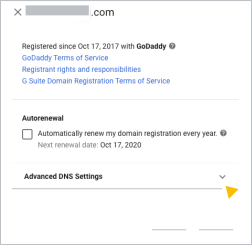
לוחצים על הגדרות DNS מתקדמות כדי לראות את שם המשתמש והסיסמה שלכם אצל רשם הדומיינים, וכדי להיכנס לקונסולת ה-DNS שבה אפשר לבטל את הנעילה של הדומיין.
חשוב לשים לב לשם הכניסה, לסיסמה ולקוד האימות כדי לגשת לחשבון ברשם הדומיינים.
ממשיכים לשלב 2 ופועלים לפי ההוראות של רשם הדומיין.
טיפ: אם רשם הדומיין שלכם לא מופיע ברשימה, סימן שלא קניתם את הדומיין כשנרשמתם ל-Google Workspace. כדי לקבל עזרה בקישור לאתר, צריך לפנות לחברה שממנה רכשתם את הדומיין.
שלב 2: מוסיפים את רשומת מארח האינטרנט למסוף ה-DNS
כדי לקבל הוראות נוספות, לוחצים על הקישור של רשם הדומיין:
רשם הדומיין שלי הוא Squarespace
- נכנסים ל-Squarespace.
- לוחצים על דומיינים בפינה הימנית העליונה.
- לוחצים על הדומיין שרוצים לעדכן.
- בצד ימין, לוחצים על DNS.
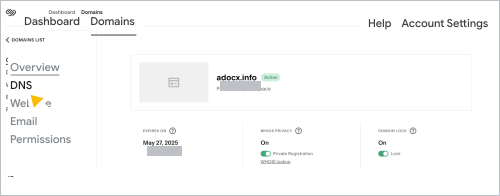
- בוחרים את רשומת ה-DNS שסופקה על ידי מארח אתרי האינטרנט כדי לקבל הוראות להוספה שלה לרשומות ה-DNS של הדומיין.
לרשומת A:
- בקטע רשומות בהתאמה אישית, לוחצים על הוספת רשומה.
- מהרשימה סוג בוחרים באפשרות A.
- בשדה כתובת IP, מזינים את רשומת A שקיבלתם ממארח אתרי האינטרנט.
- לוחצים על שמירה.
לרשומת CNAME:
- בקטע רשומות בהתאמה אישית, לוחצים על הוספת רשומה.
- מהרשימה סוג בוחרים CNAME.
- בשדה מארח, מזינים את החלק כינוי או נתוני מארח של רשומת ה-CNAME (בדרך כלל www) שקיבלתם ממארח אתרי האינטרנט.
- בשדה נתונים, מזינים את החלק הפניה אל או יעד מרשומת ה-CNAME של מארח אתרי האינטרנט. בדרך כלל הוא מכיל את השם של מארח האינטרנט שלכם ונראה כמו www.example.com.
- לוחצים על שמירה.
לרשומת שרת שמות (NS):
הוספה של רשומות חדשות של שרתי שמות (NS) עלולה לגרום לכשל ב-Gmail ובשירותים אחרים של Google Workspace. אחרי שתוסיפו את רשומות ה-NS, נסביר לכם איך לשחזר את השירותים.
- בקטע רשומות בהתאמה אישית, לוחצים על הוספת רשומה.
- מהרשימה סוג בוחרים NS.
- מוסיפים את המארח בשדה מארח (בדרך כלל @).
- מוסיפים את שם המארח שקיבלתם ממארח אתרי האינטרנט לשדה נתונים.
- לוחצים על שמירה.
- אחרי שמשנים את שרתי השמות, מוסיפים את שירותי Google Workspace לאתר.
רשם הדומיין שלי הוא Enom
חשוב: אם אתם צריכים עזרה בהוספת רשומת ה-DNS ממארח האתר, אתם יכולים לשלוח אימייל אל Enom Support ולבקש מהם לבצע את השינוי בשבילכם. באימייל, צריך לכלול את הרשומה שרוצים להוסיף ואת הקוד הסודי של שירות הלקוחות של Enom, שמופיע בקטע הגדרות DNS מתקדמות במסוף Admin.
- בחלונית 'הגדרות DNS מתקדמות', לוחצים על התחברות לקונסולת DNS.
- באמצעות שם הכניסה והסיסמה שרשמתם קודם, נכנסים לקונסולת ה-DNS.
הדף 'הגדרות הדומיין' ייפתח בכרטיסייה חדשה.
- בוחרים את רשומת ה-DNS שסופקה על ידי מארח אתרי האינטרנט כדי לקבל הוראות להוספה שלה לרשומות ה-DNS של הדומיין.
לרשומת A:
- גוללים למטה אל הטבלה רשומות מארח ולוחצים על עריכה.
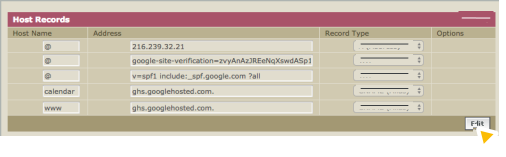
- לוחצים על הוספת חדש.
- מהרשימה סוג הרשומה בוחרים באפשרות A (כתובת).
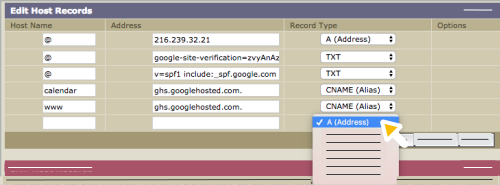
- בשדה שם מארח מזינים @.
- בשדה כתובת, מזינים את סדרת המספרים (4 קבוצות של מספרים שמופרדות בנקודות) שמופיעה ברשומת ה-CNAME שקיבלתם ממארח אתרי האינטרנט.
- לוחצים על שמירה.
לרשומת CNAME:
- גוללים למטה אל הטבלה רשומות מארח ולוחצים על עריכה.
- לוחצים על הוספת חדש.
- ברשימה סוג רשומה בוחרים באפשרות CNAME (כינוי).
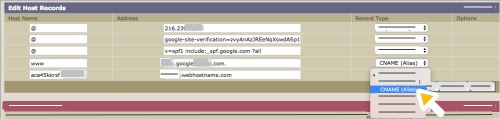
- בשדה שם המארח, מזינים את החלק כינוי,שם או נתוני מארח של הרשומה (בדרך כלל www), שהיא רשומת ה-CNAME שסופקה על ידי מארח אתרי האינטרנט.
- בשדה כתובת, מזינים את החלק ברשומה שמכיל את השם של מארח אתרי האינטרנט (למשל www.example.com).
- לוחצים על שמירה.
לרשומת שרת שמות (NS):
הוספה של רשומות חדשות של שרת שמות (NS) עלולה לגרום לכשל ב-Gmail ובשירותים אחרים של Google Workspace. אחרי שתוסיפו את רשומות ה-NS, נסביר לכם איך לשחזר את השירותים.
- בטבלה DNS Information (פרטי DNS), לוחצים על Edit (עריכה).
- לוחצים על התאמה אישית.
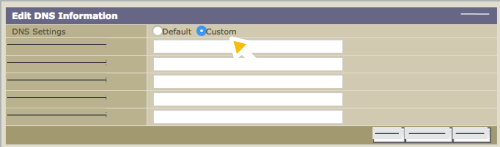
- בשדה Domain Name Server 1 (שרת שמות של דומיין 1), מזינים את הראשון מבין שרתי השמות של מארח אתרי האינטרנט. בדרך כלל שרתי שמות נראים כמו ns1.example.com ו-ns2.example.com.
- מזינים את שרתי השמות הנותרים ממארח אתרי האינטרנט בשדות הפתוחים של שרת שמות הדומיין.
אם רוצים להוסיף עוד שדות, לוחצים על הוספת שדה חדש.
- לוחצים על שמירה.
- אחרי שמשנים את שרתי השמות, מוסיפים את שירותי Google Workspace.
רשם הדומיין שלי הוא DomainDiscount24
חשוב: אם אתם צריכים עזרה בהוספת רשומת ה-DNS ממארח האתר, אתם יכולים לשלוח אימייל אל התמיכה של DomainDiscount24 ולבקש מהם לבצע את השינוי בשבילכם. באימייל, צריך לכלול את הרשומה שרוצים להוסיף, את שם הדומיין ואת שם הכניסה והסיסמה שמופיעים בקטע הגדרות DNS מתקדמות במסוף Admin.
פרטי הכניסה לקונסולת ה-DNS של DomainDiscount24 משתנים בכל כניסה. בכל פעם שאתם צריכים לגשת לרשומות ה-DNS של הדומיין, אתם יכולים להשתמש בקישור ובפרטי הכניסה שמופיעים במסוף Admin.
- בהגדרות המתקדמות של DNS, לוחצים על התחברות לקונסולת DNS.
- באמצעות שם הכניסה והסיסמה שרשמתם קודם, נכנסים לקונסולת ה-DNS.
הדף של מרכז הבקרה של DomainDiscount24 נפתח בכרטיסייה חדשה.
- בתפריט שמימין, לוחצים על דומיינים הדומיינים שלי.
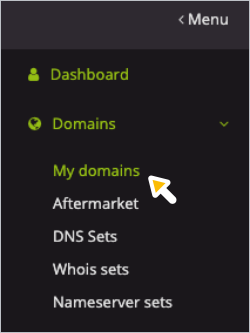
ייפתח דף עם רשימת הדומיינים שלכם ב-DomainDiscount24.
- בוחרים את רשומת ה-DNS שסופקה על ידי מארח אתרי האינטרנט כדי לקבל הוראות להוספה שלה לרשומות ה-DNS של הדומיין.
לרשומת A:
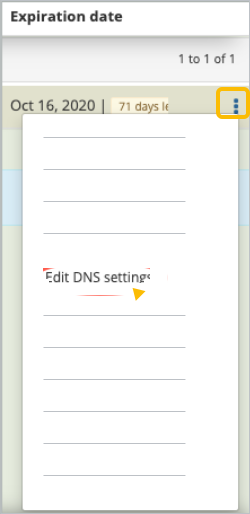
- משמאל לדומיין שרוצים לקשר לאתר, לוחצים על סמל האפשרויות הנוספות
 עריכת הגדרות DNS.
- גוללים למטה בדף אל הקטע סקירה כללית של תת-דומיין.
- משמאל לשורה בטבלה שבה מוצגות רשומות A, MX ו-TXT של הדומיין, לוחצים על עריכה.
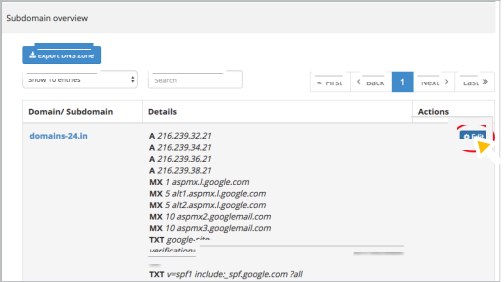
ייפתח דף הגדרות ה-DNS.
- לצד השדה הראשון רשומת A/AAAA, לוחצים על הוספה.
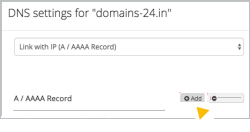
- לוחצים על הוספה.
שדה חדש מסוג A/AAAA מופיע אחרי רשומת ה-A האחרונה.
- מזינים את רשומת ה-A בשדה הפתוח. הוא מורכב מ-4 קבוצות של מספרים שמופרדות בנקודות.
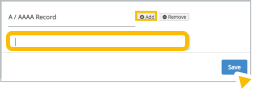
- לוחצים על שמירה כדי לשמור את הרשומות.
לרשומת CNAME:
- משמאל לדומיין שרוצים לקשר לאתר, לוחצים על סמל האפשרויות הנוספות עריכת הגדרות DNS.
ייפתח הדף 'הגדרות DNS'.
- גוללים למטה לקטע Create new subdomain (יצירת תת-דומיין חדש) ומזינים בשדה הפתוח את הערך Name (שם), Label (תווית) או Host (מארח) (בדרך כלל www) של רשומת ה-CNAME שסופקה על ידי מארח האתר.
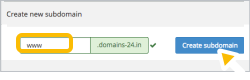
- לוחצים על יצירת תת-דומיין.
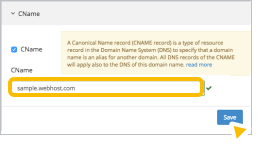
מופיע חלון ה-CNAME.
- בשדה CNAME, מזינים את הערך של יעד, מטרה או הפניה אל מרשומת ה-CNAME שקיבלתם ממארח אתרי האינטרנט. הוא בדרך כלל מכיל את שם מארח האינטרנט (למשל, www.example.com).
- לוחצים על שמירה.
לרשומת שרת שמות (NS):
הוספה של רשומות חדשות של שרתי שמות (NS) עלולה לגרום לכשל ב-Gmail ובשירותים אחרים של Google Workspace. אחרי שתוסיפו את רשומות ה-NS, נסביר לכם איך לשחזר את השירותים.
- משמאל לדומיין שרוצים לקשר לאתר, לוחצים על סמל האפשרויות הנוספות שרת שמות.
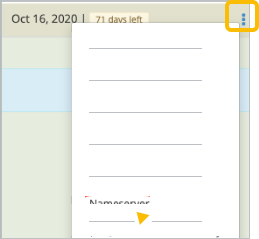
ייפתח הדף Config nameserver (הגדרת שרת שמות).
- לוחצים על Type (סוג) External nameserver (שרת שמות חיצוני).
יופיעו שלושה שדות חדשים של שרתי שמות.
- מזינים את שרת השמות הראשון שקיבלתם ממארח אתרי האינטרנט בשדה Nameserver 1 (שרת שמות 1).
- חוזרים על השלב הקודם עבור שרתי השמות הנותרים של מארח אתרי האינטרנט.
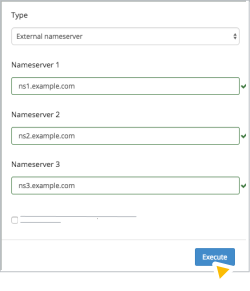
- לוחצים על Execute (הפעלה) כדי לשמור את הרשומות.
- אחרי שמשנים את שרתי השמות, מוסיפים את שירותי Google Workspace.
יכול להיות שהדומיין יופנה לאתר שלכם באופן מיידי, אבל התהליך יכול להימשך עד 72 שעות, בהתאם למארח הדומיין. אם הדומיין לא מופנה לאתר שלכם אחרי 3 ימים, צריך לפנות לתמיכה של מארח הדומיין.
אם שרת השמות השתנה: מוסיפים את שירותי Google Workspace למארח אתרי האינטרנט
כדי ששירותי Google Workspace (כמו Gmail) ימשיכו לפעול אחרי חיבור הדומיין לאתר באמצעות רשומת שרת שמות, צריך להעתיק את רשומות ה-DNS (TXT/SPF, MX ו-CNAME) שמופיעות במסוף ה-DNS של הדומיין ב-Google Workspace ולהדביק אותן ברשומות ה-DNS של האתר שמאוחסנות אצל מארח האתר.
אם אתם צריכים עזרה, פנו למארח האתר לקבלת תמיכה.
הגנה מפני ספאם ב-Gmail
כדי להמשיך לקבל אימיילים לתיבת הדואר הנכנסת ב-Google Workspace, צריך להוסיף את רשומות ה-MX של Google Workspace לרשומות ה-DNS שמאוחסנות אצל מארח האתרים. פרטים על הרשומות שצריך להוסיף זמינים במאמר הגדרת רשומות MX לאימייל ב-Google Workspace.
כדי למנוע ממקבלי האימייל לסמן אימיילים שנשלחים מ-Gmail שלכם כספאם, מעתיקים את רשומת ה-SPF ממסוף ה-DNS של הדומיין ב-Google Workspace ומדביקים אותה ברשומות ה-DNS של האתר. רשומת ה-SPF היא רשומת TXT שנראית כך: v=spf1 include:_spf.google.com ?all.
אימות של Google Workspace
כדי שהדומיין שלכם ימשיך להיות מאומת ב-Google Workspace, צריך להעתיק את רשומת האימות ממסוף ה-DNS של הדומיין ב-Google Workspace ולהדביק אותה ברשומות ה-DNS של מארח האתר. רשומת האימות הייחודית היא רשומת TXT שמתחילה ב: google-site-verification=.
Google Sites
אם יש לכם אתר Google, צריך להעתיק את כל הכתובות המותאמות אישית של אתר Google ממסוף ה-DNS של הדומיין ב-Google Workspace ולהדביק אותן ברשומות ה-DNS של מארח האתר. מיפוי כתובת URL חדשה לאתר Google
כתובות URL מותאמות אישית לשירותי Google Workspace
אם אתם משתמשים בכתובות URL מותאמות אישית לשירותים, כמו mail.your-company.com במקום כתובת Gmail שמוגדרת כברירת מחדל mail.google.com/a/your-company.com, אתם צריכים להוסיף רשומות CNAME חדשות לרשומות ה-DNS שמאוחסנות אצל מארח האתר שלכם.
Google, Google Workspace וסימנים וסמלי לוגו קשורים הם סימנים מסחריים של Google LLC. כל שמות החברות והמוצרים האחרים הם סימנים מסחריים של החברות שאליהן הם משויכים.