

আপনার গুগল ওয়ার্কস্পেস অ্যাকাউন্টের প্রাইমারি ডোমেইন পরিবর্তন করার পর, কীভাবে বিপুল সংখ্যক ব্যবহারকারীর ইমেল ঠিকানা পরিবর্তন করবেন তা এখানে দেওয়া হলো। উদাহরণস্বরূপ, যদি আপনার প্রতিষ্ঠানের প্রাইমারি ডোমেইন example.com হয় এবং আপনি তা পরিবর্তন করে solarmora.com করেন, তাহলে আপনাকে প্রত্যেকের ঠিকানা user@example.com থেকে user@solarmora.com- এ পরিবর্তন করতে হবে।
পরামর্শ: এই প্রক্রিয়াটি সম্পন্ন হতে ২৪০ জন ব্যবহারকারীর জন্য ৬ মিনিট থেকে ২৪,০০০ জন ব্যবহারকারীর জন্য ১০ ঘণ্টা পর্যন্ত সময় লাগতে পারে।
স্প্রেডশীট ব্যবহার করে ইমেল ঠিকানা পরিবর্তন করুন
শুরু করার আগে: ইউজারনেম পরিবর্তনের প্রভাব বিবেচনা করুন।
ধাপ ১: ব্যবহারকারীদের তালিকা শীটসে রপ্তানি করুন
গুগল অ্যাডমিন কনসোলে, মেনুতে যান


 ডিরেক্টরি ব্যবহারকারীরা ।
এর জন্য উপযুক্ত ব্যবহারকারী ব্যবস্থাপনা প্রিভিলেজ থাকা আবশ্যক। সঠিক প্রিভিলেজ ছাড়া, এই ধাপগুলো সম্পন্ন করার জন্য প্রয়োজনীয় সমস্ত কন্ট্রোল আপনি দেখতে পাবেন না।
- পৃষ্ঠার শীর্ষে, ‘Bulk update users’-এ ক্লিক করুন।
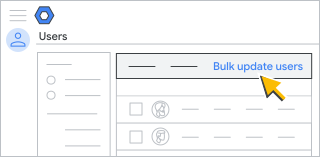
- সমস্ত ব্যবহারকারী অ্যাকাউন্ট সহ একটি কমা-বিভাজিত মান (.csv) ফাইল ডাউনলোড করতে 'Download user info in CSV file'-এ ক্লিক করুন।
আপনার করণীয় তালিকা স্বয়ংক্রিয়ভাবে খুলে যায় এবং ডাউনলোডের অগ্রগতি দেখায়।
ধাপ ২: ব্যবহারকারীদের ইমেল ঠিকানা যোগ করুন
প্রক্রিয়াকরণের পরে:
- আপনার কাজগুলোর অধীনে, CSV ডাউনলোড করুন-এ ক্লিক করুন।
- (ঐচ্ছিক) স্প্রেডশিট থেকে সেইসব ব্যবহারকারীদের সরিয়ে দিন যাদের আপনি নাম পরিবর্তন করতে চান না, এর মধ্যে সাইন ইন করতে ব্যবহৃত ইউজারনেমটিও অন্তর্ভুক্ত থাকবে।
- 'ইমেল অ্যাড্রেস' কলাম থেকে ব্যবহারকারীদের ইমেল অ্যাড্রেসের সম্পূর্ণ তালিকাটি কপি করে 'নতুন প্রাইমারি ইমেল' কলামে পেস্ট করুন।
- নতুন প্রাথমিক ইমেল কলামটি নির্বাচন করুন।
- সম্পাদনা ক্লিক করুন
খুঁজুন এবং প্রতিস্থাপন করুন ।
- Find- এ, পুরানো প্রাথমিক ডোমেইনটি প্রবেশ করান।
- ‘Replace with’- এ, নতুন প্রাথমিক ডোমেইনটি প্রবেশ করান।
- সবগুলো প্রতিস্থাপন করুন -এ ক্লিক করুন।
- স্প্রেডশিটটি একটি CSV ফাইল হিসেবে সংরক্ষণ করুন।
ধাপ ৩: স্প্রেডশিটটি আপলোড করুন।
গুগল অ্যাডমিন কনসোলে, মেনুতে যান
ডিরেক্টরি ব্যবহারকারীরা ।এর জন্য উপযুক্ত ব্যবহারকারী ব্যবস্থাপনা প্রিভিলেজ থাকা আবশ্যক। সঠিক প্রিভিলেজ ছাড়া, এই ধাপগুলো সম্পন্ন করার জন্য প্রয়োজনীয় সমস্ত কন্ট্রোল আপনি দেখতে পাবেন না।
- ব্যবহারকারী পৃষ্ঠার শীর্ষে, ‘ব্যবহারকারীদের একসাথে আপডেট করুন’ বিকল্পে ক্লিক করুন।
- CSV ফাইল সংযুক্ত করতে ক্লিক করুন।
- আপনার কম্পিউটারে নির্দিষ্ট স্থানে গিয়ে CSV ফাইলটি সংযুক্ত করুন।
- আপলোড-এ ক্লিক করুন।
- যদি কোনো ভুল থাকে, তাহলে আপনার স্প্রেডশিটে অনুপস্থিত তথ্যগুলো পূরণ করুন এবং ফাইলটি আবার আপলোড করুন। আরও তথ্যের জন্য, সাধারণ ভুলসমূহ (common errors) অংশে যান।
আপনার করণীয় কাজের তালিকাটি স্বয়ংক্রিয়ভাবে খুলে যায় এবং আপলোডের অগ্রগতি দেখায়। প্রক্রিয়াকরণ সম্পন্ন হলে, আপনি একটি ইমেল রিপোর্ট পাবেন।
প্রক্রিয়াকরণে কোনো ত্রুটি হলে, আপনার টাস্ক তালিকা থেকে লগ ফাইলটি ডাউনলোড করুন।
আরও জানতে, সাধারণ ত্রুটিগুলি সমাধান করুন পড়ুন।
নতুন ব্যবহারকারীদের গুগল ওয়ার্কস্পেস পরিষেবাগুলো অ্যাক্সেস করতে এবং গুগল ওয়ার্কস্পেস ডিরেক্টরিতে তালিকাভুক্ত হতে ২৪ ঘণ্টা পর্যন্ত সময় লাগতে পারে।