

Si vous disposez d'un compte Google Workspace avec plusieurs domaines, vous pouvez déplacer un domaine vers son propre compte Google Workspace.
Par exemple, une entreprise qui dispose d'un compte Google Workspace avec deux domaines et qui se retrouve divisée en deux entreprises distinctes peut transférer l'un de ses domaines vers un compte Google Workspace distinct. Chaque entreprise gère alors son propre domaine, ses administrateurs, ses utilisateurs et sa facturation.
Google Workspace for Education et les appareils Chrome
Si vous êtes administrateur de Google Workspace for Education et que vos utilisateurs utilisent des appareils Chrome gérés, la procédure de séparation d'un compte Google Workspace for Education est différente :
- Vous devez envoyer une demande d'assistance pour modifier votre domaine principal. Pour en savoir plus, consultez Modifier votre domaine principal pour Google Workspace.
- Créez des comptes Google Workspace for Education en consultant Premiers pas avec Google Workspace for Education.
- Vous devez ensuite déprovisionner les appareils Chrome que vous souhaitez transférer vers les nouveaux comptes, puis les provisionner dans ces nouveaux comptes.
Fonctionnement
Dans cette présentation, votre compte Google Workspace dispose d'un domaine principal, solarmora.com, et d'un domaine secondaire, example.com.Vous déplacez example.com vers son propre compte Google Workspace.
- Créez un compte Google Workspace avec un domaine ou un sous-domaine qui vous appartient, tel que temp.example.com. Le domaine agit comme un espace réservé jusqu'à ce que vous changiez de domaine.
Pour chaque utilisateur de votre compte actuel rattaché au domaine example.com, créez un compte utilisateur dans le nouveau compte sur temp.example.com.
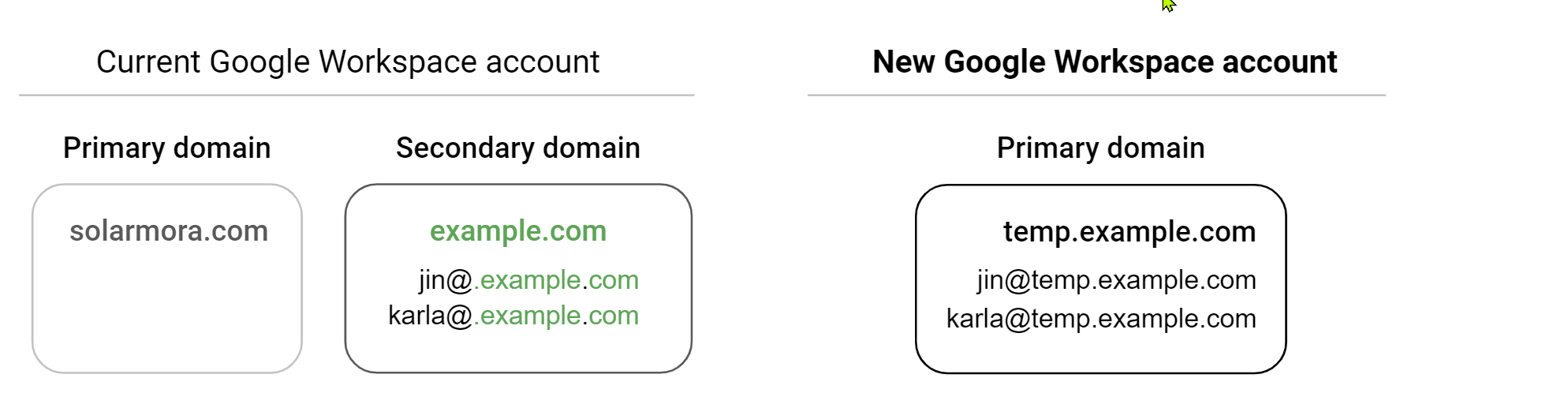
Copiez les e-mails, les fichiers et les données des utilisateurs de leur compte actuel vers leur nouveau compte utilisateur. Par exemple, vous pouvez copier les e-mails de jin@example.com vers jin@temp.example.com.
Supprimez example.com de votre compte actuel.
Ajoutez example.com comme domaine secondaire dans votre nouveau compte.
Dans votre nouveau compte Google Workspace, remplacez le domaine principal temp.example.com par example.com.Modifiez ensuite les adresses de vos utilisateurs afin d'utiliser example.com.
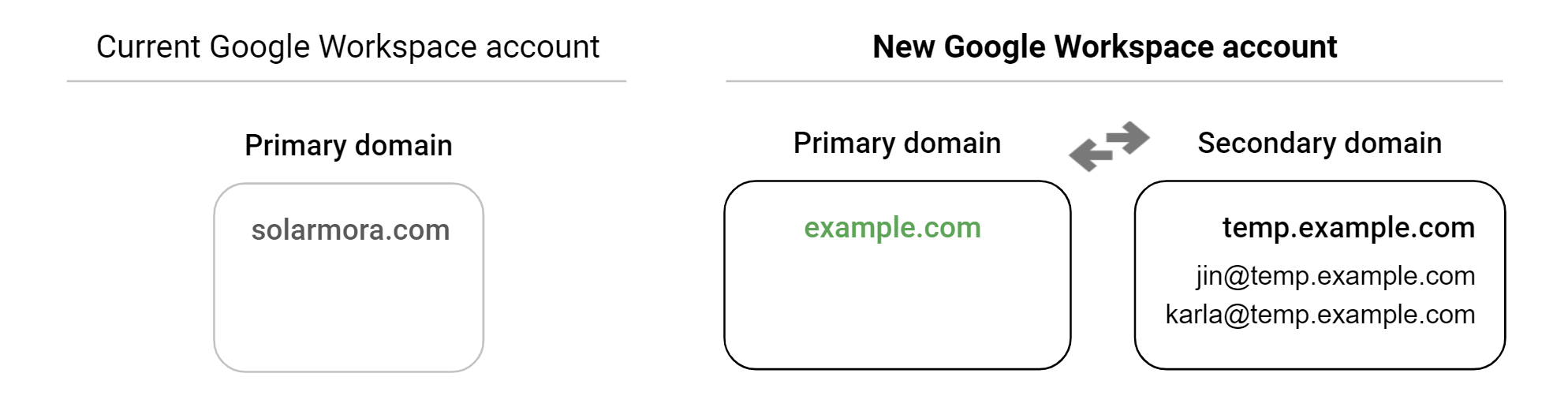
Votre compte Google Workspace et vos utilisateurs utilisent maintenant example.com.
Avant de commencer
- Suivez cette procédure lorsque vos services peuvent être interrompus longtemps sans affecter le bon fonctionnement de votre entreprise ou de votre organisation. Vous risquez de ne pas pouvoir utiliser votre domaine secondaire ou votre domaine avec alias pendant 48 heures au maximum.
- Assurez-vous de pouvoir vous connecter en tant que super-administrateur à votre compte Google Workspace actuel ainsi qu'à votre nouveau compte.
- Assurez-vous de pouvoir mettre à jour les enregistrements MX et TXT de votre domaine, pour configurer la messagerie et confirmer que vous êtes bien le propriétaire du domaine.
- Vérifiez que vous pouvez changer de domaine principal. Modifier le domaine principal n'est pas possible pour certains types de comptes Google Workspace ou G Suite. Pour en savoir plus sur les autres restrictions, consultez Modifier votre domaine principal pour Google Workspace.
1. Télécharger les données Google Workspace (facultatif)
Téléchargez les données Google Workspace que vous souhaitez enregistrer. Ces données comprennent les messages Gmail, les événements Google Agenda et les fichiers stockés dans Google Drive. L'outil d'exportation des données est le moyen le plus simple de télécharger et d'exporter les données des utilisateurs. Pour en savoir plus, consultez Exporter les données de votre organisation.
Remarque : Vous ne pouvez pas importer les données téléchargées dans un autre compte Google Workspace. Vous pouvez toutefois ouvrir les données téléchargées à l'aide de la console Google Cloud Platform.
2. Configurer le nouveau compte Google Workspace
Cette procédure prend comme exemple un compte Google Workspace avec un domaine principal, solarmora.com,et un domaine secondaire, example.com.Plus tard, le domaine example.com sera déplacé vers un compte Google Workspace distinct.
-
S'inscrire à Google Workspace
Créez un compte Google Workspace avec un domaine ou un sous-domaine que vous possédez, comme temp.example.com (temp.votredomaine.com). Le domaine fait office de domaine réservé jusqu'à la fin du processus de remplacement.
- Configurer votre nouveau compte Google Workspace
Validez votre domaine réservé temp.example.com et configurez la messagerie. Ensuite, souscrivez un abonnement Google Workspace payant. En savoir plus sur le paiement anticipé
- Créer des utilisateurs et des groupes
: pour chaque utilisateur de votre domaine secondaire Google Workspace actuel, créez un utilisateur avec les mêmes nom et alias dans votre nouveau compte Google Workspace.
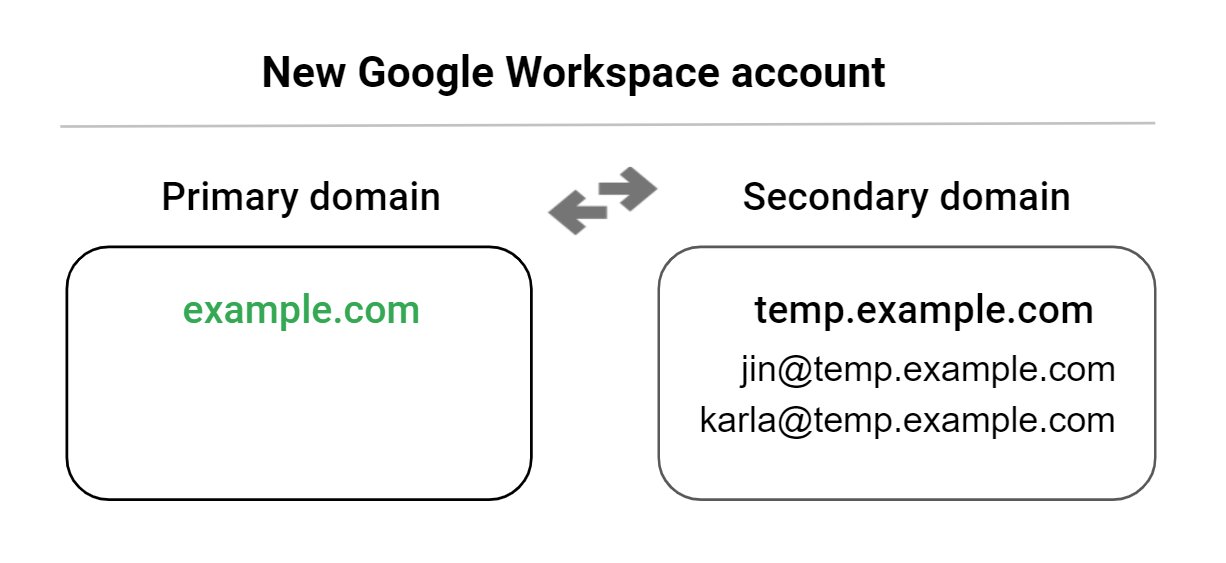
Par exemple, si un utilisateur a pour adresse jin@example.com, créez l'utilisateur jin@temp.example.com dans le nouveau compte Google Workspace. Découvrez comment créer des utilisateurs.
|
Compte Google Workspace actuel Domaine secondaire |
Nouveau compte Google Workspace Domaine principal |
|
|
Ensuite, recréez des groupes dans votre nouveau compte Google Workspace. Découvrez comment créer un groupe.
3. Copier les données des utilisateurs vers le nouveau compte
Pour chaque utilisateur du domaine secondaire, copiez les e-mails et les fichiers de son compte Google Workspace actuel dans son nouveau compte. Par exemple, copiez les e-mails de jin@example.com vers jin@temp.example.com.
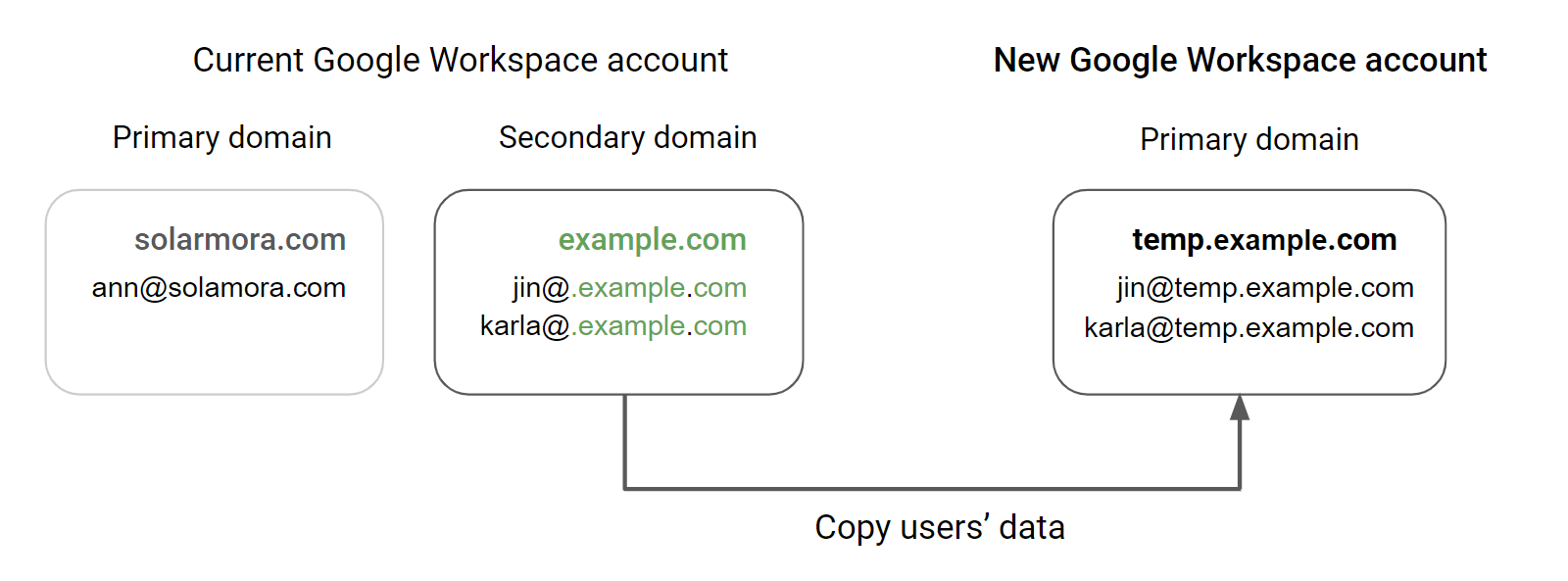
- Découvrez comment transférer des données entre des comptes Google Workspace.
- Copiez les adresses e-mail des utilisateurs vers leur nouveau compte Google Workspace.
- Téléchargez ou compressez les fichiers du dossier Google Drive de chaque utilisateur. Importez ensuite les fichiers dans le Google Drive de chaque utilisateur sur temp.example.com.
- Fournissez aux utilisateurs les instructions leur permettant de copier d'autres types de données (comme des événements Google Agenda) et de transférer les e-mails entrants vers leur nouveau compte temporaire. Vous pouvez également vous connecter aux comptes de vos utilisateurs et effectuer cette opération pour eux.
4. Supprimer le domaine secondaire de votre compte actuel
Supprimez le domaine secondaire de votre compte actuel afin de pouvoir l'ajouter à votre nouveau compte.
Remplacez temporairement le domaine des utilisateurs en les faisant passer de votre domaine secondaire example.com à votre domaine principal solarmora.com. Supprimez ensuite le domaine secondaire example.com de votre compte Google Workspace actuel.
Étape 1 : Choisissez l'heure à laquelle le changement sera effectué
Une fois le domaine supprimé, vos utilisateurs ne pourront plus se servir de Gmail, de Drive ni des autres services tant que vous n'aurez pas ajouté et validé le domaine dans votre nouveau compte Google Workspace. Un délai de 24 heures maximum peut être nécessaire avant que vous puissiez ajouter le domaine à votre nouveau compte Google Workspace. En savoir plus
- Choisissez le moment auquel supprimer le domaine de votre compte. Il est conseillé de choisir un week-end ou un créneau plus calme pour votre organisation.
- Informez vos utilisateurs de la modification, et indiquez-leur que leurs comptes et leurs adresses e-mail seront temporairement indisponibles.
- Vous devez ensuite déprovisionner les appareils Chrome que vous souhaitez déplacer vers les nouveaux comptes, puis les provisionner dans ces nouveaux comptes.
Étape 2 : Supprimez le domaine de votre compte actuel
Supprimez le domaine secondaire (example.com) de vos utilisateurs, groupes et alias. Vous pourrez ensuite supprimer le domaine secondaire de votre compte Google Workspace actuel.
- Si vous utilisez Google Sites : la suppression d'un domaine supprime définitivement tous les sites créés au sein de ce domaine. Avant de supprimer le domaine, copiez les sites que vous souhaitez conserver vers votre nouveau compte Google Workspace. Connectez-vous à votre compte Google Workspace actuel et suivez la procédure pour copier un site créé dans la version classique de Sites.
-
Supprimez les groupes qui utilisent le domaine.
- Faites passer temporairement vos utilisateurs sur le domaine principal dans votre compte Google Workspace actuel. Vous pourrez supprimer ces utilisateurs plus tard lors de la configuration de votre nouveau compte Google Workspace.
-
Dans la console d'administration Google, accédez à Menu


 Annuaire
Utilisateurs.
Annuaire
Utilisateurs.Vous devez disposer du droit de gestion des utilisateurs approprié. Sans quoi, vous n'aurez pas accès à toutes les commandes requises.
- Dans la barre de recherche en haut de la console d'administration, saisissez domain=example.com (remplacez example.com par votre domaine secondaire). Conseil : Si vous avez de nombreux utilisateurs, vous pouvez les renommer de manière groupée.
- Dans la liste Utilisateurs, cliquez sur le nom d'un utilisateur.
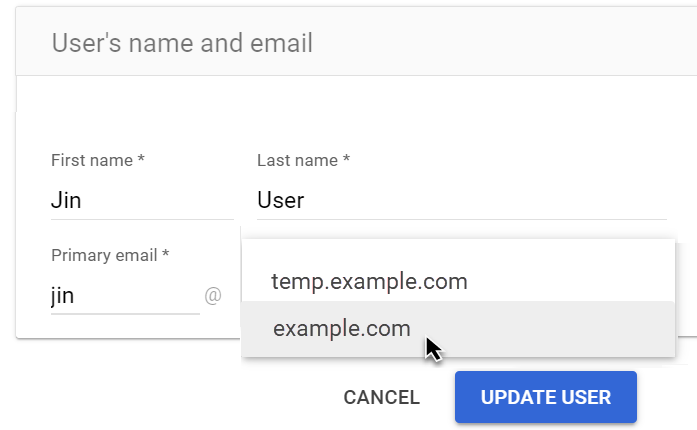
- À côté de @, cliquez sur la flèche vers le bas
 , puis sélectionnez votre domaine principal (ou un autre domaine secondaire).
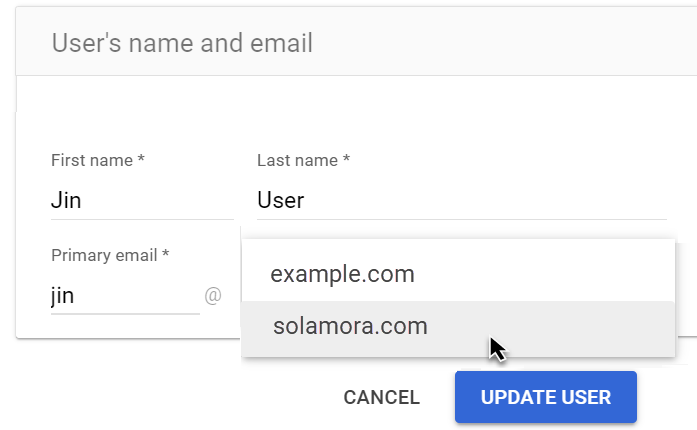
- Cliquez sur Mettre à jour le compte utilisateur.
-
-
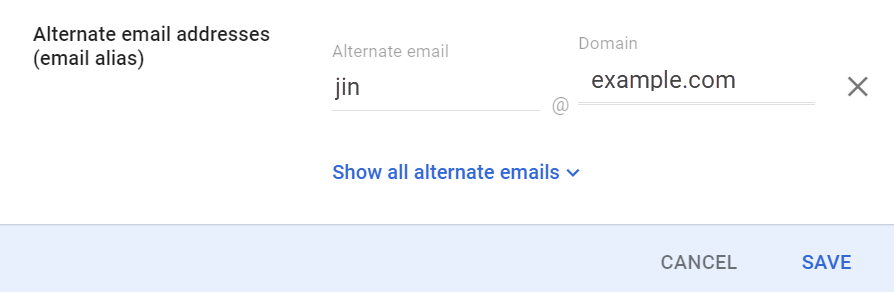
Supprimez le domaine secondaire example.com de l'adresse e-mail secondaire de l'utilisateur (alias d'adresse e-mail).
-
Dans la console d'administration Google, accédez à Menu
Annuaire
Utilisateurs.Vous devez disposer du droit de gestion des utilisateurs approprié. Sans quoi, vous n'aurez pas accès à toutes les commandes requises.
- Dans la liste Utilisateurs, cliquez sur le nom d'un utilisateur.
- Cliquez sur Ajouter des adresses e-mail secondaires.
- Si l'adresse e-mail utilise le domaine secondaire, cliquez sur Supprimer
 .
.
-
5. Configurer votre nouveau compte Google Workspace avec le domaine
Ajoutez le domaine example.com à votre nouveau compte Google Workspace. Remplacez ensuite le domaine principal temp.example.com par example.com.
- Dans votre nouveau compte, ajoutez example.com comme domaine secondaire. Il est possible que le message "Ce nom de domaine est déjà utilisé pour un alias ou un domaine" s'affiche. Une fois que vous avez supprimé un domaine, un délai de 24 heures peut être nécessaire avant que vous puissiez l'ajouter à votre nouveau compte.
-
Activez Gmail pour example.com dans votre nouveau compte Google Workspace.
-
Remplacez votre domaine principal temp.example.com par example.com. Remarque : ne supprimez pas le domaine temp.example.com.
-
Actualisez l'adresse de chaque utilisateur en indiquant example.com comme domaine de son adresse e-mail principale.
-
Aidez les utilisateurs à importer les fichiers dans Drive et à modifier leur mot de passe. Les comptes et les données des utilisateurs se trouvent maintenant sur le domaine example.com.
-
(Facultatif) Supprimez le domaine secondaire temp.example.com de votre compte Google Workspace.