

כדי לאמת את הדומיין ולהגדיר אימייל באמצעות Google Workspace, צריך לעדכן את רשומות ה-DNS של הדומיין. בדרך כלל, רשומות ה-DNS המותאמות אישית האלה מתארחות אצל מארח הדומיין (בדרך כלל המקום שממנו רכשתם את הדומיין).
אם חבילת השירות של מארח הדומיינים לא מאפשרת ליצור רשומות DNS חדשות, אפשר להשתמש במארח DNS של צד שלישי. חלק משירותי אירוח DNS, כמו ClouDNS.net או FreeDNS, מציעים אירוח DNS בהתאמה אישית ללא עלות, בנוסף לתכונות DNS מתקדמות בתשלום.
איך זה עובד (אופציונלי)
מארח הדומיין שלכם משתמש ברשומות DNS בהתאמה אישית כדי לנתב תנועה לאתר, אימייל ובקשות אחרות באינטרנט לדומיין שלכם. לדוגמה, רשומות MX מנתבות את האימיילים של הדומיין דרך שרתים שמארח ספק אימייל.
Google Workspace נותן לכם רשומת DNS ייחודית שצריך להוסיף לדומיין. Google מזהה את הרשומה הזו ומאמתת את הבעלות שלכם על הדומיין.
רשומות ה-DNS של הדומיין מתארחות בדרך כלל אצל מארח הדומיינים (המקום שבו רכשתם את הדומיין). אם אין לכם אפשרות לערוך את הרשומות האלה במארח הדומיין, אתם יכולים להעביר אותן למארח DNS של צד שלישי. האימייל והאתר שלכם לא יושפעו, אבל אתם צריכים להעביר את כל רשומות ה-DNS למארח ה-DNS החדש.
עדכון רשומות ה-DNS
בשלבים האלה מוסבר איך להעביר את רשומות ה-DNS למארח דומיין אחר, ואז לאמת את הדומיין ולהגדיר את Gmail.
המארח לדוגמה הוא ClouDNS.net, שמספק כמה שירותי DNS, כולל אירוח DNS מוגבל בחינם. יש עוד כמה מארחי דומיינים שמציעים תכונות דומות, והשלבים להגדרה דומים.
שלב 1. יצירת חשבון ClouDNS
- עוברים אל www.ClouDNS.net ויוצרים חשבון חדש.
- נכנסים למרכז הבקרה.
- לצד אזורי DNS, לוחצים על הוספה.
- לוחצים על אזור ראשי.
- בשדה שם דומיין בחלון 'דומיין חדש', מזינים את שם הדומיין של Google Workspace, לדוגמה, your-company.com, ולוחצים על יצירה.
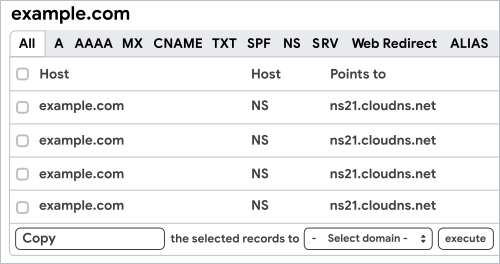
תיפתח טבלה עם רשומות ה-DNS של הדומיין. צריך להופיע בו רק רשומות NS (שרת שמות). צריך להשאיר את החלון הזה פתוח.
שלב 2. העתקת רשומות DNS אל ClouDNS
חשוב לוודא שיש לכם את פרטי הכניסה לחשבון שלכם אצל מארח הדומיינים. אם אתם לא בטוחים מי המארח שלכם, אתם יכולים לזהות את מארח הדומיין.
- בחלון חדש, נכנסים לחשבון אצל מארח הדומיין.
- עוברים לרשומות ה-DNS של הדומיין. יכול להיות שתהיה לכם גישה אליהם בלוח הבקרה או ב-cPanel של הדומיין. לעזרה נוספת, אפשר להיכנס לדף התמיכה של מארח הדומיינים.
אם יש לכם רשומות DNS קיימות שמתארחות אצל מארח הדומיין (לא ב-ClouDNS), אתם צריכים להעתיק אותן ממארח הדומיין לחשבון ClouDNS. כדי שהדומיין ימשיך לפעול באופן מלא, צריך להעתיק את כל רשומות ה-DNS שלו.
- בחלון של מארח הדומיין, גוזרים ומדביקים את כל רשומות ה-DNS הנוספות ממארח הדומיין לחשבון ClouDNS. משתמשים בכרטיסיות בטבלה של ClouDNS כדי לעבור בין סוגים של רשומות DNS (A, AAAA, MX, TXT, CNAME וכו').
שלב 3. שינוי רשומות NS של מארח הדומיין
- ברשומות הדומיין, אם יש רשומות NS קיימות לדומיין, מוחקים את כולן.
- חוזרים לטבלת ClouDNS בחלון הקודם.
- בעמודה הפניה אל, מעתיקים את רשומת ה-NS מהשורה הראשונה.
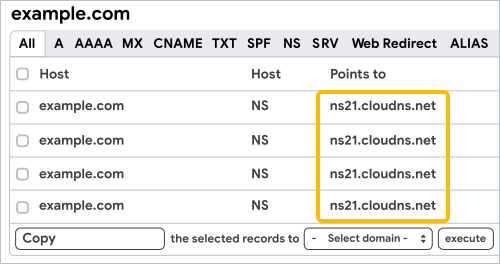
- חוזרים לחלון של מארח הדומיינים ומדביקים את רשומת ה-NS ברשומות ה-DNS.
- חוזרים על שלבים 3-4 לכל רשומות ה-NS ושומרים את השינויים.
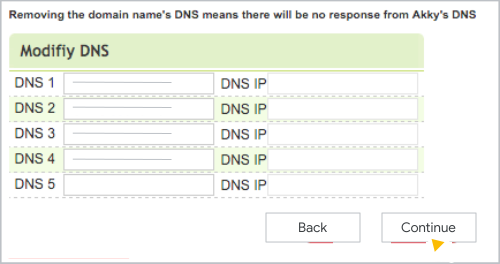
רשומות ה-DNS שלכם מתארחות עכשיו ב-ClouDNS (יכול להיות שטבלת רשומות ה-NS של מארח הדומיין שלכם תיראה שונה).
- מוודאים שכל השירותים פועלים (יכול להיות שיעברו עד 24 שעות עד שרשומות ה-DNS יתעדכנו).
- סוגרים את החלון של מארח הדומיין, אבל משאירים את החלון של ClouDNS פתוח.
שלב 4. אימות הדומיין
אחרי שמעתיקים את רשומות ה-DNS, מאמתים את הדומיין ב-Google Workspace.
- איך מוצאים את רשומת ה-TXT לאימות ב-Google Workspace
- בחלון ClouDNS, יוצרים רשומת TXT חדשה ומדביקים את רשומת האימות של Google Workspace בשדה מפנה אל.
- שומרים את הרשומה.
- בחלון של מסוף Google Admin, לוחצים על אימות.
הערה: אתם צריכים לשמור את רשומות ה-NS אצל מארח הדומיין החדש בזמן שאתם משתמשים ב-Google Workspace. אם תחזירו את רשומות ה-NS למארח הדומיין, לא תוכלו להגדיר רשומות MX כדי להשתמש ב-Gmail עם הדומיין.
שלב 5. הגדרת אימייל ב-Google Workspace
- כדי להפעיל את האימייל של Google Workspace בדומיין שלכם, צריך לפעול לפי ההוראות הכלליות להוספת רשומות MX לחשבון ClouDNS.
- יוצרים רשומות SPF של Google Workspace בחשבון ClouDNS כדי לאשר שולחי אימייל ולעזור לסנן ספאמרים.
- מוסיפים רשומות DKIM של Google Workspace לחשבון ClouDNS כדי לאמת את האימייל ולמנוע זיופים.
הערה: אתם צריכים לשמור את רשומות ה-NS אצל מארח הדומיין החדש בזמן שאתם משתמשים ב-Google Workspace. אם תחזירו את רשומות ה-NS למארח הדומיין, האימייל של הדומיין יפסיק לפעול עם Google Workspace.