

כשמעבירים דומיין למארח דומיינים אחר, צריך לעדכן את הגדרות הדומיין כדי ש-Gmail ושירותים אחרים של Google Workspace ימשיכו לפעול.
דרישות להעברה
אם רשמתם או העברתם את הדומיין לאחרונה, יכול להיות שמארח הדומיין דורש תקופת המתנה. צריך להמתין 60 יום כדי להעביר את הדומיין אחרי ש:
- רושמים את שם הדומיין החדש.
- העברת הדומיין למארח הדומיינים הנוכחי.
- לשנות את פרטי רישום הדומיין, כמו כתובת האימייל.
מארחי דומיינים נדרשים לאכוף את תקופת ההמתנה הזו (שנקראת גם נעילת דומיין) על ידי ICANN (הארגון שמפקח על דומיינים). אם יש לכם שאלות לגבי הדומיין, אתם יכולים לפנות למארח הדומיין.
איך קנית את הדומיין?
השתמשתי בדומיין משלי ב-Google Workspace
הדומיין כבר היה בבעלותכם כשנרשמתם ל-Google Workspace?
אחרי שמשלימים את העברת הדומיין, צריך לעדכן את הרשומות של מארח הדומיין החדש כדי שיפעלו עם Google Workspace.
- הוראות להעברה זמינות במרכזי התמיכה של מארחי הדומיינים הנוכחי והחדש.
- מקשרים את Google Workspace למארח הדומיין החדש.
- מגדירים את רשומות ה-MX כדי לנתב את האימייל של הדומיין לחשבון Google Workspace.
- אם יצרתם כתובות URL מותאמות אישית או מיפיתם אתר Google Sites לדומיין שלכם, אתם צריכים להוסיף רשומות CNAME אצל מארח הדומיין החדש.
רכשתי את הדומיין כשנרשמתי ל-Google Workspace
אם רכשתם את הדומיין במהלך ההרשמה, הדומיין שלכם מתארח אצל מארח שותף של Google Workspace.
כדי להעביר את הדומיין מהשותפה המארחת של Google Workspace:
-
מקבלים הוראות להעברה מהמארח החדש.
כדי לקבל הוראות ספציפיות להעברה, אפשר להיכנס למרכז התמיכה של מארח הדומיין החדש.
-
זיהוי המארח של השותף שלכם ב-Google Workspace.
-
במסוף Google Admin, נכנסים לתפריט


 חשבון
דומיינים.
חשבון
דומיינים.כדי לעשות את זה צריך הרשאת אדמין להגדרות הדומיין.
- לוחצים על ניהול דומיינים.
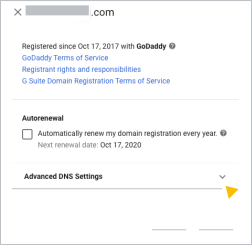
- לצד הדומיין שרוצים להעביר, לוחצים על הצגת פרטים.
ייפתח חלון עם פרטי מארח השותפים ורישום הדומיין.
- לוחצים על הגדרות DNS מתקדמות כדי לראות את שם המשתמש והסיסמה של הדומיין, ונכנסים לקונסולת ה-DNS שבה אפשר לבטל את הנעילה של הדומיין ולהעתיק את קוד ההרשאה להעברה.
-
- מבטלים את הנעילה של הדומיין ומקבלים את קוד ההרשאה להעברת הדומיין.
מארחי דומיינים נועלים את הדומיין כדי להגן עליו מפני העברות ושינויים לא מורשים.
כדי להעביר את הדומיין, יכול להיות שהמארח החדש יבקש קוד הרשאה ממארח הדומיינים הנוכחי. הקוד הזה משמש למניעת העברות לא מורשות של הדומיין.
כדי לקבל את השלבים לביטול הנעילה ולהעברת הדומיין, צריך לבחור בהמשך את מארח הדומיין.
ביטול הנעילה של הדומיין והעברתו מ-GoDaddy
- בהגדרות DNS מתקדמות, רושמים את שם הכניסה, הסיסמה וקוד האימות לשירות הלקוחות.
- לחץ על היכנס למסוף DNS.
- מזינים את שם הכניסה והסיסמה ולוחצים על כניסה.
הדף 'דומיינים' ייפתח בכרטיסייה חדשה.
- לצד הדומיין שרוצים להעביר, לוחצים על סמל האפשרויות הנוספות
 הגדרות הדומיין.
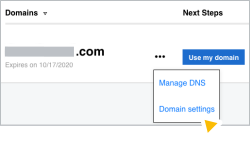
הדף 'הגדרות הדומיין' ייפתח בכרטיסייה חדשה.
- גוללים למטה אל Privacy Settings (הגדרות פרטיות), ואם הפרטיות של הדומיין מופעלת, לוחצים על Turn Privacy Off (השבתת הפרטיות).

- אם העברת אימייל לפרטיות מופעלת, לוחצים על עריכה ובוחרים באפשרות לא להעביר אימייל.

- לוחצים על הסרת דומיינים באמצעות שרת proxy.
- לוחצים על שמירה.
- גוללים למטה לקטע הגדרות נוספות ולוחצים על נעילת דומיין כדי להשבית אותה.
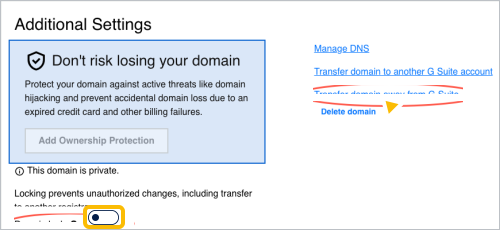
- משמאל ל'נעילת הדומיין', לוחצים על העברת הדומיין מ-Google Workspace.
הדף 'העברת דומיין החוצה' ייפתח בכרטיסייה חדשה.
- קוראים את רשימת המשימות להעברת דומיין ולוחצים על המשך להעברה. פועלים לפי ההנחיות כדי להשלים את העברת הדומיין.
קוד הרשאת ההעברה נשלח לכתובת האימייל שרשומה בקובץ ב-GoDaddy. ברוב המקרים, זאת כתובת האימייל שבה השתמשתם כדי להירשם ל-Google Workspace.
ביטול הנעילה של הדומיין והעברתו מ-eNom
- מהמידע שבקטע הגדרות DNS מתקדמות, מציינים את שם הכניסה, הסיסמה וקוד האימות לשירות הלקוחות.
- לחץ על היכנס למסוף DNS.
- מזינים את שם הדומיין והסיסמה ולוחצים על התחברות.
הדף 'הגדרות הדומיין' ייפתח בכרטיסייה חדשה.
- לצד נעילת רשם, לוחצים על עריכה.
- בוחרים באפשרות השבתה ולוחצים על שמירה.

- בשורה שמעל Registrar Lock (נעילת רשם), לוחצים על Email Auth Info to Registrant (שליחת פרטי אימות באימייל לרושם) כדי לשלוח בקשה אל eNom לקבלת קוד הרשאה להעברת הדומיין.

קוד ההרשאה נשלח לכתובת האימייל שרשומה בקובץ ב-eNom. ברוב המקרים, זאת כתובת האימייל שבה השתמשתם כדי להירשם ל-Google Workspace.
- בחלק העליון של הדף, לוחצים על הכרטיסייה פרטים ליצירת קשר.
- בקטע ID Protect, לוחצים על Edit.
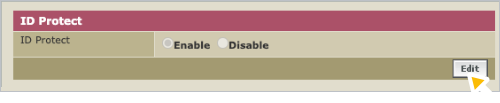
- בוחרים באפשרות השבתה ולוחצים על שמירה.
ביטול הנעילה והעברת הדומיין מ-domaindiscount24 (key_systems)
- מהמידע שבקטע הגדרות DNS מתקדמות, מציינים את שם הכניסה, הסיסמה וקוד האימות לשירות הלקוחות.
- לחץ על היכנס למסוף DNS.
- בשדה מספר לקוח או כתובת אימייל, מזינים את שם הכניסה.
- מזינים את הסיסמה ולוחצים על התחברות.
הדף של לוח הבקרה של domaindiscount24 נפתח בכרטיסייה חדשה.
- בתפריט שמימין, לוחצים על Domains (דומיינים) MyDomains (הדומיינים שלי).
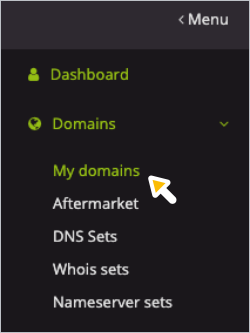
ייפתח דף עם רשימה של הדומיינים שלכם ב-domaindiscount24.
- אם ליד הדומיין שרוצים להעביר מופיע סמל של נעילה, לוחצים על הנעילה כדי לבטל את נעילת הדומיין.
- מסמנים את התיבה שמימין לדומיין שרוצים להעביר.
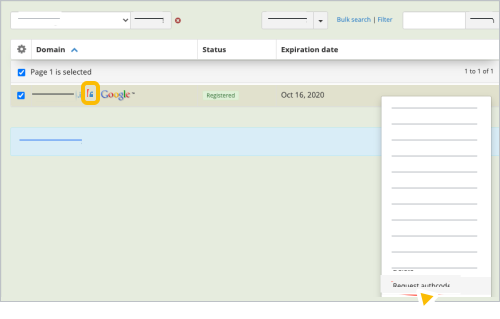
- לוחצים על סמל האפשרויות הנוספות בקשת קוד אימות.
קוד ההרשאה נשלח לכתובת האימייל שרשומה בקובץ ב-domaindiscount24. ברוב המקרים, זאת כתובת האימייל שבה השתמשתם כדי להירשם ל-Google Workspace.
ביטול הנעילה של הדומיין והעברתו מ-Squarespace
- נכנסים ל-Squarespace.
- לוחצים על דומיינים בפינה הימנית העליונה.
- אם יש לכם כמה דומיינים, לוחצים על שם הדומיין שרוצים להעביר.
- לוחצים על המתג Domain lock (נעילת דומיין) כדי לבטל את נעילת הדומיין.
-
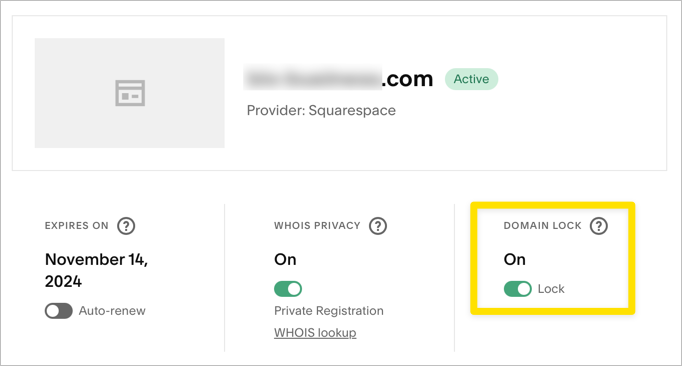
- גוללים לתחתית הדף ולוחצים על בקשת קוד העברה.
קוד ההעברה יישלח באימייל מ-Squarespace תוך 24 שעות.
- מאשרים את העברת הדומיין.
לקבלת הוראות ספציפיות, אפשר לפנות למארח הדומיין החדש.
- מקשרים את Google Workspace למארח הדומיין החדש.
אחרי שמשלימים את העברת הדומיין, צריך לעדכן את הרשומות של מארח הדומיין החדש כדי שיפעלו עם Google Workspace:
- מעדכנים את רשומות ה-MX כדי להפנות את האימיילים של הדומיין לחשבון Google Workspace. מידע נוסף זמין במאמר בנושא הגדרת רשומות MX.
- אם יצרתם כתובות URL מותאמות אישית או מיפיתם אתר ב-Google Sites לדומיין שלכם, אתם צריכים לעדכן את רשומות ה-CNAME אצל מארח הדומיין החדש.
- בסיום העברת הדומיין, מבטלים את המינוי לרישום הדומיין.
Google, Google Workspace וסימנים וסמלי לוגו קשורים הם סימנים מסחריים של Google LLC. כל שמות החברות והמוצרים האחרים הם סימנים מסחריים של החברות שאליהן הם משויכים.