

Vanaf maart 2025 ondersteunen Google Workspace for Education-versies licenties voor gearchiveerde gebruikers. Nieuwe en bestaande Google Workspace for Education-klanten krijgen deze licenties automatisch en kunnen er meer aanvragen als ze die nodig hebben. Deze licenties worden geleidelijk geïntroduceerd, dus sommige accounts krijgen ze pas in mei 2025.
Als uw onderwijsinstelling overstapt op het nieuwe Education Fundamentals-licentiemodel, kunt u 1 gebruiker of meerdere gebruikers tegelijk archiveren met een csv-bestand of de SDK voor beheer API's.
Als gebruikers uw onderwijsinstelling verlaten, kunt u hun account archiveren om de gegevens beveiligd te bewaren (op basis van uw Vault-bewaarregels) en te voorkomen dat de gebruikers toegang hebben tot Google Workspace-services. Als gebruikersaccounts worden gearchiveerd, verandert de status in Gearchiveerd en krijgt de gebruiker een licentie voor gearchiveerde gebruikers. De oude licentie wordt dan vrijgegeven.
Opmerking: U kunt zowel actieve als opgeschorte gebruikers archiveren. Als u een gebruikersaccount archiveert, komt de actieve Google Workspace for Education Fundamentals-licentie binnen 24 uur beschikbaar om opnieuw toe te wijzen aan een andere gebruiker.
Wat gebeurt er met het account en de gegevens van een gearchiveerde gebruiker?
Als de gebruiker een licentie voor gearchiveerde gebruikers heeft, worden de gegevens van de gebruiker beschermd volgens de Vault-bewaarregels. U kunt de gegevens doorzoeken en exporteren.
De gegevens van gebruikers blijven in de door de beheerder ingestelde gegevensregio. Ga naar Een geografische locatie kiezen voor uw gegevens voor meer informatie.
Opmerking: Aan Google Workspace for Education-accounts (zowel actieve als gearchiveerde) moet een Education Standard- of Education Plus-licentie zijn toegewezen om onder het beleid voor gegevensregio's te vallen.
Gegevensverlies voorkomen (Data Loss Prevention, DLP) in Google Drive blijft actief voor de gegevens van gebruikers. Ga naar Over DLP voor Drive voor meer informatie.
Als de bestanden van de gebruiker zijn gedeeld met andere actieve gebruikers, houden deze gebruikers toegang tot de bestanden nadat de gebruiker is gearchiveerd.
Als de gebruiker een licentie heeft voor een add-onabonnement, zoals Google Workspace for Education Plus, houdt de gebruiker de licentie nadat u deze heeft gearchiveerd. Als de gearchiveerde gebruiker het add-onabonnement niet meer nodig heeft, kunt u het verwijderen. Meer informatie over licenties verwijderen.
Nadat een gebruiker is gearchiveerd
Nadat u gebruikers heeft gearchiveerd, gebeurt het volgende:
- Ze kunnen op geen enkel systeem inloggen op hun beheerde Google-account, ook niet bij Google Workspace-services zoals Gmail, Google Agenda en Drive.
- Ze worden niet getoond in de algemene adreslijst. In gebruikersdirectory's wordt de gebruiker getoond met de status Gearchiveerd. Ga naar De status van een gebruikersaccount bekijken.
- Ze kunnen worden verwijderd of uit het archief worden teruggezet, maar niet worden opgeschort in de Beheerdersconsole.
- De gearchiveerde status van een gebruiker wordt getoond in gebruikersrapporten, zodat gearchiveerde gebruikers makkelijk kunnen worden gecontroleerd, beheerd en uiteindelijk verwijderd.
- Kan geen nieuwe e-mails en agenda-uitnodigingen krijgen, omdat ze worden geblokkeerd zodra ze naar het account van de gearchiveerde gebruiker worden gestuurd.
Hoe terugzetten uit archief werkt
Als u een gebruikersaccount uit het archief terugzet, krijgt deze de oude status terug en heeft deze weer toegang tot alle eerdere gegevens.
Als u een gebruiker wilt terugzetten uit het archief, moet er een Education Fundamentals- of Alleen Gmail-licentie beschikbaar zijn. Als er geen actieve licentie beschikbaar is, mislukt het terugzetten uit het archief en blijft de gebruiker gearchiveerd met de licentie voor gearchiveerde gebruikers.
Nadat u een gebruikersaccount heeft teruggezet uit het archief, krijgt de gebruiker automatisch een Education Fundamentals-licentie, ongeacht of automatisch toewijzen van licenties aanstaat op het hoofdniveau of sub-OE-niveau.
Een individueel gebruikersaccount archiveren of terugzetten uit het archief
U heeft het juiste User Management-recht nodig om deze stappen uit te voeren. Als u dit recht niet heeft, ziet u niet alle bedieningselementen die u nodig heeft om deze stappen uit te voeren.-
Ga in de Google Beheerdersconsole naar Menu


 Directory
Gebruikers.
Directory
Gebruikers.Hiervoor is het juiste recht voor User Management vereist. Als u dit recht niet heeft, ziet u niet alle bedieningselementen die u nodig heeft.
- Zoek de gebruiker in de lijst Gebruikers. Ga naar Een gebruikersaccount zoeken als u hulp nodig heeft.
Zo archiveert u een gebruiker:
- Plaats de cursor op het gebruikersaccount en klik op Meer opties.
- Selecteer Gebruiker archiveren.
- Klik op Klaar om te bevestigen.
Zo zet u een gebruiker terug uit het archief:
- Plaats de cursor op de gebruiker en klik op Gebruiker terugzetten uit archief.
- Klik op Klaar om te bevestigen.
Meerdere gebruikers tegelijk archiveren of terugzetten uit het archief met een csv-bestand
U heeft het juiste User Management-recht nodig om deze stappen uit te voeren. Als u dit recht niet heeft, ziet u niet alle bedieningselementen die u nodig heeft om deze stappen uit te voeren.U kunt maximaal 150.000 gebruikers tegelijk archiveren of terugzetten uit het archief met een csv-bestand. Als u deze acties wilt uitvoeren voor meer dan 150.000 gebruikers, gebruikt u meerdere csv-bestanden die u één voor één uploadt.
Meerdere gebruikers tegelijk archiveren of terugzetten uit het archief met een csv-template
-
Ga in de Google Beheerdersconsole naar Menu
Directory
Gebruikers.Hiervoor is het juiste recht voor User Management vereist. Als u dit recht niet heeft, ziet u niet alle bedieningselementen die u nodig heeft.
Klik bovenaan op Gebruikers updaten in bulk.
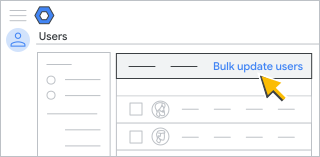
Klik op Lege csv-template downloaden.
Open het csv-bestand met een spreadsheet-app, zoals Google Spreadsheets of Microsoft Excel.
Het bestand bevat kolommen voor de kenmerken die worden getoond in het profiel van een gebruiker in de Beheerdersconsole en in Contactbeheer van de gebruiker.
Kies in de gedownloade csv-template, in de kolom New Status [Upload Only] (Nieuwe status [alleen uploaden]), een optie:
- Als u een gebruiker wilt archiveren, voert u Archived (Gearchiveerd) in.
- Als u een gebruiker wilt terugzetten uit het archief, voert u Active (Actief) in.
Klik op Opslaan.
Klik in de Beheerdersconsole op de pagina Gebruikers op Gebruikers updaten in bulk.
Klik op Csv-bestand bijvoegen.
Ga naar de juiste locatie op je computer en voeg het csv-bestand toe.
Klik op Uploaden.
Als u een foutmelding krijgt, vult u de ontbrekende gegevens in het csv-bestand in en uploadt u het opnieuw. Ga naar Veelvoorkomende fouten oplossen voor meer informatie.
Opgeschorte gebruikers in bulk archiveren met een csv-bestand
-
Ga in de Google Beheerdersconsole naar Menu
Directory
Gebruikers.Hiervoor is het juiste recht voor User Management vereist. Als u dit recht niet heeft, ziet u niet alle bedieningselementen die u nodig heeft.
- Klik bovenaan op Een filter toevoegen en selecteer Gebruikersstatus. Vink het vakje aan voor Opgeschort en klik op Toepassen.
- Klik op Gebruikers downloaden en vink de volgende opties aan:
- Vink bij Gebruikers selecteren de optie Huidige gefilterde gebruikerslijst aan.
- Vink bij Kolommen selecteren de optie Alle kolommen met gebruikersgegevens en momenteel geselecteerde kolommen aan.
- Vink bij Indeling selecteren de optie Google Spreadsheets of Door komma's gescheiden waarden (.csv) aan en wacht tot het proces is afgerond.
- Als het bestand klaar is, klikt u erop om het te openen of te downloaden.
- Verwijder alle kolommen in het blad, behalve:
- Kolom A: First Name (Voornaam)
- Kolom B: Last Name (Achternaam)
- Kolom C: Email address (E-mailadres)
- Kolom D: Password (Wachtwoord)
- Kolom F: Org unit path (Pad organisatie-eenheid)
- Kolom AJ: New Status [Upload Only] (Nieuwe status, alleen uploaden)
- Laat alle bestaande gegevens ongewijzigd. Voer in de kolom New Status [Upload Only] (Nieuwe status [alleen uploaden]) in elke rij Archived (Gearchiveerd) in voor elke gebruiker.
- Sla het bestand op of download het als csv-bestand.
- Selecteer in de Beheerdersconsole op de pagina Gebruikers de link Gebruikers updaten in bulk.
- Klik in de pop-up bij stap 3 op Csv-bestand bijvoegen en selecteer het csv-bestand dat u heeft geüpdatet.
- Klik op Uploaden en wacht tot het proces is afgerond. Bovenaan kunt u de voortgang volgen.
- Als het proces is afgerond, worden de gebruikers in het csv-bestand dat u heeft geüpload gearchiveerd en kunnen de Fundamentals-licenties die eerder aan hen waren toegewezen, worden toegewezen aan andere gebruikers.
Als u een foutmelding krijgt, vult u de ontbrekende gegevens in het csv-bestand in en uploadt u het opnieuw. Ga naar Veelvoorkomende fouten oplossen voor meer informatie.
Meerdere gebruikers tegelijk archiveren of terugzetten uit het archief met de Admin SDK API's
- Volg de instructies in Methode: users.update.
- Stel de Booleaanse waarde archived (gearchiveerd) voor elke gebruiker in op True (Waar) of False (Onwaar).
Meerdere gebruikers tegelijk archiveren of terugzetten uit het archief met Google Cloud Directory Sync (GCDS)
- Klik in Configuratiebeheer op de pagina Licenties op LDAP License Rules (LDAP-licentieregels)
Add Rule (Regel toevoegen).
Voer in het veld LDAP Query (LDAP-query) de gebruikers in de LDAP-directory in aan wie deze licentie moet worden toegewezen. Gebruik hiervoor de LDAP-querynotatie.
Ga naar LDAP-zoekregels gebruiken om gegevens te synchroniseren voor meer informatie.
Kies een optie om Google-domeingebruikers te archiveren of terug te zetten uit het archief.
Selecteer een van de volgende opties:
- OK: de regel wordt toegevoegd en u gaat terug naar het scherm met LDAP-licentieregels
- Toepassen: de regel wordt toegevoegd en er wordt een andere LDAP-licentieregel gestart
- Annuleren: de regel wordt geannuleerd
- LDAP-query testen: de geldigheid van de LDAP-licentiequery wordt getest
Meerdere opgeschorte gebruikers tegelijk archiveren met Google Apps Manager (GAM)
Google Cloud-support biedt geen support voor Google Apps Manager (GAM) en andere oplossingen van derden. We bieden wel support voor de Admin SDK Directory API die door GAM en andere tools van derden wordt gebruikt. GAM valt onder de Apache 2.0-licentie, die de algemene voorwaarden bevat voor uw gebruik, reproductie en distributie van GAM. De volgende GAM-opdracht is een voorbeeld dat moet worden getest voordat het wordt uitgevoerd.
Met deze opdracht worden alle opgeschorte gebruikers gearchiveerd:
gam print users query "isSuspended=True" | gam csv - gam update user
~primaryEmail archived on
Veelgestelde vragen over licenties voor gearchiveerde gebruikers in Education
Hoeveel licenties voor gearchiveerde gebruikers zijn er beschikbaar voor mijn onderwijsinstelling?
Nieuwe accounts krijgen automatisch 2500 licenties voor gearchiveerde gebruikers. Voor bestaande onderwijsinstellingen komt het aantal ontvangen licenties voor gearchiveerde gebruikers overeen met het aantal Education Fundamentals-licenties dat aan het domein is toegewezen op het moment dat de overstap plaatsvindt. Dit is het totale aantal accounts, inclusief actieve en opgeschorte gebruikers.
Wat kosten licenties voor gearchiveerde gebruikers voor Education-klanten?
Dit licentietype is kosteloos.
Welke invloed heeft de licentie voor gearchiveerde gebruikers op de bewaring van gegevens van een gebruiker?
De gegevens van deze gebruikers worden bewaard op basis van de Vault-bewaarregels van uw onderwijsinstelling en beschermd door dezelfde toonaangevende beveiliging als gebruikers met een Education Fundamentals-licentie. De gebruiker kan op geen enkel systeem bij het Google-account inloggen, ook niet bij Google Workspace-services.