

برای نسخههای Google Workspace و سایر اشتراکهای پولی در کنسول Google Admin شما اعمال میشود.
اگر از طریق جیمیل در اندروید در Workspace ثبت نام کنید، در عوض میتوانید صورتحسابها و اشتراکها را در گوگل پلی مدیریت کنید.
اگر در کنسول مدیریت گوگل خود هشداری مربوط به پرداخت دریافت کردید، از این اطلاعات برای رفع مشکل در حساب صورتحساب Google Workspace خود استفاده کنید.
اگر مشکل شما مربوط به سرویس گوگل دیگری است، برای رفع مشکل، مرکز راهنمایی آن محصول را جستجو کنید.
ویدیو: چگونه مشکل پرداخت را برطرف کنیم
مرحله ۱: مطمئن شوید روش پرداخت شما معتبر است
رایجترین مشکل در پرداخت صورتحساب، نداشتن روش پرداخت معتبر برای پرداختهای خودکار است. اگر روش پرداخت اصلی شما نامعتبر شود یا نتوانیم از روش پرداخت اصلی یا پشتیبان شما هزینه دریافت کنیم، حساب شما را در یک دوره تنفس قرار میدهیم.
اگر در طول دوره مهلت، روش پرداخت اصلی خود را اصلاح نکنید، در ابتدای ماه پس از عدم موفقیت در پرداخت، حساب به حالت تعلیق در میآید. برای مشاهده تاریخ دقیق پایان دوره مهلت، وارد کنسول مدیریت شوید.
پس از اصلاح روش پرداخت اصلی خود، هرگونه مانده بدهی به طور خودکار کسر میشود.
برای بررسی اینکه روش پرداخت اصلی معتبری دارید:
در کنسول مدیریت گوگل، به منو بروید


 صورتحساب حسابهای پرداخت .
مستلزم داشتن امتیاز مدیریت صورتحساب است.
- در کنار اشتراکتان، روی «مشاهده روشهای پرداخت» کلیک کنید.
روشهای پرداخت خود را مشاهده کنید. بررسی کنید که یکی از آنها روی «اصلی» تنظیم شده باشد و معتبر باشد.
- اگر روش پرداخت اصلی خطایی نشان داد، روی «رفع» کلیک کنید و جزئیات روش پرداخت را اصلاح کنید. یا مشکل را با بانک یا شرکت کارت اعتباری خود حل کنید.
اگر روش پرداخت اصلی ندارید، یکی از موارد زیر را انجام دهید:
در زیر روش پرداختی که میخواهید روش اصلی قرار دهید، روی پیکان رو به پایین کلیک کنید
 و گزینه اصلی (Primary) را انتخاب کنید.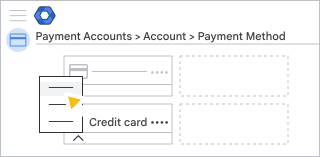
یک روش پرداخت اصلی جدید اضافه کنید:
- روی افزودن روش پرداخت کلیک کنید.
- روش پرداخت را انتخاب کنید و جزئیات را وارد کنید.
- روی ذخیره کلیک کنید.
- در زیر روش پرداخت، روی پیکان رو به پایین کلیک کنید و گزینه اصلی (Primary) را انتخاب کنید.
(اختیاری) برای جلوگیری از وقفه در سرویس در آینده، یک کارت اعتباری پشتیبان برای پرداختهای خودکار اضافه کنید .
اگر این کار مشکل شما را حل نکرد، به مرحله ۲ ادامه دهید.
مرحله ۲: یافتن راهحل بر اساس یک هشدار
اگر مرحله ۱ مشکل شما را حل نکرد، هشدار زیر را پیدا کنید.
| هشدار | راه حل |
|---|---|
| اشتراک به حالت تعلیق درآمد (دوره آزمایشی رایگان به پایان رسید) | |
| نمایه پرداختهای شما در حال حاضر به حالت تعلیق درآمده است | اطلاعات حساب خود را تأیید کنید |
| اشتراک توسط فروشنده شما به حالت تعلیق درآمده است | با نماینده فروش گوگل خود تماس بگیرید |
اشتراک به حالت تعلیق درآمد (مهلت استفاده منقضی شده است) | پرداخت را با استفاده از: اگر از کارت اعتباری یا نقدی هند استفاده میکنید: |
| کارت: منقضی شده | پرداخت را با استفاده از: |
| کارت: به زودی منقضی میشود | جزئیات کارت خود را بهروزرسانی کنید |
| تأیید در حال انجام است | تأیید حساب بانکی تازه اضافه شده |
دلایل رایج عدم موفقیت پرداختها
اگر سعی کنیم برای پرداخت خودکار، از حساب صورتحساب شما هزینه کسر کنیم و هزینه ما رد شود، یا اگر پرداخت دستی انجام دهید که ناموفق باشد، به این معنی است که مشکلی در کارت اعتباری یا حساب بانکی که با آن پرداخت کردهاید وجود دارد.
محدودیتهای کارت اعتباری
- محدودیت کارت اعتباری شما تکمیل شده است (بودجه کافی نیست)
سقف اعتبار خود را بررسی کنید. ممکن است در روزی که سعی کردیم از کارت شما برداشت کنیم، به سقف اعتبار روزانه یا کل کارت اعتباری خود رسیده باشید. در این صورت، از شرکت کارت اعتباری خود بخواهید که سقف اعتبار شما را افزایش دهد. یا پرداختهای خودکار را به کارتی با سقف بالاتر تغییر دهید . - هزینه از حداکثر مبلغ مجاز برای یک بار شارژ بیشتر شده است
حداکثر مبلغی که میتوان همزمان از کارت شما برداشت کرد را بررسی کنید. اگر مبلغ برداشتشده بیشتر از این مقدار است، از شرکت کارت اعتباری خود بخواهید که این محدودیت را افزایش دهد. یا پرداختهای خودکار را به کارت دیگری تغییر دهید . - کارت شما به حداکثر تعداد برداشت مجاز در یک دوره زمانی رسیده است:
بررسی کنید که در مدت زمان مشخص شده چند بار میتوانید از کارت خود برداشت کنید. اگر به این مبلغ رسیدهاید، از بانک خود بخواهید که این محدودیت را افزایش دهد، صبر کنید تا دوباره از کارت شما برداشت شود یا با روش پرداخت دیگری، پرداخت دستی انجام دهید . - کارت شما از منابع آنلاین هزینه دریافت نمیکند
مطمئن شوید که کارت شما امکان تراکنشهای آنلاین را فراهم میکند. اگر این امکان را ندارد، با شرکت کارت اعتباری خود در مورد مجاز بودن این کارمزدها صحبت کنید. یا پرداختهای خودکار را به کارت دیگری تغییر دهید . - کارت شما امکان پرداخت خودکار را ندارد
از شرکت کارت اعتباری خود بپرسید که آیا اجازه پرداخت خودکار را میدهند یا خیر، یا اینکه آیا میتوانند گاهی اوقات برای تأیید هزینه با شما تماس بگیرند. اگر نمیتوانند، پرداختهای خودکار را به کارت دیگری تغییر دهید . - کارت شما امکان تراکنشهای بینالمللی را ندارد
اگر از خارج از ایالات متحده پرداخت میکنید، مطمئن شوید که کارت شما کارمزدهای بینالمللی را قبول میکند. اگر اینطور نیست، پرداختهای خودکار را به کارت دیگری تغییر دهید .
اگر احتمال تکرار مشکل وجود ندارد، میتوانید برای پوشش هزینه، پرداخت دستی انجام دهید .
اگر هیچ یک از این راه حل ها کارساز نبود، با پشتیبانی Cloud Identity تماس بگیرید.
اطلاعات نادرست کارت اعتباری
- تاریخ انقضای اشتباه: تاریخ انقضای کارت اعتباری خود را بررسی کنید. اگر کارت شما منقضی شده است، تاریخ انقضا را در تنظیمات پرداختهای خود بهروزرسانی کنید .
- شماره کارت اعتباری اشتباه: اگر فکر میکنید شماره کارت اعتباری اشتباهی وارد کردهاید، یا اگر شماره کارت تغییر کرده است، دوباره کارت را به عنوان روش پرداخت جدید اضافه کنید . (شما نمیتوانید شماره کارت اعتباری موجود را در تنظیمات پرداختهای خود بهروزرسانی کنید.)
- آدرس یا شماره تلفن صورتحساب: مطمئن شوید که شماره تلفن و آدرس صورتحسابی که برای کارت اعتباری خود ارائه دادهاید با شماره تلفنهای موجود در شرکت کارت اعتباری شما مطابقت دارد. یا جزئیات کارت اعتباری خود را در تنظیمات پرداختها بهروزرسانی کنید . یا از شرکت کارت اعتباری خود بخواهید آدرس و شماره تلفن مرتبط با کارت شما را تغییر دهد.
مشکلات حساب بانکی
ممکن است تا ۵ روز طول بکشد تا پرداخت به حساب بانکی شما با موفقیت پردازش شود. دلایل رایج رد شدن پرداخت عبارتند از:
- موجودی ناکافی: مطمئن شوید که حساب بانکی شما پول کافی برای پوشش هزینه دارد.
- اطلاعات بانکی: مطمئن شوید که شماره حساب بانکی و نام بانکی که در تنظیمات پرداختهای خود ارائه کردهاید، صحیح هستند.
- آدرس صورتحساب: آدرس صورتحسابی را که برای حساب بانکی خود در تنظیمات پرداختها وارد کردهاید، بررسی کنید. برای موفقیتآمیز بودن پرداختها، این آدرس باید دقیقاً با آدرسی که بانک شما در پرونده دارد، مطابقت داشته باشد.
اگر موجودی کافی دارید و اطلاعات بانکی و آدرس صورتحساب شما صحیح است، برای اطلاع از دلیل رد شدن پرداخت خود با بانک خود تماس بگیرید.
حساب گوگل یا حساب بانکی خود را تأیید کنید
حساب گوگل خود را تأیید کنید
اگر نتوانیم اطلاعات حساب گوگل شما را تأیید کنیم، گوگل نمایه پرداختهای شما را به حالت تعلیق در میآورد و دکمه «پرداخت» را کمرنگ میکند. با پر کردن این فرم، اطلاعات خود را تأیید کنید.
روشهای دیگر برای پر کردن فرم:
- در هشداری که میگوید نمایه پرداختهای شما به حالت تعلیق درآمده است، روی «بیشتر بدانید» کلیک کنید.
- به ایمیلی که با موضوع «اطلاعات مهم در مورد حساب گوگل شما» ارسال کردیم، پاسخ دهید. این ایمیل به آدرس ایمیل مخاطب اصلی پرداختهای شما برای دامنه مرتبط با حساب گوگل شما ارسال شده است.
پشتیبانی Google Workspace نمیتواند در این شرایط تعلیق شما را لغو کند. شما باید فرم تأیید حساب را پر کنید. در قسمت ایمیل فرم، آدرس ایمیلی را که در قسمت مخاطبین پرداختها در قسمت صورتحساب ذکر شده است، وارد کنید. صفحه مدیریت تنظیمات . وارد کردن آدرس متفاوت میتواند پاسخ به درخواست شما را به تأخیر بیندازد.
برای دریافت پاسخ، ۴۸ ساعت پس از ارسال فرم صبر کنید.
تأیید حساب بانکی تازه اضافه شده
قبل از اینکه بتوانیم از یک حساب بانکی جدید برداشت کنیم، باید تأیید کنیم که واقعاً متعلق به شماست. این فرآیند و مدت زمان آن به موقعیت مکانی شما بستگی دارد:
- اگر در ایالات متحده یا اروپا به جز بریتانیا هستید، با انجام یک واریز آزمایشی ، حساب خود را تأیید میکنید.
این فرآیند میتواند تا ۱۰ روز طول بکشد، اگرچه اغلب خیلی زودتر اتفاق میافتد. اگر پس از ۵ روز واریز آزمایشی دریافت نکردید، بررسی کنید که آیا واریز آزمایشی شما ناموفق بوده است یا خیر.
- اگر در بریتانیا هستید، معمولاً میتوانیم حساب شما را ظرف یک ساعت پس از وارد کردن اطلاعات حساب معتبر در تنظیمات پرداخت خود، تأیید کنیم.
در حالی که گوگل در حال تأیید حساب بانکی شماست، در صفحه پرداختهای خود در کنسول مدیریت، پیام «تأیید صورتحساب در حال انجام است» را دریافت میکنید. اگر برای اولین بار است که صورتحساب را تنظیم میکنید، سرویس پولی شما تا زمانی که حسابتان تأیید نشود، شروع نخواهد شد.
توجه: برای اطمینان از سرویس بدون وقفه، میتوانید یک کارت اعتباری اضافه کنید تا برای پرداختهای خودکار تا زمان تأیید حساب بانکیتان از آن استفاده کنید. به بخش «افزودن کارت اعتباری به عنوان روش پرداخت اصلی» بروید.
رفع مشکل رایج هشدار
با روش دیگری در حساب صورتحساب خود پرداخت کنید
در کنسول مدیریت گوگل، به منو بروید
صورتحساب حسابهای پرداخت .مستلزم داشتن امتیاز مدیریت صورتحساب است.
- در بالای صفحه، روی گزینه «پرداخت فوری» در هشدار کلیک کنید.
- در صفحه پرداخت، روی پیکان رو به پایین کلیک کنید و کارت یا حسابی که میخواهید استفاده کنید را انتخاب کنید.
- روی پرداخت کلیک کنید.
برای لغو تعلیق، باید کل مبلغ قابل پرداخت را پرداخت کنید. پرداخت جزئی، تعلیق را لغو نمیکند. - (اختیاری) برای استفاده از این روش پرداخت برای پرداختهای دورهای آینده، کادر را علامت بزنید.
این گزینه حساب بانکی یا کارت اعتباری جدید را به عنوان روش پرداخت اصلی شما تنظیم میکند. - جزئیات پرداخت را بررسی کنید، سپس روی تأیید کلیک کنید گرفتمش . (or: فهمیدمش.)
اگر حساب بانکی را به عنوان روش پرداخت اصلی خود اضافه کرده باشید، ممکن است چند روز طول بکشد تا پرداخت شما انجام شود.
پرداخت با روش پرداخت جدید
در کنسول مدیریت گوگل، به منو بروید
صورتحساب حسابهای پرداخت .مستلزم داشتن امتیاز مدیریت صورتحساب است.
- در بالای صفحه، روی گزینه «پرداخت فوری» در هشدار کلیک کنید.
- در صفحه پرداخت، روی پیکان رو به پایین کلیک کنید و یک گزینه را انتخاب کنید.
بسته به کشور/منطقه شما، ممکن است ۲ یا چند گزینه برای انتخاب داشته باشید، مانند:- اضافه کردن کارت اعتباری یا نقدی جدید
- اضافه کردن حساب بانکی
به گزینههای پرداخت در کشور من بروید.
- اطلاعات حساب یا کارت خود را وارد کنید.
- در صورت نمایش دکمهی «تأیید»، روی آن کلیک کنید.
- روی پرداخت کلیک کنید.
برای لغو تعلیق، باید کل مبلغ قابل پرداخت را پرداخت کنید. پرداخت جزئی، تعلیق را لغو نمیکند. - (اختیاری) برای استفاده از این روش پرداخت برای پرداختهای دورهای آینده، کادر را علامت بزنید.
این گزینه حساب بانکی یا کارت اعتباری جدید را به عنوان روش پرداخت اصلی شما تنظیم میکند. - جزئیات پرداخت را بررسی کنید، سپس روی تأیید کلیک کنید گرفتمش . (or: فهمیدمش.)
اگر حساب بانکی را به عنوان روش پرداخت اصلی خود اضافه کرده باشید، ممکن است چند روز طول بکشد تا پرداخت شما انجام شود.
بهروزرسانی کارت منقضیشده
برای بهروزرسانی روش پرداخت اصلی منقضیشده و سپس استفاده از آن برای پرداخت، این مراحل را دنبال کنید.
برای بهروزرسانی کارت اعتباری منقضیشدهای که روش پرداخت اصلی شما نیست، مراحل موجود در «بهروزرسانی جزئیات کارت» را دنبال کنید.
در کنسول مدیریت گوگل، به منو بروید
صورتحساب حسابهای پرداخت .مستلزم داشتن امتیاز مدیریت صورتحساب است.
- در بالای صفحه، روی بهروزرسانی در هشدار کلیک کنید.
- در صفحه پرداخت، تاریخ انقضای کارت و کد امنیتی (CVC یا CVV) را بهروزرسانی کنید.
- روی پرداخت کلیک کنید.
برای لغو تعلیق، باید کل مبلغ قابل پرداخت را پرداخت کنید. پرداخت جزئی، تعلیق را لغو نمیکند. - جزئیات پرداخت را بررسی کنید، سپس روی تأیید کلیک کنید گرفتمش . (or: فهمیدمش.)
جزئیات کارت خود را بهروزرسانی کنید
اگر کارت اعتباری دارید، این مراحل را دنبال کنید:
- به زودی منقضی میشود، اما هنوز این اتفاق نیفتاده است
- منقضی شده است، اما روش پرداخت اصلی شما نیست
اگر کارت شما منقضی شده است و این روش پرداخت اصلی شماست، مراحل موجود در «بهروزرسانی کارت منقضی شده» را دنبال کنید.
اگر اعتبار کارت اعتباری شما در حساب صورتحسابتان رو به اتمام است، تاریخ انقضای کارت را در کنسول مدیریت خود بهروزرسانی کنید. اگر شماره CVC یا CVV آن تغییر کرده است، آن را نیز بهروزرسانی کنید. در غیر این صورت، ما قادر به برداشت از کارت شما نخواهیم بود و سرویس شما در معرض خطر تعلیق قرار میگیرد.
توجه: در صفحهای که تاریخ انقضای کارت خود را بهروزرسانی میکنید، میتوانید نام دارنده کارت یا آدرس صورتحساب کارت را نیز بهروزرسانی کنید.
در کنسول مدیریت گوگل، به منو بروید
صورتحساب حسابهای پرداخت .مستلزم داشتن امتیاز مدیریت صورتحساب است.
- در کنار اشتراکتان، روی «مشاهده روشهای پرداخت» کلیک کنید.
- در کنار کارت اعتباری که میخواهید بهروزرسانی کنید، روی «رفع» کلیک کنید.
- اطلاعات کارت را بهروزرسانی کنید و تغییرات خود را ذخیره کنید.
شماره کارت عوض شده؟
در این صورت، نمیتوانید شماره را در صفحهای که جزئیات را ویرایش میکنید تغییر دهید. در عوض، آن را به عنوان یک کارت جدید اضافه کنید . سپس کارت قدیمی را از حساب خود حذف کنید. به حذف روش پرداخت بروید.
عیبیابی کارتهای اعتباری یا نقدی هند
مشتریان در هند نمیتوانند هزینه خدمات گوگل خود را با کارت نقدی پرداخت کنند. در حال حاضر، به دلیل مشکلاتی در سرویس تأیید هویت سهبعدی امن، نمیتوانیم کارتهای نقدی هندی را برای پرداختهای خودکار بپذیریم. این مشکلات همچنین بر زیرمجموعهای از کارتهای اعتباری هندی تأثیر میگذارد.
مشتریان آسیبدیده میتوانند راهحلهای زیر را در نظر بگیرند:
- سعی کنید از یک کارت اعتباری متفاوت استفاده کنید.
- ممکن است واجد شرایط باشید که به یک حساب صورتحساب فاکتور شده تغییر دهید.
- همکاری با یکی از شرکای فروش محلی ما را که روشهای پرداخت بیشتری را میپذیرند، در نظر بگیرید. میتوانید فهرستی از فروشندگان را در جستجوی شریک گوگل پیدا کنید.
- برای دریافت راهنمایی، با نماینده فروش گوگل تماس بگیرید.
برای اطلاعات بیشتر به سایت زیر مراجعه کنید: کارت نقدی یا اعتباری هندی پذیرفته نمیشود .
هنگام پرداخت با پیام خطا مواجه میشوم
اگر هنگام تلاش برای پرداخت در کنسول مدیریت با خطایی مواجه شدید، به پیامهای خطای صورتحساب (Billing error messages) بروید.
بعد از پرداخت هنوز مشکل دارم
اگر پرداختی انجام دادهاید، اما دو بار از حساب شما کسر شده است یا حساب شما هنوز فعال نیست، پس از انجام پرداخت، به عیبیابی مشکلات بروید.