


Chọn cách tổ chức hoặc nhóm của bạn đã đăng ký Google Workspace:
- Được xác minh bằng miền: Bạn đã xác minh quyền sở hữu miền của tổ chức
- Được xác minh bằng email: Bạn đã xác minh địa chỉ email doanh nghiệp của mình
Lưu ý: Để chuyển dữ liệu cho một người dùng đã bị xoá, bạn cần khôi phục người dùng đó trong vòng 20 ngày kể từ thời điểm xoá. Sau đó, bạn có thể tiếp tục chuyển dữ liệu của người dùng đó. Nếu muốn giữ lại dữ liệu của người dùng, bạn có thể tạm ngưng hoặc lưu trữ họ. Tìm hiểu thêm về cách chuyển dữ liệu của người dùng.
Đã xác minh miền
Trước khi có thể sử dụng các dịch vụ của Google (chẳng hạn như Google Workspace hoặc Cloud Identity) bằng miền đã xác minh của tổ chức, người dùng cần có một tài khoản người dùng. Cách dễ dàng nhất để thêm các tài khoản người dùng là thêm từng tài khoản người dùng đó trong Bảng điều khiển dành cho quản trị viên của Google.
Lưu ý: Để thêm nhiều người dùng cùng lúc, hãy chuyển đến phần Thêm hàng loạt người dùng.
Trước khi bạn bắt đầu
- (Khách hàng sử dụng gói hằng năm) Trước khi thêm người dùng, bạn có thể cần thêm giấy phép vào tài khoản của mình. Tìm hiểu cách mua thêm giấy phép.
- (Khách hàng sử dụng gói linh hoạt) Khi bạn thêm tài khoản người dùng, khoản thanh toán hằng tháng sẽ tự động tăng lên.
- (Khách hàng sử dụng phiên bản Google Workspace Business) Bạn có thể thêm tối đa 300 người dùng. Để thêm nhiều người dùng, hãy Chuyển sang gói Enterprise Standard.
Thêm tài khoản người dùng vào Bảng điều khiển dành cho quản trị viên
Để hoàn tất các bước này, bạn cần có đặc quyền Quản lý người dùng phù hợp. Nếu không có đặc quyền phù hợp, bạn sẽ không thấy tất cả các chế độ kiểm soát cần thiết để hoàn tất các bước này.-
Trong Bảng điều khiển dành cho quản trị viên của Google, hãy chuyển đến phần Trình đơn


 Thư mục
Người dùng.
Thư mục
Người dùng.Bạn phải có đặc quyền Quản lý người dùng phù hợp. Nếu không có đặc quyền phù hợp, bạn sẽ không thấy tất cả các chế độ kiểm soát cần thiết để hoàn tất các bước này.
- Ở đầu danh sách người dùng, hãy nhấp vào Thêm người dùng mới.
- Thêm thông tin tài khoản của người dùng (xuất hiện trong danh bạ Gmail):
- Họ và tên
- Email chính – Chấp nhận hoặc thay đổi tên được đề xuất.
Nếu tổ chức của bạn có nhiều miền, hãy nhấp vào Mũi tên xuống ở bên phải biểu tượng @ rồi chọn một miền.
 - (Nên dùng) Email phụ – Địa chỉ hiện tại mà người dùng có thể nhận thông tin tài khoản mới.
- (Không bắt buộc) Số điện thoại
- (Không bắt buộc) Nhấp vào Quản lý mật khẩu, đơn vị tổ chức và ảnh hồ sơ của người dùng.
- Đơn vị tổ chức – Nếu người dùng được nhóm trong đơn vị tổ chức, hãy nhấp vào biểu tượng Chỉnh sửa&n {edit_solid_2_icon }} } chọn đơn vị tổ chức mà bạn muốn thêm người dùng vào.
- Tải ảnh hồ sơ lên – Bạn có thể thực hiện việc này ngay bây giờ hoặc sau.
- Mật khẩu – Chọn một lựa chọn có sẵn. Xem thêm nguyên tắc về mật khẩu.
- Nhấp vào Thêm người dùng mới.
Lưu ý:- Nếu bạn được nhắc khắc phục tài khoản xung đột, hãy tìm hiểu những việc cần làm.
- Có thể có lựa chọn Cập nhật hàng loạt người dùng. Để biết thông tin chi tiết, hãy xem bài viết Thêm tài khoản cho nhiều người dùng (thử nghiệm).
- Chọn một phương thức để gửi thông tin tài khoản cho người dùng mới:
- Nhấp vào Sao chép mật khẩu, chẳng hạn như để gửi mật khẩu cho người dùng trong cuộc trò chuyện.
- Nhấp vào Xem trước và gửi để gửi email có thông tin chi tiết đầy đủ về tài khoản đến địa chỉ email phụ của người dùng hoặc đến một địa chỉ khác, chẳng hạn như địa chỉ email của bạn.
- Nhấp vào Xong.
Nếu bạn gặp vấn đề khi thêm người dùng mới và cần khắc phục sự cố, hãy chuyển đến phần Tôi không thể thêm người dùng mới trên trang này.
Sau khi bạn thêm người dùng
Sau khi bạn hoàn tất, người dùng mới có thể đăng nhập vào các dịch vụ của Google mà tổ chức bạn sử dụng, chẳng hạn như Gmail hoặc Drive.
Tôi không thể thêm người dùng mới
Nếu không thêm được người dùng mới, có thể bạn không có giấy phép người dùng nào.
Hãy thử những cách khắc phục sau:
- Xoá những người dùng không sử dụng (hoặc không cần) giấy phép Google Workspace. Để biết thông tin chi tiết, hãy xem bài viết Xoá hoặc gỡ bỏ tài khoản người dùng khỏi tổ chức.
- Thêm gói thuê bao Cloud Identity miễn phí cho những người dùng không cần Workspace. Thêm gói thuê bao Cloud Identity miễn phí cho những người dùng không cần Workspace. Để biết thông tin chi tiết, hãy xem bài viết Cách cấp phép trong Cloud Identity.
- Nếu bạn có nhiều gói thuê bao Workspace, hãy xác minh gói thuê bao nào đang ảnh hưởng đến giấy phép người dùng của bạn. Trong Bảng điều khiển dành cho quản trị viên của Google, hãy chuyển đến phần Thanh toán Gói thuê bao.
Email chào mừng
Nếu bạn gửi thông tin tài khoản cho người dùng qua email, họ sẽ nhận được một thông điệp chào mừng giải thích cách đăng nhập. Thông báo này có chứa một đường liên kết đặt lại mật khẩu và đường liên kết này sẽ hết hạn sau 48 giờ. Nếu đường liên kết hết hạn, bạn cần đặt lại mật khẩu của người dùng. Để biết thông tin chi tiết, hãy tham khảo bài viết Đặt lại mật khẩu của người dùng.
Các lựa chọn thiết lập khác
Để thêm các chế độ cài đặt khác cho người dùng, hãy nhấp vào tên người dùng trong danh sách Người dùng. Ví dụ như bạn có thể:
- Thêm thông tin hồ sơ, chẳng hạn như thông tin nhân viên và các thuộc tính tuỳ chỉnh.
- Chỉ định vai trò quản trị viên cho người dùng.
- Xoá thông tin của người dùng khỏi Danh bạ.
Có thể mất đến 24 giờ thì tài khoản người dùng mới mới xuất hiện trong Thư mục có thể tìm kiếm.
Đã xác minh email
Để người khác có thể sử dụng dịch vụ của Google được xác minh bằng email của nhóm bạn (chẳng hạn như Google Workspace Business hoặc Essentials, hoặc Chrome Enterprise), bạn cần mời họ tham gia nhóm của mình. Họ có thể tham gia bằng Tài khoản Google hiện có hoặc tạo một tài khoản khi tham gia. Bạn có thể mời từng người dùng (dễ nhất) hoặc mời nhiều người dùng cùng lúc bằng tệp văn bản CSV.
Lưu ý: Nếu đang sử dụng phiên bản Essentials Starter, bạn có thể thực hiện các bước này tại đây, nhưng có thể bạn sẽ thấy dễ dàng hơn khi thêm người dùng từ trang tổng quan về Nhóm.
Trước khi bạn bắt đầu
- Nếu chưa có Tài khoản Google bằng địa chỉ email mà bạn gửi lời mời, người được mời sẽ được nhắc tạo một Tài khoản Google.
- Sau khi người dùng tham gia dịch vụ của Google, có thể mất vài giờ thì các thay đổi trong Tài khoản Google của họ mới có hiệu lực.
Nếu bạn đang sử dụng phiên bản Essentials Starter
- Bạn có thể mời tối đa 99 người dùng khác tham gia nhóm của mình.
- Nếu người dùng phải đăng nhập bằng dịch vụ đăng nhập một lần (SSO) với Microsoft (OIDC), thì người dùng được mời cần có tài khoản Microsoft để chấp nhận lời mời của bạn. Tìm hiểu thêm về cách quản lý tính năng SSO bằng Microsoft trong Bảng điều khiển dành cho quản trị viên hoặc Trang tổng quan của nhóm.
Nếu bạn đang sử dụng phiên bản Business hoặc Enterprise Essentials
- (Khách hàng sử dụng gói hằng năm) Trước khi thêm người dùng (từng người dùng một hoặc hàng loạt bằng tệp CSV), hãy đảm bảo bạn có đủ giấy phép cho tài khoản của mình. Tìm hiểu cách mua thêm giấy phép.
- (Khách hàng sử dụng Gói linh hoạt) Khi bạn thêm tài khoản người dùng, khoản thanh toán hằng tháng sẽ tự động tăng lên.
Bước 1: Mời mọi người tham gia dịch vụ của Google mà nhóm bạn sử dụng
-
Trong Bảng điều khiển dành cho quản trị viên của Google, hãy chuyển đến phần Trình đơn
Thư mục
Người dùng.Bạn phải có đặc quyền Quản lý người dùng phù hợp. Nếu không có đặc quyền phù hợp, bạn sẽ không thấy tất cả các chế độ kiểm soát cần thiết để hoàn tất các bước này.
- Ở đầu trang, hãy nhấp vào Mời người dùng mới.
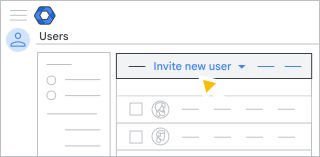
- Nhập địa chỉ email của người dùng rồi nhấp vào Gửi lời mời.
Lưu ý quan trọng: Địa chỉ email của mọi người phải thuộc cùng một miền.
- Lặp lại các bước này cho từng người dùng mà bạn muốn mời.
Bước 2: Yêu cầu từng người dùng được mời...
- Mở email có chứa lời mời.
- Nhấp vào đường liên kết để tham gia nhóm của bạn.
Các bước tạo Tài khoản Google sẽ xuất hiện.
- Làm theo các bước để tạo Tài khoản Google bằng địa chỉ mà bạn đã dùng để mời họ.
Lưu ý quan trọng: Nếu địa chỉ email của họ đã được dùng với các dịch vụ của Google (chẳng hạn như YouTube hoặc Google Analytics), thì họ sẽ tiếp tục dùng Tài khoản Google đó. Nhưng tài khoản này sẽ được chuyển đổi thành tài khoản được quản lý. Họ có thể mất quyền truy cập vào một số dịch vụ. Để biết thông tin chi tiết, hãy xem một trong những phần sau:
- Đăng nhập vào Tài khoản Google của trẻ bằng địa chỉ email mà bạn đã dùng để mời trẻ và mật khẩu mà trẻ sẽ tự tạo.
Bước 3: Xem hoặc huỷ lời mời đang chờ xử lý
Cách xem những người chưa hồi đáp lời mời của bạn:
-
Trong Bảng điều khiển dành cho quản trị viên của Google, hãy chuyển đến phần Trình đơn
Thư mục
Người dùng.Bạn phải có đặc quyền Quản lý người dùng phù hợp. Nếu không có đặc quyền phù hợp, bạn sẽ không thấy tất cả các chế độ kiểm soát cần thiết để hoàn tất các bước này.
- Ở trên cùng bên phải, hãy nhấp vào biểu tượng Tuỳ chọn khác Lời mời đang chờ xử lý.
- (Không bắt buộc) Để huỷ lời mời, hãy di chuột lên địa chỉ của người dùng rồi nhấp vào Huỷ lời mời.
- Để xem lại tất cả người dùng, hãy nhấp vào Xoá bộ lọc.
Xác minh miền của bạn để có thêm quyền kiểm soát
Hiện tại, với dịch vụ được xác minh bằng email của Google, bạn có thể kiểm soát những người có thể tham gia dịch vụ của Google mà nhóm bạn đang sử dụng. Nếu là chủ sở hữu hoặc quản trị viên CNTT của tên miền mà nhóm bạn sử dụng, bạn có thể xác minh quyền sở hữu miền để có thêm quyền kiểm soát đối với tài khoản và hồ sơ của người dùng. Ví dụ: bạn có thể thêm ảnh hồ sơ, đặt mật khẩu và thêm thông tin nhân viên vào một thư mục chung.
Chủ sở hữu miền hoặc quản trị viên CNTT có thể:
- Xác minh miền của bạn để sử dụng thêm nhiều tính năng
- So sánh các tính năng dành cho doanh nghiệp
- So sánh các tính năng của Essentials
- So sánh các tính năng của Chrome Enterprise
Mời nhiều người dùng cùng lúc
Nếu có nhiều người dùng, bạn có thể mời tất cả cùng lúc bằng tệp .csv:
Bước 1: Tạo tệp .csv
-
Trong Bảng điều khiển dành cho quản trị viên của Google, hãy chuyển đến phần Trình đơn
Thư mục
Người dùng.Bạn phải có đặc quyền Quản lý người dùng phù hợp. Nếu không có đặc quyền phù hợp, bạn sẽ không thấy tất cả các chế độ kiểm soát cần thiết để hoàn tất các bước này.
- Ở đầu trang, hãy nhấp vào Cập nhật hàng loạt người dùng.
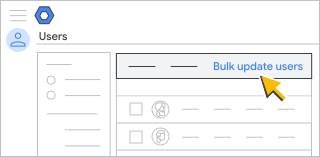
Hộp thoại Mời hàng loạt người dùng sẽ mở ra. - Tải mẫu CSV xuống từ hộp thoại Mời hàng loạt người dùng.
- Mở tệp đã tải xuống bằng một trình chỉnh sửa văn bản để tạo tệp liệt kê từng địa chỉ email trên một dòng riêng biệt.
Tệp văn bản của bạn sẽ có dạng như sau:
Email Address

          user1@example.com

          user2@example.com

user3@example.com -
Lưu tệp dưới dạng tệp CSV (có đuôi là .csv), chẳng hạn như myusers.csv.
Bước 2: Tải tệp lên Bảng điều khiển dành cho quản trị viên
- Trong hộp thoại Mời hàng loạt người dùng, hãy nhấp vào Chọn tệp CSV.
- Chọn tệp CSV người dùng mới rồi nhấp vào Mở.
- Trên hộp thoại Mời hàng loạt người dùng, hãy nhấp vào Tải lên. Nếu có lỗi, hãy nhập thông tin còn thiếu vào tệp CSV rồi tải tệp lên lại. Để biết thêm thông tin, hãy xem phần các lỗi thường gặp bên dưới.
Danh sách việc cần làm của bạn sẽ tự động mở ra và cho thấy tiến trình tải lên. Khi quá trình xử lý hoàn tất, bạn sẽ nhận được một báo cáo qua email.
Nếu xảy ra lỗi khi xử lý, hãy tải tệp nhật ký xuống trong danh sách việc cần làm của bạn. Để khắc phục sự cố, hãy xem phần các lỗi thường gặp bên dưới.
Các lỗi thường gặp khi tải tệp CSV lên
Lỗi khi bạn tải tệp CSV lên
- Tệp trống – Tệp của bạn không chứa thông tin.
- Định dạng tệp không chính xác hoặc tên cột không xác định – Dòng đầu tiên trong tệp phải là Địa chỉ email.
- Tệp phải có cột "tên cột" – Dòng đầu tiên trong tệp phải là Địa chỉ email.
- Tệp quá lớn để tải lên – Tệp CSV có dung lượng lớn hơn 35 MB hoặc có hơn 150.000 bản ghi. Mở tệp rồi tách bảng thành các tệp riêng biệt. Lưu từng tệp ở dạng tệp CSV. Đảm bảo bạn thêm hàng Địa chỉ email vào tất cả các tệp CSV.
- "Địa chỉ email [Bắt buộc]" chứa tên người dùng dành riêng ở hàng nn – Một số tài khoản được dành riêng và không thể tạo, chẳng hạn như tài khoản báo cáo hành vi sai trái và quản trị viên email.
Lỗi trong tệp nhật ký
- THẤT BẠI KHI THỰC HIỆN HÀNH ĐỘNG – Xác thực – Một mục chứa các ký tự không được hỗ trợ. Để được trợ giúp, hãy xem Nguyên tắc đặt tên người dùng và tên nhóm.
- THAO TÁC KHÔNG THÀNH CÔNG: LỖI KHÔNG XÁC ĐỊNH – Rất có thể đã xảy ra lỗi tạm thời. Hãy thử tải tệp CSV lên lại.
- THẤT BẠI: KHÔNG ĐỦ GIẤY PHÉP – Tài khoản Google của tổ chức bạn không có đủ giấy phép cho tất cả người dùng mới trong tệp CSV. Các tài khoản sẽ được thêm từ hàng trên cùng cho đến khi hết giấy phép. Bạn có thể mua thêm giấy phép rồi tải những người dùng còn lại trong tệp CSV lên.
- TÊN NGƯỜI DÙNG DÀNH RIÊNG – Địa chỉ email – Một số tài khoản được dành riêng và không thể tạo, chẳng hạn như tài khoản có tên người dùng là abuse và postmaster.
Lỗi trong danh sách việc cần làm
- Lỗi nội bộ – Vui lòng thử lại sau. Nếu bạn vẫn gặp lỗi này, hãy liên hệ với nhóm hỗ trợ.
- Lỗi định dạng hoặc lỗi khác – Truy cập vào Cộng đồng quản trị viên Google Workspace để nhận câu trả lời nhanh từ các quản trị viên khác.