

אפשר לשנות את העץ הארגוני במסוף Google Admin על ידי הוספה, שינוי שם, העברה או מחיקה של מכשירים, משתמשים או יחידות ארגוניות.
גישה לעץ הארגון
-
במסוף Google Admin, נכנסים לתפריט


 ספרייה
יחידות ארגוניות.
ספרייה
יחידות ארגוניות.כדי לעשות את זה, צריך הרשאות אדמין ליחידות ארגוניות.
- מצביעים על היחידה הארגונית שרוצים לעדכן או למחוק.
העברה של יחידה ארגונית
- פועלים לפי השלבים שבדף הזה כדי לגשת לעץ הארגוני.
- לוחצים על סמל ההעברה
 .
. - בוחרים יחידה ארגונית.
- לוחצים על המשך.
- בודקים את המידע על העברת היחידה הארגונית.
- לוחצים על העברה לכאן.
שינוי שם של יחידה ארגונית
- פועלים לפי השלבים שבדף הזה כדי לגשת לעץ הארגוני.
- לוחצים על סמל האפשרויות הנוספות
 עריכה.
 בשדה שם היחידה הארגונית, מזינים שם חדש.
הערה: אי אפשר להשתמש בלוכסן (/) בשמות.
אם אתם משתמשים ב-Google Cloud Directory Sync, ב-Google Workspace Admin SDK או ב-Google School Directory Sync כדי ליצור או לשנות שם של יחידה ארגונית, התו / מוחלף בקו תחתון (_).
(אופציונלי) בשדה תיאור, מזינים טקסט.
לוחצים על עדכון.
מחיקה של יחידה ארגונית
אם אתם מתכוונים למחוק יחידה ארגונית ברמה העליונה, אתם צריכים קודם להסיר ממנה את כל תיקיות האחסון השיתופי, יחידות הבת הארגוניות, המשתמשים, המכשירים ומשאבי היומן.
שלב 1: מעדכנים את תיקיות האחסון השיתופי
- העברה של תיקיות באחסון השיתופי ליחידות ארגוניות אחרות צריך להעביר את כל הכוננים השיתופיים מחוץ ליחידה הארגונית שרוצים למחוק, ומחוץ לכל יחידת צאצא ארגונית שלה, כדי שתוכלו למחוק גם אותן.
- (אופציונלי, אבל מומלץ) בודקים את הגדרות היצירה של האחסון השיתופי ומוודאים שהיחידה הארגונית (וכל יחידת צאצא ארגונית) שרוצים למחוק לא מוגדרת כמיקום ברירת המחדל לתיקיות אחסון שיתופי חדשות. אחרת, המשתמשים לא יוכלו ליצור תיקיות באחסון השיתופי. עם זאת, עדיין אפשר למחוק יחידה ארגונית אם היא מוגדרת כמיקום ברירת מחדל. איך מעדכנים את ההגדרות ליצירת תיקיות אחסון שיתופי
שלב 2: מחיקה של יחידות ארגוניות ברמת צאצא
- פועלים לפי השלבים שבדף הזה כדי לגשת לעץ הארגוני.
- לוחצים על סמל האפשרויות הנוספות מחיקה.
- חוזרים על השלבים לפי הצורך לכמה יחידות צאצא ארגוניות.
שלב 3: העברה או מחיקה של משתמשים
פרטים על:
- העברת משתמשים מיחידה אחת ליחידה אחרת – אפשר לעבור אל העברת משתמשים ליחידה ארגונית.
- מחיקת משתמש אחד או יותר – כדאי לקרוא את המאמר מחיקה או הסרה של משתמש מהארגון.
שלב 4: העברה או ביטול הקצאה של מכשירים
אם מופיעה השגיאה: "אי אפשר למחוק את היחידה הארגונית הזו כי משויכים אליה הפריטים הבאים", חובה להסיר את כל המכשירים מהיחידה הארגונית כדי להמשיך.
אם צריך, מסירים את ציוד ל-Google Meet ודפדפני Chrome שמנוהלים בענן מהיחידה הארגונית. (מכשירים ניידים ונקודות קצה לא מחוברים ליחידות ארגוניות).
העברה או ביטול הקצאה של מכשירי ChromeOS
כדי לבצע את השלבים האלה, צריכות להיות לכם הרשאות אדמין מתאימות. יכול להיות שלא תראו את כל האפשרויות והכפתורים שבהוראות שכאן, בהתאם להרשאות שלכם. מידע נוסף על הרשאות אדמין
-
עוברים לתפריט
 מכשירים > Chrome > מכשירים.
כדי לעשות את זה צריך הרשאת אדמין לניהול מכשירים ניידים.
- בוחרים את היחידה הארגונית שרוצים למחוק.
כברירת מחדל, ביחידה ארגונית מוצגים רק מכשירים שהוקצו.
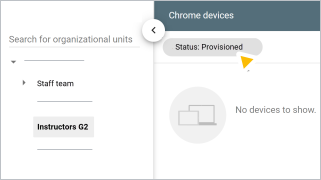
- לוחצים על סטטוס הכול אישור.
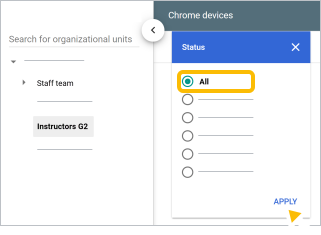
- מסמנים את התיבה לצד המכשירים שרוצים להעביר או לבטל את ההקצאה שלהם.
- בוחרים אפשרות:
- כדי להעביר מכשירים, אפשר לעבור אל העברת מכשירים ליחידה ארגונית אחרת .
- כדי לבטל את ניהול ההקצאות במכשירים:
- לוחצים על סמל האשפה
 .
. - עוברים על המידע, מסמנים את התיבה כדי לאשר שהבנתם את מדיניות השדרוג, את שלבי הביטול של ניהול ההקצאות ואת שלבי ההרשמה לוחצים על ביטול הקצאת הרשאות.
- לוחצים על סמל האשפה
- חוזרים על השלבים האלה לכל דפדפן מנוהל ולכל מכשיר אחר ביחידה הארגונית.
שלב 5: העברת משאבים ביומן
כדי להעביר משאב ביומן ליחידה ארגונית אחרת, פועלים לפי השלבים במאמר הגדרת יחידות ארגוניות.
שלב 6: מחיקת היחידה הארגונית
לפני שמתחילים:
אי אפשר למחוק יחידה ארגונית אם היא מכילה משתמשים שנמחקו לאחרונה או תיקיות באחסון השיתופי שעדיין אפשר לשחזר. צריך לחכות עד שהם יימחקו מהמערכת באופן סופי.
- יכול להיות שיעברו עד 30 יום עד שהמערכת תמחק סופית משתמשים שנמחקו לאחרונה.
- יכול להיות שיחלפו עד 60 ימים עד שמערכת תמחק באופן סופי תיקיות אחסון שיתופי שנמחקו לאחרונה.
כדי למחוק יחידה ארגונית:
- פועלים לפי השלבים שבדף הזה כדי לגשת לעץ הארגוני.
- לוחצים על סמל האפשרויות הנוספות מחיקה.
- חוזרים על השלבים לפי הצורך לכמה יחידות צאצא ארגוניות.