

הדף הזה מיועד לאדמינים שמנהלים חשבונות לארגון או לצוות. כדי למחוק חשבון Google אישי, אפשר לעבור למאמר בנושא מחיקת חשבון Google.

בוחרים איך הארגון או הצוות שלכם נרשמו ל-Google Workspace:
- מאומת באמצעות דומיין – אימתת שהדומיין של הארגון הוא בבעלותך
- מאומת באמצעות אימייל – אימתתם את כתובת האימייל העסקית שלכם
לפני שמעבירים נתונים של משתמש שנמחק, צריך לשחזר את המשתמש תוך 20 יום ממועד המחיקה. אם רוצים לשמור את הנתונים של משתמש, אפשר להשעות או להעביר אותו לארכיון.
מאומת באמצעות דומיין
כשמשתמש עוזב את הארגון שמואמת באמצעות דומיין, אתם יכולים למחוק את החשבון שלו ב-Google Workspace. כשמוחקים חשבון של משתמש, הוא מאבד את הגישה לכל השירותים והנתונים שקשורים לחשבון.
לפני שהחשבון נמחק, המשתמש יכול להעביר מידע אישי שהוא רוצה לקחת איתו. האדמין גם יכול להעביר נתונים חשובים של הארגון למשתמש אחר. כל הנתונים שלא מועברים נמחקים. חלק מהנתונים נשמרים למשך 20 ימים שבמהלכם אפשר לשחזר את חשבון המשתמש שנמחק.
הנושאים בדף
- שלב 1: העברת נתונים חשובים
- שלב 2: מחיקת המשתמש או המשתמשים
- שלב 3: אחרי המחיקה של המשתמש
- חשוב: השינויים בחיובים
- אילו נתונים נמחקים
- מתי לא כדאי למחוק משתמש
- מה קורה אם העברת הנתונים נכשלת?
- מחיקת משתמשים מ-Vault
- מחיקת אורחים
- מחיקת חשבון האדמין שלכם
- שחזור משתמש שנמחק
שלב 1: העברת נתונים חשובים
כדי שהנתונים יישארו בארגון, אתם או המשתמש שעוזב את הארגון צריכים להעביר את הנתונים שנמצאים בבעלותו למשתמש אחר. סופר-אדמינים יכולים להעביר נתונים מסוימים במהלך תהליך המחיקה. אדמינים אחרים צריכים קודם להעביר את הנתונים, ורק אז למחוק את המשתמש.
מוחקים כמה משתמשים? אתם יכולים לייצא את הנתונים שלהם בעזרת הכלי לייצוא נתונים.
העברת הנתונים של הארגון למשתמש אחר
לפני שמוחקים את המשתמש, אפשר להעביר את הנתונים שלו לבעלים אחרים כמו שמוסבר כאן:
כל אדמין יכול להעביר...
- הודעות ותוכן ב-Gmail – יש שתי אפשרויות:
- קבצים ב-Drive וב-Docs שבבעלות המשתמש – לא כולל קבצים באחסון שיתופי. כדאי לעיין במאמר בנושא העברת קובצי Drive לבעלים חדשים.
- דפים באתרים שהמשתמש יצר ב-Google Sites – כלולים בקבצים ב-Drive. כדאי לעיין במאמר בנושא העברת קובצי Drive לבעלים חדשים.
- נכסי Data Studio שבבעלות המשתמש – פועלים לפי השלבים במאמר בנושא העברת בעלות.
- כיתות ב-Classroom – רלוונטי כשמוחקים חשבון במהדורת Education של מורה. כדאי לעיין במאמר בנושא העברת בעלות על כיתה.
- יומנים קבוצתיים – רלוונטי לפני מחיקה של משתמש או אדמין אחר שהוא הבעלים של יומן קבוצתי. כדי לשמור את היומן הקבוצתי של משתמש, צריך להעביר את היומן לפני שמוחקים את המשתמש. אפשר לקרוא פרטים נוספים במאמר בנושא ביטול או העברה של אירועים או יומנים משניים לפני מחיקה של משתמש.
סופר-אדמינים יכולים להעביר...
בתהליך המחיקה, סופר-אדמינים יכולים להעביר את הקבצים של המשתמש שב-Drive וב-Docs, נתונים מהיומן הראשי ונתונים של Data Studio. השלבים מופיעים למטה.
מה כדאי לבקש מהמשתמש להעביר...
- יומנים קבוצתיים שבבעלותו – כדי למנוע את המחיקה שלהם, כדאי לבקש מהמשתמש להעביר את הבעלות לפני שהוא עוזב את הארגון. אפשר לשלוח אותם אל איך מעבירים יומנים או אירועים ביומן Google.
הערה: החל מתחילת 2026, כשבעלים של יומן נמחק, גם היומנים המשניים שלו – כולל יומנים קבוצתיים – וכל האירועים ביומן שלו נמחקים. בנוסף, לא תוכלו לבצע העברות נוספות אחרי שמחקו את הבעלים של היומן. כדי למנוע אובדן של הנתונים האלה, מומלץ להעביר את היומנים לפני שמוחקים משתמשים. אפשר לקרוא פרטים נוספים במאמר בנושא ביטול או העברה של אירועים או יומנים משניים לפני מחיקה של משתמש.
- אפליקציות למפתחים ב-Google Play – אפשר להפנות את המפתחים למאמר בנושא העברת אפליקציות לחשבון מפתח אחר.
- נכסים בחשבון מותג – אם יש בעלים אחרים, הנכסים מועברים אוטומטית לחשבון Google Workspace של הבעלים האחרים. אם המשתמש שעוזב את הארגון הוא הבעלים היחיד, הוא יכול לבחור בעלים חדשים. אפשר להפנות את המשתמש למאמר בנושא ניהול חשבון המותג.
אפשרויות נוספות: אפשרויות לשמירת נתונים של עובדים לשעבר
אישור שהמשתמש ייצא נתונים אישיים
לפני שאתם מוחקים את החשבון של משתמשים שעוזבים את הארגון, אתם יכולים לאפשר להם לייצא נתונים אישיים שהם רוצים לקחת איתם. הנתונים האישיים כוללים את האימייל שלהם, אנשי הקשר, קבצים ב-Drive וב-Docs, נתונים מהיומן, סרטונים ב-YouTube ועוד.
שלב 2: מחיקת המשתמש או המשתמשים
-
במסוף Google Admin, נכנסים לתפריט


 ספרייה
משתמשים.
ספרייה
משתמשים.אתם צריכים הרשאה מתאימה לניהול המשתמשים. אם אין לכם אותה, לא תראו את כל האפשרויות והכפתורים שבהוראות שכאן.
- בוחרים אפשרות:
מחיקת משתמש אחד
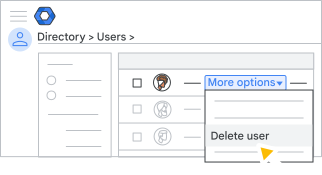
- ברשימת המשתמשים, מצביעים על המשתמש הרלוונטי ולוחצים על אפשרויות נוספות מחיקת המשתמש בצד שמאל, כמו שמוצג למטה.
לחלופין, אם הרשימה ארוכה, אפשר להקליד את שם המשתמש בסרגל החיפוש למעלה כדי למצוא את דף החשבון שלו. אחרי כן בצד ימין של דף החשבון, לוחצים על מחיקת המשתמש. איך עושים את זה?
מחיקת כמה משתמשים
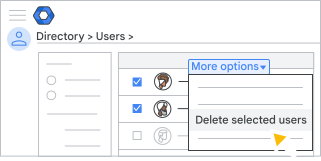
- מסמנים את התיבה שליד כל משתמש שרוצים למחוק.
טיפ: אם כל המשתמשים שייכים לאותה יחידה ארגונית, בוחרים אותה בצד ימין. כך יותר קל למצוא את המשתמשים. - בצד שמאל למעלה, לוחצים על אפשרויות נוספות מחיקת המשתמשים שנבחרו.
- ברשימת המשתמשים, מצביעים על המשתמש הרלוונטי ולוחצים על אפשרויות נוספות
- בהתאם להרשאות שלכם כאדמינים, בוחרים אפשרות:
- סופר-אדמינים – ליד נתונים באפליקציות אחרות, בוחרים אפשרות:
- אם לא רוצים להעביר את נתוני המשתמש, בוחרים באפשרות לא להעביר את הנתונים.
- אם רוצים להעביר את נתוני המשתמש:
- לוחצים על העברה.
- בשדה חיפוש משתמש, מזינים את השם או את כתובת האימייל של המשתמש שאתם רוצים להעביר אליו קבצים.
- בקטע בחירת נתונים להעברה, מסמנים את התיבות שליד כל אפשרות שרוצים.
אפשר לכלול קבצי Drive ו-Docs גם אם הם לא משותפים עם אף אחד. אם אתם לא בוחרים את האפשרות הזו, עדיין אפשר להעביר את הבעלות על הקבצים הפרטיים אם הם נמצאים בתיקייה משותפת. אם התיקייה לא משותפת, יכול להיות שתועבר הבעלות על הקבצים שמשותפים באותה התיקייה. הבעלות על התיקייה עצמה לא תועבר, לכן לא תהיה אפשרות למצוא את הקבצים בחיפוש רגיל. הבעלים החדשים יכולים למצוא את הקבצים האלה בעזרת החיפוש הבא ב-Drive:
is:unorganized owner:me.
- אדמינים אחרים – כדי לאשר שהבנתם את ההשפעה של מחיקת החשבון, מסמנים את התיבות.
- סופר-אדמינים – ליד נתונים באפליקציות אחרות, בוחרים אפשרות:
- לוחצים על מחיקת משתמש או על מחיקת משתמשים.
אם בחרתם באפשרות להעביר נתונים, החשבון של המשתמש שנמחק יושעה עד שההעברה תסתיים. אחרי כן החשבון יימחק ויישלח אימייל למשתמש שמקבל את הנתונים שהועברו.
שלב 3: אחרי המחיקה של המשתמש
שימוש חוזר בכתובת האימייל או שחזור שלה
20 ימים אחרי שחשבון המשתמש נמחק, כתובת האימייל שלו מוסרת מ-Google Workspace. עם זאת, אפשר להקצות מחדש את הכתובת למשתמש מנוהל אחר לפני שתקופת 20 הימים הזו מסתיימת. יכולות לחלוף עד 24 שעות עד שהקצאה מחדש של כתובת אימייל תיכנס לתוקף.
אם רוצים לשחזר את האימייל למשתמש המקורי בשלב מאוחר יותר, צריך קודם לשנות את השם של המשתמש החדש או למחוק אותו.
אם אתם מתכננים להשתמש בכתובת האימייל לחשבון Google אישי לא מנוהל, אתם צריכים לחכות 30 יום כדי למנוע התנגשויות בין חשבונות
הקצאה מחדש של הרישיון של המשתמש
אם נרשמתם לתוכנית תשלומים שנתית/לתקופה מוגדרת מראש, אתם יכולים להקצות את הרישיון של המשתמש שנמחק למשתמש אחר. אבל אם בשלב מאוחר יותר תשחזרו את המשתמש שנמחק, תצטרכו רישיון חדש.
צמצום סיכוני האבטחה אחרי שהמשתמש עוזב את הארגון
כדי לשמור על אבטחת הנתונים של הארגון צריך לפעול לפי השיטות המומלצות, כמו לאפס את הנתונים של המכשירים הניידים של המשתמש, לאפס את קובצי ה-Cookie שלהם לביצוע כניסה או לבטל את מפתחות האבטחה שלהם. פרטים מופיעים במאמר בנושא שמירה על אבטחת נתונים אחרי שעובד עוזב את הארגון.

שינויים בחיובים
- תוכנית תשלומים גמישה – כשמוחקים חשבון משתמש, המחיר החודשי מתעדכן באופן יחסי. למשל, אם הוספת משתמש ב-1 באפריל ומחקת אותו ב-15 באפריל, אנחנו מחייבים אותך רק על שירות לחצי חודש. במקרים מסוימים, אם תמחקו משתמש עם רישיון לתוסף במהלך החודש, נחייב אתכם על הרישיון הזה עבור החודש המלא.
- תוכנית תשלומים שנתית/לתקופה מוגדרת מראש– מחיקת החשבון לא מקטינה את מספר הרישיונות שיש לכם, ולא משפיעה על החיוב. אתם יכולים להקצות את הרישיון של המשתמש שנמחק למשתמש אחר, אבל אם בשלב מאוחר יותר תשחזרו את המשתמש שנמחק, תצטרכו רישיון חדש.
אילו נתונים נמחקים
אם המשתמש הוא הבעלים היחיד של נתונים כלשהם, והנתונים האלה לא מועברים לפני שהחשבון נמחק, הם נמחקים לתמיד. פרטים נוספים מופיעים למטה.
מה נמחק
נתוני Google Workspace וכל הנכסים שמשויכים לחשבון, כולל:
- הודעות ב-Gmail וקבצים מצורפים
- קבצים ב-Drive שבבעלות המשתמש – נשמרים למשך 20 ימים, אבל הגישה אליהם תתאפשר רק אם תשחזרו את המשתמש.
- דפים באתרים של Google Sites שהמשתמש יצר
- היומן הראשי של המשתמש – נשמר גם כן למשך 20 ימים.
- נכסי Data Studio – כולל דוחות ומקורות נתונים שבבעלות המשתמש.
- כיתות ב-Classroom שבבעלות המשתמש – רלוונטי אם מדובר במורה עם חשבון במהדורת Education.
- סרטונים ב-YouTube, בלוגים של Blogger ותוכן נוסף שלא שייך לשירותי הליבה
- אפליקציות למפתחים ב-Google Play
- חשבונות של נכסים שקשורים למותג שאין להם בעלים אחרים
- נתוני Cloud Identity
- משאבים ב-Google Cloud יכולים להיות ללא בעלים – הקישורים למדיניות ניהול זהויות והרשאות גישה (IAM) נשארים במשאבים המשויכים למשך עד 30 ימים. אם המשתמש לא חבר בארגון Cloud, כל הפרויקטים נשארים ללא בעלים. מידע נוסף מופיע במאמר בנושא משאבי פרויקטים: משאבים מושעים וללא בעלים
הערה: נכון לעכשיו, יומנים קבוצתיים שבבעלות משתמש לא נמחקים כשהמשתמש נמחק, אבל אנחנו מתכננים לשנות את זה בתחילת 2026.
כדי לשמור נתונים לפני מחיקת חשבון, אפשר לעבור לקטע העברת נתונים לפני המחיקה שמופיע בהמשך הדף.
מה לא נמחק
- קבצים באחסון השיתופי – הקבצים האלה הם בבעלות של הארגון, לא של המשתמשים. מידע נוסף על אחסון שיתופי
- קבצים שנמצאים בבעלותם של משתמשים אחרים – למשך 20 ימים אחרי המחיקה של המשתמש, כל מי שיש לו גישה לקבצים בתיקיות של המשתמש שנמחק יכול להשתמש בחיפוש ב-Drive כדי למצוא אותם. אחרי 20 ימים, הקבצים האלה מועברים אוטומטית לתיקיית 'האחסון שלי' של הבעלים. אם אתם לא מצליחים למצוא קובץ שיש לכם גישה אליו, אפשר לעבור למאמר בנושא מציאה או שחזור של קובץ.
- קבוצות Google שהמשתמש יצר, גם אם הוא היה החבר היחיד בקבוצה
- יומנים משותפים שבבעלות המשתמש
הערה: אנחנו מתכננים לבצע שינויים במחיקת יומנים בתחילת 2026. אחרי שהכללים החדשים ייכנסו לתוקף, היומנים של המשתמש יימחקו כשחשבון המשתמש יימחק. כדי למנוע אובדן של הנתונים האלה, מומלץ להעביר את היומנים לפני מחיקת המשתמשים.
מתי לא כדאי למחוק משתמש
צריך למחוק את החשבון של המשתמש רק אם הוא עוזב את הארגון. לא כדאי למחוק חשבון כדי:
- לפתור בעיה שנוצרת בגלל חשבון בעל מאפיינים זהים לחשבון פעיל כשמוסיפים לארגון חשבון לא מנוהל. כשאתם מוחקים את חשבון המשתמש, הוא מאבד את הנתונים ואת הגישה לשירותי Google Workspace. במקום למחוק את החשבון, כאן אנחנו מסבירים איך לפתור בעיה שנוצרת בגלל חשבון בעל מאפיינים זהים לחשבון פעיל.
- לשנות שם משתמש. במקום למחוק את החשבון אפשר ליצור למשתמש אימייל חלופי או כינוי. מידע נוסף על שינוי שם או כתובת אימייל של משתמש בספרייה
- לחסום זמנית את הגישה של המשתמש לשירותי Google בארגון. במקום למחוק את החשבון אפשר להשעות את המשתמש באופן זמני.
- לחסוך את עלות הרישיון. אם רוצים לשמור את נתוני המשתמש ועדיין לצמצם את העלויות, אפשר להקצות רישיון ל-Archived User לחשבון של המשתמש. מידע נוסף מופיע במאמר בנושא העברת חשבונות של עובדים לשעבר לארכיון.
מה קורה אם העברת הנתונים נכשלת?
אם מסיבה כלשהי לא ניתן להשלים את העברת הנתונים, תהליך מחיקת המשתמש נעצר. חשבון המשתמש לא נמחק, והנתונים שלו נשארים ללא שינוי. במסוף Admin תופיע הודעת שגיאה שמסבירה למה ההעברה נכשלה. כדי לפתור את הבעיה, צריך לפנות אל צוות התמיכה למשתמשי Google Workspace ולמסור פרטים על השגיאה. אחרי שהבעיה נפתרה, אתם יכולים למחוק את המשתמש ולהעביר את נתוני החשבון.
מחיקת משתמשים מ-Vault
אם הארגון שלכם משתמש ב-Google Vault, כל כללי השמירה או ההחזקות לצורך משפטי שחלים על הנתונים של המשתמש שנמחק לא יחולו יותר. אפשר למחוק את הנתונים באופן סופי ומיידי. אי אפשר לשחזר אותם גם אם תשחזרו את המשתמש תוך 20 ימים. הנתונים של המשתמש בייצוא נתונים של Vault ממשיכים להיות זמינים להורדה עד שהתוקף של חבילת הייצוא פג. מידע נוסף על מחיקת משתמשים מ-Vault
חשוב: אי אפשר להעביר נתונים או למחוק משתמש אם הוא נמצא בהחזקה לצורך משפטי. כדי למחוק את המשתמש, אדמין עם הרשאות ל-Vault צריך קודם להסיר את ההחזקה (הכניסה לתוקף של הסרת ההחזקה לוקחת עד 48 שעות). מידע נוסף על מחיקת משתמש עם נתונים בהחזקה
מחיקת אורחים
אם הארגון שלכם הפעיל משתמשי אירוח ב-Workspace, אתם יכולים למחוק את החשבונות שלהם ואת הנתונים שמשויכים אליהם. אי אפשר להעביר את הנתונים של האורחים. גם אחרי המחיקה, המשתמשים יכולים להזמין את האורחים בחזרה.
-
במסוף Google Admin, נכנסים לתפריט
מדריך אורחים.אתם צריכים הרשאה מתאימה לניהול המשתמשים. אם אין לכם אותה, לא תראו את כל האפשרויות והכפתורים שבהוראות שכאן.
- בוחרים אורח אחד או יותר.
- לוחצים על מחיקת משתמשים.
הערה: אפשר גם למחוק משתמש בודד באמצעות האפשרות פעולות > מחיקת משתמש.
מחיקת חשבון האדמין שלכם
אתם לא יכולים למחוק את חשבון האדמין שלכם. אתם צריכים להקצות הרשאות סופר-אדמין למשתמש אחר, ולבקש ממנו למחוק את החשבון שלכם.
שחזור משתמש שנמחק
אפשר לשחזר חשבון שנמחק למשך עד 20 ימים. חלק מהנתונים גם משוחזרים, כולל התוכן של קבצים ב-Gmail וב-Drive שלא הייתה אפשרות להעביר, והיומן הראשי של המשתמש. פרטים נוספים מופיעים במאמר בנושא שחזור משתמש שנמחק לאחרונה.
מאומת באמצעות אימייל
אם המשתמש כבר לא צריך לשתף פעולה עם הצוות בשירות Google שמאומת באמצעות אימייל – כמו Google Workspace Business או Essentials, או Chrome Enterprise – אתם יכולים להסיר את החשבון שלו. אם אתם משתמשים ב-Google Workspace, אתם יכולים להעביר מסמכים וקבצים ב-Drive שנמצאים בבעלות המשתמש למשתמש אחר, כמו אדמין או מנהל.
אתם יכולים להסיר בכל פעם משתמש אחד או כמה משתמשים.
מה קורה לחשבון ולנתונים של משתמש שהוסר
אחרי שמסירים חשבון של משתמש משירות Google, החשבון שלו מומר לחשבון Google פרטי. עם חשבון פרטי, המשתמש שהוסר יכול עדיין לגשת לנתונים בחשבון שלו. אם לא מעבירים את הבעלות על נתוני החשבון של המשתמש:
- המשתמשים ממשיכים להיות הבעלים של הנתונים שלהם, כמו קבצים ב-Google Drive, ולא תהיה לכם יותר אפשרות לנהל אותם.
- יומנים משניים (כל היומנים בנוסף ליומן של החשבון הראשי של המשתמש) נמחקים.
לפני שמתחילים
מהדורות בתשלום של Business ו-Essentials בלבד
חשוב להבין את ההשפעות על החיוב כשמסירים משתמשים
- לפרטים בנושא מהדורות Business, אפשר לעיין במאמר בנושא החיובים ב-Google Workspace.
- לפרטים על Enterprise Essentials, אפשר לעיין במאמר בנושא השוואה בין תוכניות תמחור ותשלומים גמישות לתוכניות שנתיות או לתקופה מוגדרת מראש.
- לפרטים בנוגע למהדורת Essentials, אפשר לעיין במאמר בנושא איך מתבצע החיוב ב-Essentials.
בדיקת הרשאות השיתוף ב-Drive
כדי שמשתמשים שהוסרו לא יוכלו לגשת לקבצים בתיקיות משותפות ולקבצים אחרים ששותפו איתם ישירות – כולל קבצים שאתם מעבירים למשתמש אחר – צריך להגדיר את ההרשאות ב-Drive למניעת שיתוף עם גורמים מחוץ לארגון.
בדיקת ההרשאות ב-Chat
כדי למנוע מהמשתמשים שהוסרו את הגישה להודעות בצ'אט שנשלחות אליהם ישירות (לא דרך צ'אט קבוצתי), צריך להגדיר הרשאות ב-Chat כך שמשתמשים לא יוכלו לשלוח הודעות בצ'אט לאנשים מחוץ לארגון.
העברת קבצים לתיקיות באחסון השיתופי
במקום להעביר את הקבצים של המשתמש לבעלים חדשים, אפשר להעביר אותם לתיקיות באחסון השיתופי. כל החברים בתיקיות באחסון שיתופי הם הבעלים הקולקטיביים של כל הקבצים. אם משתמש אחד עוזב, שאר החברים באחסון השיתופי עדיין יכולים לגשת לקבצים. כך הקבצים לא יימחקו כשהחשבון של הבעלים שלהם יוסר.
מידע נוסף על אחסון שיתופי, כולל איך מעבירים תוכן קיים לאחסון שיתופי
כל השירותים
הסרת תפקיד אדמין, אם רלוונטי
כדי להסיר משתמש שיש לו תפקיד אדמין, צריך קודם להסיר את התפקיד.
הסרה של משתמש אחד או יותר
-
במסוף Google Admin, נכנסים לתפריט
ספרייה
משתמשים.אתם צריכים הרשאה מתאימה לניהול המשתמשים. אם אין לכם אותה, לא תראו את כל האפשרויות והכפתורים שבהוראות שכאן.
- אפשר לבחור אחת מהדרכים הבאות להסרת משתמש אחד או יותר:
הסרת משתמש יחיד
- מאתרים ברשימת המשתמשים את המשתמש הרלוונטי. אם אתם צריכים עזרה, אתם יכולים לעבור למאמר בנושא מציאת חשבון משתמש.
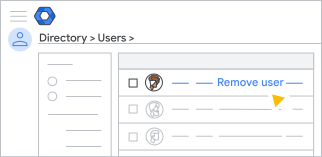
- מצביעים על המשתמש שרוצים למחוק ולוחצים על הסרת המשתמש. (אפשר גם למצוא את האפשרות הזו מימין לדף החשבון של המשתמש.)
הסרת כמה משתמשים
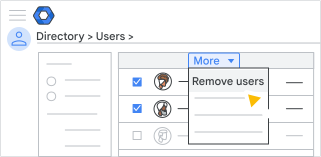
- ברשימת המשתמשים, מסמנים את התיבה שליד כל משתמש שרוצים להסיר.
- למעלה, לוחצים על סמל האפשרויות הנוספות הסרת המשתמשים.
טיפ: אם כל המשתמשים שאתם רוצים למחוק שייכים לאותה יחידה ארגונית, בוחרים אותה בצד ימין. כך קל יותר למצוא את המשתמשים. (אפשר ללחוץ על
 בפינה הימנית העליונה כדי לראות את העץ של הארגון.) לחלופין, אם המשתמשים שייכים לארגונים שונים, בוחרים בצד ימין משתמשים מכל היחידות הארגוניות.
- (אופציונלי למהדורות Business ו-Essentials) אם לא רוצים להעביר את הנתונים של המשתמש:
- בוחרים באפשרות לא להעביר נתונים.
- מסמנים את התיבה כדי לציין שהבנתם שלא תוכלו יותר לנהל את הנתונים של המשתמש, וש-Google לא מחויבת למחוק אותם.
- (אופציונלי למהדורות Business ו-Essentials) אם אתם כן רוצים להעביר את הנתונים של המשתמש:
- בוחרים באפשרות העברת הבעלות של נתוני המשתמש למשתמש אחר (למשל, למנהל).
- בתיבה כתובת האימייל של הבעלים החדשים , מחפשים חשבון משתמש על ידי הזנה של התווים הראשונים של שם המשתמש או כתובת האימייל שלו. אם אתם רואים את החשבון שאתם רוצים, בחרו אותו.
- כדי להעביר את הבעלות על הנתונים ב-Drive, בקטע בחירת נתונים להעברה, מסמנים את האפשרות Drive ו-Docs. לחלופין, כדי להעביר קבצים שלא משותפים עם אף אחד, מסמנים את האפשרות הכללת קבצים שלא שותפו עם איש.
- (למהדורות Essentials בלבד) כדי להעביר בעלות על נתונים ביומן, מתחת לקטע בחירת נתונים להעברה, מסמנים את יומן.
- לוחצים על הסרת המשתמש או על הסרת המשתמשים.
רשימת המשימות שלכם תיפתח אוטומטית ותוצג ההתקדמות של הסרת החשבון. כדי להסיר עוד משתמשים, צריך לחכות שתהליך ההסרה הנוכחי יסתיים.
אם העברתם נתונים, ההסרה בדרך כלל לוקחת כמה דקות. אבל היא יכולה לקחת יותר זמן בהתאם למספר הקבצים שמועברים.
הערה: אחרי שמסירים משתמש, יכולות לעבור כמה שעות עד שהשינויים ייכנסו לתוקף בחשבון הפרטי שלהם. למשל, יכול להיות שלא תהיה למשתמש גישה לנתונים באופן מיידי (אם אתם מאפשרים לו לשמור את הנתונים).