

אם רכשתם את השירות דרך מפיץ, לחצו כאן | יש לי מפיץ?
במאמר הזה תמצאו מידע כללי לגבי החיוב על המינוי ל-Google Workspace. כדי לקבל מידע ספציפי על הפריטים השונים בחשבונית, קראו את המאמר הסבר על החשבונית של Google Workspace.
מתי מתחיל החיוב ואיך מתבצע החיוב
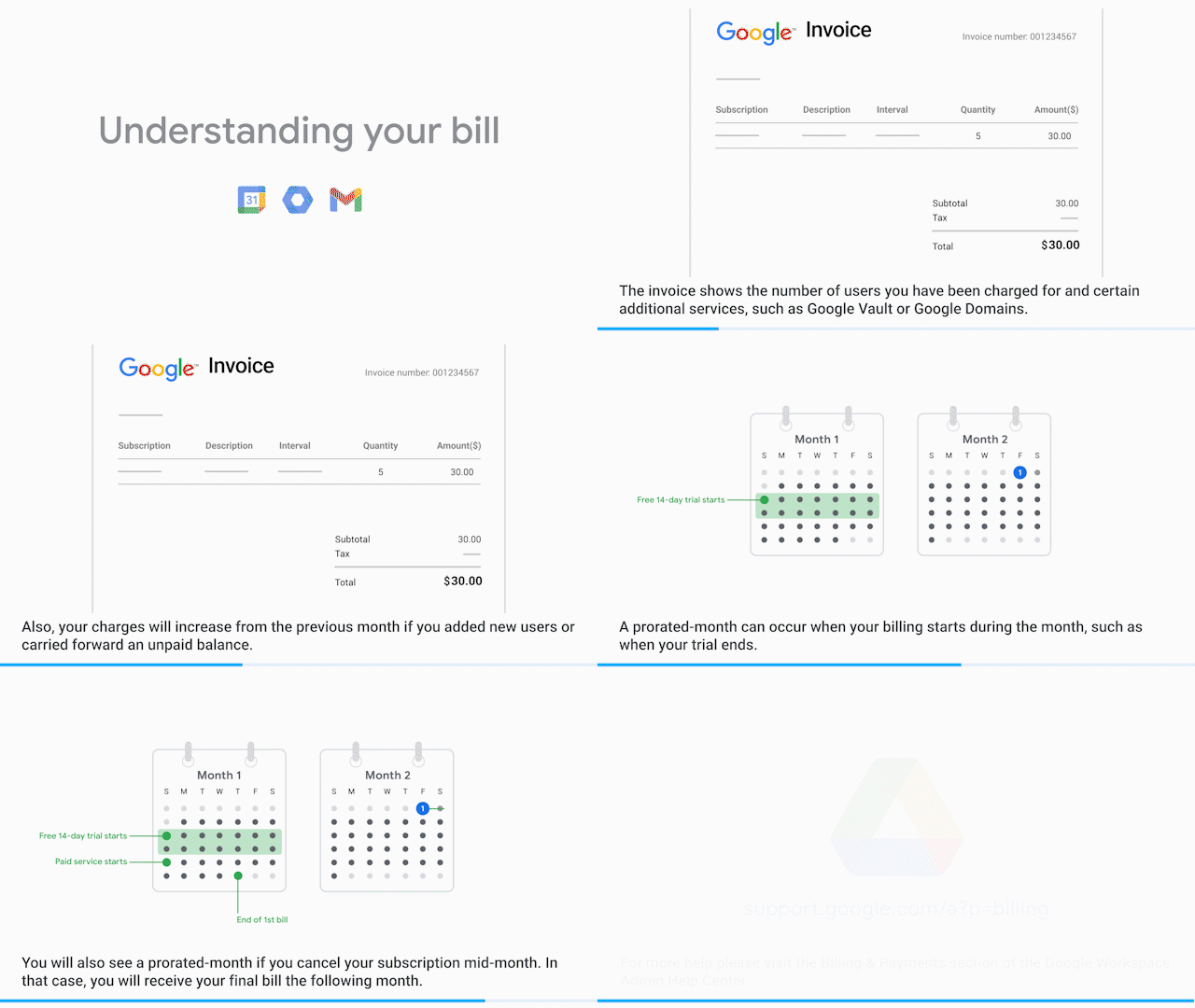
כשנרשמים ל-Google Workspace מקבלים תקופת ניסיון של 14 יום בחינם. בסוף תקופת הניסיון, אמצעי התשלום הראשי שלכם יחויב באופן אוטומטי בתחילת החודש העוקב. לדוגמה, אם השירות בתשלום מתחיל במאי, אנחנו נחייב אתכם בתחילת יוני. לאחר מכן, אמצעי התשלום יחויב אוטומטית בתחילת כל חודש. אם החיוב בתוכנית שנתית/לתקופה מוגדרת מראש הוא שנתי, אנחנו נגבה את התשלום המלא לכל תקופת ההתחייבות שלכם באופן אוטומטי בסוף החודש הראשון.
יכול להיות שתחויבו לפני מועד החיוב החודשי המתוזמן הבא אם השימוש שלכם יעבור את סף החיוב שהוגדר בחשבון. פרטים נוספים זמינים במאמר בנושא הסבר על חיוב לפי סף.
איך מחושב התשלום החודשי
אם יש לכם תוכנית בחיוב חודשי, החיוב החודשי הכולל על מינוי ל-Google Workspace תלוי ב-3 גורמים:
1. מהדורת Google Workspace שלכם
ריכזנו כאן בטבלה את התמחור של מהדורות Business. לגבי מהדורות Enterprise, אפשר לפנות למפיץ או למחלקת המכירות של Google.
Standard prices are shown.
| Flexible Plan | Annual/Fixed-Term Plan | |
|---|---|---|
| Monthly payment | Business Starter: $8.40 USD per user Business Standard: $16.80 USD per user Business Plus: $26.40 USD per user |
Business Starter: $7 USD per user Business Standard: $14 USD per user Business Plus: $22 USD per user |
2. תוכנית החיוב
- בתוכנית הגמישה אתם מחוייבים עבור מספר המשתמשים שיש לכם בכל חודש נתון.
- בתוכנית שנתית/לתקופה מוגדרת מראש אתם מחוייבים עבור המספר המדויק של הרישיונות שנרשמתם אליהם במסגרת ההתחייבות השנתית. אם החיוב בתוכנית השנתית/לתקופה מוגדרת מראש הוא חודשי, נחייב אתכם בכל חודש על החלק היחסי מתוך החיוב השנתי. אם אתם משלמים תשלום שנתי, תחויבו בעלות השנתית בסוף החודש הראשון של תקופת ההתחייבות.
3. מספר המשתמשים או הרישיונות
בתוכנית הגמישה, אתם משלמים לפי כמות המשתמשים שיש לכם בכל חודש. אפשר להוסיף ולהסיר משתמשים בכל שלב. תעריף החיוב על משתמשים מושעים זהה לתעריף החיוב על משתמשים פעילים.
ברוב המקרים, אם במהלך חודש כלשהו תוסיפו או תסירו משתמשים, אנחנו נחלק את התשלומים בהתאם. למשל, אם הוספתם משתמש ב-1 באפריל ומחקתם אותו ב-15 באפריל, החיוב היחסי למשתמש הזה יהיה לחצי חודש בלבד. במקרים מסוימים, אם למשתמש יש רישיון למינוי לחבילת תכונות נוספות ואתם מוחקים את המשתמש או מסירים את הרישיון שלו במהלך החודש, אנחנו נחייב אתכם על הרישיון הזה עבור החודש המלא.
בתוכנית השנתית/לתקופה מוגדרת מראש עם חיוב חודשי, אתם משלמים בכל חודש על החלק היחסי של החודש מתוך מספר הרישיונות שנרשמתם אליהם. אתם יכולים להוסיף עוד רישיונות בכל שלב, והתשלום החודשי יגדל בהתאם. תוכלו להפחית את מספר הרישיונות (ולצמצם את התשלום החודשי) רק כשיגיע הזמן לחדש את התוכנית. המחיר למשתמש לחודש בתוכנית השנתית/לתקופה מוגדרת מראש נמוך יותר מאשר בתוכנית הגמישה.
בתוכנית שנתית/לתקופה מוגדרת מראש עם חיוב שנתי, תשלמו כל שנה על כל הרישיונות שנרשמתם אליהם בסוף החודש הראשון של תקופת ההתחייבות. ואתם יכולים להוסיף עוד רישיונות בכל שלב. תחויבו בסוף החודש עבור המחיר השנתי היחסי של הרישיונות הנוספים. תוכלו להפחית את מספר הרישיונות במועד חידוש התוכנית.
תשלומים יחסיים
בתוכניות בחיוב חודשי, תחויבו בכל חודש עבור מספר המשתמשים שהיו בארגון שלכם בכל יום במהלך החודש הקודם. החיובים הם יחסיים לכל יום במהלך תקופת החיוב. Google משתמשת בשעון האוקיינוס השקט (PT) כדי לחשב את תקופת החיוב לכל הלקוחות, לא משנה באיזה אזור זמן הם נמצאים.
יכול להיות שתחויבו באופן יחסי על חלק מחודש מסוים. חיוב כזה יכול לקרות, לדוגמה, אחרי סיום תקופת הניסיון בחינם. בנוסף, יכול להיות שיתווסף לחשבונית חיוב יחסי אם במהלך מחזור החיובים:
- תוסיפו או תסירו משתמשים (פרטים למעלה בדף הזה).
- תוסיפו מינוי חדש, כמו עוד נפח אחסון ב-Google Workspace או Google Vault.
- תחליפו את המינוי.
- תבטלו את המינוי.
- מחיר המינוי יעלה. (אם המחיר יעלה, תקבלו על כך הודעה לפחות 30 יום מראש). אם מחיר המינוי יעודכן באמצע החודש, העלות החודשית תחולק באופן יחסי. לדוגמה, אם אתם בתוכנית הגמישה, ואתם מוסיפים או מסירים משתמשים במהלך חודש כלשהו, אנחנו מחלקים את החיובים שלכם באופן יחסי. לדוגמה, אם תוסיפו משתמש ב-1 באפריל ותמחקו אותו ב-15 באפריל, נחייב אתכם רק עבור 15 ימים של שירות.
הסבר על חיובים לפי סף
כדי להגן על החשבונות מפני עלויות גבוהות ושימוש לא מורשה, Google מקצה לחשבון החיוב שלכם סף חיוב – מגבלת הוצאות מוגדרת מראש שמבוססת על היסטוריית התשלומים של החשבון.
אחרי שהמינוי מתחיל, החיובים מצטברים מדי יום על סמך מספר המשתמשים הפעילים, השירותים הספציפיים שנרשמתם אליהם ומספר הרישיונות שהקציתם. אם החיובים המצטברים שלא נכללו בחשבונית יגיעו לסף החיוב במהלך החודש, נחייב באופן מיידי את אמצעי התשלום הראשי כדי לשלם את היתרה.
דוגמה: נניח שהסף לחיוב בחשבון שלכם הוא 100$.
תהליך התשלום בחשבון שלכם מתבצע באופן הבא:
- ב-1 באפריל, אתם מוסיפים רישיונות חדשים לצוות, כמו רישיונות חדשים של תוספים.
- כשהצוות שלכם משתמש בשירותים, העלות של הרישיונות האלה מצטברת מדי יום.
- עד 20 באפריל, החיובים המצטברים שלא נכללו בחשבון על הרישיונות מגיעים ל-100$.
- Google מפעילה באופן מיידי חיוב באמצע החודש באמצעי התשלום הראשי שלכם בסך 100$, והיתרה שלא חויבה מתאפסת באופן מיידי ל-0$.
- בתחילת מאי, בחשבונית החודשית הרגילה יחויב רק השימוש שנותר מ-21 באפריל עד 30 באפריל, אלא אם תחרגו שוב מסכום הסף. במקרה כזה, נחייב את אמצעי התשלום הראשי שלכם בסכום של 100$ ארה"ב כשתגיעו לסף.
בגלל החיוב לפי סף, יכול להיות שארגונים שמגדילים במהירות את מספר הרישיונות שלהם יראו כמה חיובים לגיטימיים מ-Google Workspace במהלך חודש קלנדרי אחד. כל חיוב בסף מאפס באופן מיידי את היתרה שלכם שלא חויבה.
איפה אפשר למצוא את החשבונית של Google Workspace?
בתחילת כל חודש, נשלח לכם אימייל עם קובץ PDF של החשבונית על הפעילות של החודש הקודם. החשבונית הזו היא לצורך יידוע בלבד – החיוב על הסכום שמופיע בה מתבצע באופן אוטומטי. אם החיוב בתוכנית השנתית/לתקופה מוגדרת מראש הוא שנתי, תחויבו מראש עבור כל השנה. בסוף החודש הראשון של תקופת המינוי, נשלח לכם אימייל עם קובץ PDF של החשבונית.
מידע נוסף זמין במאמר בנושא הסבר על החשבונית של Google Workspace.
איך נראה החיוב
בפירוט העסקאות בכרטיס האשראי או בדף חשבון הבנק שלכם, חיובים על המינוי ל-Google Workspace מופיעים על שם {7 האותיות הראשונות של שם הדומיין} GOOGLE WORKSPACE.
חיובים על מינויים אחרים שרכשתם (כמו נפח אחסון נוסף ב-Google Workspace) מופיעים כעסקאות נפרדות, יש פירוט נוסף בקטע חיובים על מינויים אחרים בהמשך הדף.
אם בחשבון הבנק שלכם מופיע חיוב עם התיאור GOOGLE *TEMPORARY HOLD, זהו חיוב על עסקה בהמתנה. פרטים נוספים זמינים במאמר בנושא עסקאות בהמתנה.
למה חויבתי אחרי שהמינוי כבר בוטל?
אחרי שתבטלו את המינוי, נחייב את החשבון שלכם בתחילת החודש העוקב בחיובים שעדיין לא שולמו. סכום החיוב יחושב בהתאם לשירות ולתוכנית התשלומים שלכם:
- תוכנית גמישה – נחייב אתכם על הימים שבהם השתמשתם בשירות. לדוגמה, אם בחרתם לבטל את המינוי ב-15 בחודש הנוכחי, נחייב אתכם על שימוש בשירות בחצי מהחודש.
- תוכנית שנתית/לתקופה מוגדרת מראש – נחייב אתכם על יתרת הסכום לתשלום, אם קיימת.
- Essentials (מהדורה בתשלום) – נחייב אתכם בעלות החודשית המלאה לכל משתמש פעיל במהלך אותו החודש. איך מתבצע החיוב ב-Essentials
מה קורה כשניסיון החיוב נכשל
אם הניסיון הראשון שלנו לחייב באופן אוטומטי את אמצעי התשלום הראשי שלכם נכשל, אנחנו מנסים שוב לאחר 24 שעות. אם תבצעו תשלום ידני בין הניסיון הראשון לשני והניסיון השני יצליח, תחויבו פעמיים. אם מופיעה התראה על כך שהניסיון לבצע תשלום אוטומטי נכשל, מומלץ להמתין 24 שעות לפני שמנסים לפתור את הבעיה.
אם לא תבצעו תשלום ידני והניסיון האוטומטי השני ייכשל, יכול להיות שהשירותים שלכם יושעו. איך פותרים בעיות בתשלומים ובחיובים
הסבר על חיוב ספציפי
כך אפשר לקבל מידע על חיוב או על תשלום בהמתנה עבור כל מינוי שמנוהל במסוף Google Admin:
חיובים על מינויים אחרים
אם רוכשים מינויים או רישיונות לשירותים אחרים שמנוהלים ממסוף Google Admin, החיובים האלו מופיעים כטרנזקציות נפרדות בדף חשבון הבנק. כך אנחנו מחייבים עבור:
- מהדורת Essentials
- רישום דומיינים אצל שותף של Google
- Google Voice
- Google Vault
- ניהול מכשירי ChromeOS
- ציוד ל-Google Meet
- Google AppSheet
- Google Workspace עם Gemini