

רלוונטי למהדורות של Google Workspace ולמינויים אחרים בתשלום במסוף Google Admin.
אם נרשמתם ל-Workspace ב-Android או ב-iOS ואין לכם אפשרויות חיוב במסוף Admin, אתם יכולים לנהל את החיוב והמינויים דרך Google Play (Android) או אפליקציית ההגדרות (iOS).
אם קיבלתם התראה לגבי תשלום במסוף Google Admin, אתם יכולים להשתמש במידע שמופיע בהמשך כדי לפתור בעיה בחשבון לחיוב ב-Google Workspace.
אם הבעיה קשורה לשירות אחר של Google, אפשר לחפש את הפתרון לבעיה במרכז העזרה של המוצר.
סרטון: איך לפתור בעיות בתשלומים
שלב 1: מוודאים שאמצעי התשלום בתוקף
הבעיה הנפוצה ביותר בחיוב היא שאין אמצעי תשלום תקף לתשלומים אוטומטיים. אם אמצעי התשלום הראשי שלכם לא בתוקף או שלא הצלחנו לחייב אותו או את אמצעי התשלום לגיבוי, נכניס את החשבון שלכם לתקופת חסד.
אם לא תתקנו את אמצעי התשלום הראשי במהלך תקופת החסד, החשבון יושעה בתחילת החודש שאחרי השגיאה בתשלום. כדי לראות את התאריך המדויק של סיום תקופת החסד, היכנסו למסוף Admin.
אחרי שפותרים את הבעיה באמצעי התשלום הראשי, המערכת מחייבת באופן אוטומטי את היתרה לתשלום.
כדי לבדוק שיש לכם אמצעי תשלום ראשי בתוקף:
-
במסוף Google Admin, נכנסים לתפריט


 חיוב
חשבונות תשלומים.
חיוב
חשבונות תשלומים.כדי לעשות את זה צריך את ההרשאה "ניהול החיוב".
- לצד המינוי שלכם, לוחצים על הצגת אמצעי התשלום.
בודקים את אמצעי התשלום, ומוודאים שאחד מהם מוגדר בתור ראשי ושהוא בתוקף.
- אם מופיעה שגיאה באמצעי התשלום הראשי, לוחצים על תיקון ומתקנים את הפרטים של אמצעי התשלום. אתם יכולים גם לפנות לבנק או לחברת האשראי כדי לפתור את הבעיה.
אם לא מוגדר בחשבון שלכם אמצעי תשלום ראשי, אתם יכולים לבצע אחת מהפעולות הבאות:
מתחת לאמצעי התשלום שרוצים להגדיר בתור אמצעי התשלום הראשי, לוחצים על החץ למטה
 ואז על ראשי.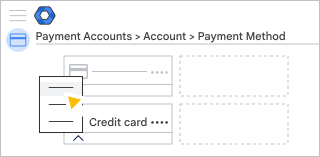
כדי להוסיף אמצעי תשלום ראשי חדש:
- לוחצים על הוספת אמצעי תשלום.
- בוחרים את אמצעי התשלום וממלאים את הפרטים.
- לוחצים על שמירה.
- מתחת לאמצעי התשלום, לוחצים על החץ למטה ואז על ראשי.
(אופציונלי) כדי למנוע שיבושים בשירות בעתיד, מומלץ להוסיף כרטיס אשראי לגיבוי לתשלומים אוטומטיים.
אם הבעיה לא נפתרה, המשיכו לשלב 2.
שלב 2: מוצאים פתרון בהתאם להתראה
אם הבעיה לא נפתרה אחרי שלב 1, חפשו את ההתראה שקיבלתם בטבלה למטה.
| התראה | פתרון |
|---|---|
| המינוי מושעה (תקופת הניסיון בחינם הסתיימה) | |
| פרופיל התשלומים שלך מושעה | אימות פרטי החשבון |
| המפיץ השעה את המינוי שלך | פנייה למפיץ Google |
|
המינוי מושעה (תקופת החסד הסתיימה) |
משלמים באמצעות: אם אתם משתמשים בכרטיס אשראי או בכרטיס חיוב מיידי שהונפקו בהודו: |
| כרטיס: פג התוקף | משלמים באמצעות: |
| כרטיס: התוקף יפוג בקרוב | עדכון פרטי הכרטיס |
| האימות מתבצע | אימות חשבון הבנק החדש שהוספתם |
סיבות נפוצות לשגיאות בתשלומים
אם ננסה לחייב את החשבון לחיוב בתשלום אוטומטי והחיוב יידחה, או אם תבצעו תשלום ידני והוא לא יצליח, זה אומר שיש בעיה בכרטיס האשראי או בחשבון הבנק שהשתמשתם בהם כדי לשלם.
מגבלות על כרטיסי אשראי
- הגעת לתקרת האשראי של הכרטיס (אין כיסוי מספיק)
צריך לבדוק את מסגרת האשראי. יכול להיות שמיציתם את תקרת האשראי היומית או הכוללת של כרטיס האשראי ביום שניסינו לחייב אותו. במקרה כזה, בקשו מחברת האשראי להגדיל את המסגרת. אתם יכולים גם לעבור לתשלומים אוטומטיים באמצעות כרטיס שהמסגרת שלו גבוהה יותר. - החיוב חורג מהסכום המקסימלי המותר בחיוב בודד
צריך לבדוק מה הסכום המקסימלי שאפשר לחייב את הכרטיס בכל פעם. אם סכום החיוב שנדחה גבוה מהסכום הזה, צריך לבקש מחברת האשראי להגדיל את המסגרת. אתם יכולים גם לעבור לתשלומים אוטומטיים באמצעות כרטיס אחר. - לכרטיס יש מספר חיובים מקסימלי שמותר לבצע בתקופה מסוימת ומיציתם את המגבלה:
בדקו כמה פעמים אפשר לחייב את הכרטיס בתקופה מסוימת. אם הגעתם למספר הפעמים הזה, אתם יכולים לבקש מהבנק להגדיל את המגבלה, לחכות עד ששוב תוכלו לחייב את הכרטיס או לבצע תשלום ידני באמצעי תשלום אחר. - אי אפשר לחייב את הכרטיס ממקורות אונליין
ודאו שאפשר להשתמש בכרטיס לעסקאות אונליין. אם אי אפשר, בקשו מחברת האשראי לאשר חיובים כאלו. אתם יכולים גם לעבור לתשלומים אוטומטיים באמצעות כרטיס אחר. - אי אפשר להשתמש בכרטיס לחיוב אוטומטי
כדאי לשאול את חברת האשראי אם היא מאפשרת חיוב אוטומטי או אם היא יכולה להתקשר אליכם מדי פעם כדי לאמת חיוב מסוים. אם אי אפשר, אתם יכולים לעבור לתשלומים אוטומטיים באמצעות כרטיס אחר. - אי אפשר להשתמש בכרטיס לעסקאות בין-לאומיות
אם אתם מחוץ לארה"ב ורוצים לבצע תשלום, ודאו שהכרטיס שלכם מאפשר חיובים בין-לאומיים. אם אי אפשר, אתם יכולים לעבור לתשלומים אוטומטיים באמצעות כרטיס אחר.
אם סביר להניח שהבעיה לא תקרה יותר, אפשר לבצע תשלום ידני כדי לכסות את החיוב.
אם אף אחד מהפתרונות האלה לא עוזר, אתם יכולים לפנות אל התמיכה של Cloud Identity.
פרטי כרטיס האשראי שגויים
- תאריך תפוגה שגוי: בדקו מה תאריך התפוגה שמופיע על כרטיס האשראי. אם פג התוקף של הכרטיס, צריך לעדכן את תאריך התפוגה בהגדרות התשלומים.
- מספר כרטיס אשראי שגוי: אם לדעתכם מילאתם מספר כרטיס אשראי שגוי או אם מספר הכרטיס השתנה, צריך להוסיף את הכרטיס שוב כאמצעי תשלום חדש (אי אפשר לעדכן מספר של כרטיס אשראי שכבר קיים בהגדרות התשלומים).
- הכתובת לחיוב או מספר הטלפון: צריך לוודא שמספר הטלפון והכתובת לחיוב שמילאתם בפרטי כרטיס האשראי זהים לאלה שרשומים בחברת האשראי. אתם יכולים לעדכן את פרטי כרטיס האשראי בהגדרות התשלומים, או לבקש מחברת האשראי לשנות את הכתובת ומספר הטלפון שמשויכים לכרטיס.
בעיות בחשבון בנק
הטיפול בתשלום דרך חשבון הבנק יכול להימשך עד 5 ימים. סיבות נפוצות לדחיית תשלומים:
- אין כיסוי: צריך לוודא שיש מספיק כסף בחשבון הבנק לכיסוי החיוב.
- פרטי הבנק: צריך לוודא שמספר חשבון הבנק ושם הבנק שמילאתם בהגדרות התשלומים נכונים.
- כתובת לחיוב: צריך לבדוק מהי הכתובת לחיוב של חשבון הבנק בהגדרות התשלומים. כדי שהתשלומים יתבצעו בלי בעיות, הכתובת צריכה להיות זהה לכתובת שרשומה בבנק.
אם יש לכם מספיק כסף בחשבון ופרטי הבנק וכתובת החיוב שלכם נכונים, פנו לבנק כדי לברר למה התשלום נדחה.
אימות חשבון Google או חשבון הבנק
אימות חשבון Google
אם אנחנו לא יכולים לאמת את פרטי חשבון Google שלכם, Google משעה את פרופיל התשלומים והכפתור "ביצוע תשלום" מעומעם. כדי לאמת את הפרטים, צריך למלא את הטופס הזה.
עוד דרכים למלא את הטופס:
- לוחצים על מידע נוסף בהתראה על השעיית פרופיל התשלומים.
- עונים לאימייל ששלחנו בנושא "מידע חשוב לגבי חשבון Google שלך". האימייל הזה נשלח לכתובת האימייל של איש הקשר הראשי לענייני תשלומים בדומיין שמשויך לחשבון Google.
צוות התמיכה של Google Workspace לא יכול לבטל את ההשעיה במצב הזה. צריך למלא את טופס אימות החשבון. בשדה 'אימייל' בטופס, ממלאים את כתובת האימייל שרשומה בקטע 'איש קשר לענייני תשלומים' בדף חיוב ניהול הגדרות. מילוי כתובת אחרת יכול לעכב את התגובה לבקשה.
תקבלו תשובה תוך 48 שעות מהרגע ששלחתם את הטופס.
אימות חשבון בנק חדש שהוספתם
כדי שנוכל לחייב את חשבון הבנק החדש, אנחנו צריכים לאמת שהוא שלכם. התהליך ומשך הזמן שלו שונים במיקומים שונים:
- אם אתם נמצאים בארה"ב או באירופה מחוץ לבריטניה, אימות החשבון מתבצע באמצעות הפקדה לניסיון.
התהליך הזה עשוי להימשך עד 10 ימים, אבל בדרך כלל הוא מסתיים לפני כן. אם לא קיבלתם את ההפקדה לניסיון תוך 5 ימים, בדקו אם ההפקדה לניסיון נכשלה.
- אם אתם נמצאים בבריטניה, אנחנו בדרך כלל יכולים לאמת את החשבון תוך שעה מהרגע שאתם ממלאים פרטי חשבון תקינים בהגדרות התשלומים.
בזמן ש-Google מאמתת את חשבון הבנק שלכם, בדף "תשלומים" במסוף Admin מוצגת ההודעה "מתבצע אימות לחיוב". אם זו הפעם הראשונה שאתם מגדירים חיוב, השירות בתשלום יתחיל רק אחרי שנאמת את החשבון.
הערה: כדי לוודא שלא יהיו הפרעות בשירות, אתם יכולים להוסיף כרטיס אשראי בשביל להשתמש בתשלומים אוטומטיים עד שנאמת את חשבון הבנק. איך מוסיפים כרטיס אשראי כאמצעי תשלום ראשי
איך פותרים בעיות נפוצות שמופיעות לגביהן התראות
תשלום באמצעי תשלום אחר בחשבון לחיוב
-
במסוף Google Admin, נכנסים לתפריט
חיוב
חשבונות תשלומים.כדי לעשות את זה צריך את ההרשאה "ניהול החיוב".
- בהתראה בחלק העליון של הדף, לוחצים על לביצוע התשלום.
- במסך 'ביצוע תשלום', לוחצים על החץ למטה ובוחרים את הכרטיס או החשבון שרוצים להשתמש בהם.
- לוחצים על לביצוע התשלום.
כדי לבטל השעיה, חובה לשלם את הסכום המלא שנדרש. תשלום חלקי לא מסיר את ההשעיה. - (אופציונלי) מסמנים את התיבה כדי להשתמש באמצעי התשלום הזה לתשלומים קבועים בעתיד.
באפשרות הזו מגדירים את חשבון הבנק או כרטיס האשראי החדש בתור אמצעי התשלום הראשי. - בודקים את פרטי התשלום ולוחצים על אישור הבנתי.
אם הוספתם חשבון בנק בתור אמצעי התשלום הראשי, יכול להיות שהתשלום יתבצע רק תוך כמה ימים.
תשלום באמצעות אמצעי תשלום חדש
-
במסוף Google Admin, נכנסים לתפריט
חיוב
חשבונות תשלומים.כדי לעשות את זה צריך את ההרשאה "ניהול החיוב".
- בהתראה בחלק העליון של הדף, לוחצים על לביצוע התשלום.
- במסך "ביצוע תשלום", לוחצים על החץ למטה ובוחרים אפשרות.
בהתאם למדינה או לאזור שלכם, יכולות להופיע לכם 2 אפשרויות או יותר, למשל:- הוספה של כרטיס אשראי או כרטיס חיוב חדש
- הוספה של חשבון בנק
- ממלאים את פרטי החשבון או הכרטיס.
- אם הכפתור אימות מוצג, לוחצים עליו.
- לוחצים על לביצוע התשלום.
כדי לבטל השעיה, חובה לשלם את הסכום המלא שנדרש. תשלום חלקי לא מסיר את ההשעיה. - (אופציונלי) מסמנים את התיבה כדי להשתמש באמצעי התשלום הזה לתשלומים קבועים בעתיד.
באפשרות הזו מגדירים את חשבון הבנק או כרטיס האשראי החדש בתור אמצעי התשלום הראשי. - בודקים את פרטי התשלום ולוחצים על אישור הבנתי.
אם הוספתם חשבון בנק בתור אמצעי התשלום הראשי, יכול להיות שהתשלום יתבצע רק תוך כמה ימים.
עדכון כרטיס שפג התוקף שלו
כדי לעדכן אמצעי תשלום ראשי שפג התוקף שלו ואז להשתמש בו לביצוע תשלומים:
כדי לעדכן כרטיס אשראי שפג התוקף שלו והוא לא מוגדר כאמצעי התשלום הראשי, פועלים לפי ההוראות בקטע עדכון פרטי הכרטיס.
-
במסוף Google Admin, נכנסים לתפריט
חיוב
חשבונות תשלומים.כדי לעשות את זה צריך את ההרשאה "ניהול החיוב".
- בהתראה בחלק העליון של הדף, לוחצים על עדכון.
- במסך "ביצוע תשלום", מעדכנים את תאריך התפוגה ואת קוד האבטחה (CVC או CVV) של הכרטיס.
- לוחצים על לביצוע התשלום.
כדי לבטל השעיה, חובה לשלם את הסכום המלא שנדרש. תשלום חלקי לא מסיר את ההשעיה. - בודקים את פרטי התשלום ולוחצים על אישור הבנתי.
עדכון פרטי הכרטיס
בצעו את השלבים האלה אם:
- התוקף של כרטיס האשראי יפוג בקרוב, אבל הוא עדיין בתוקף
- פג התוקף של כרטיס האשראי, אבל הוא לא אמצעי התשלום הראשי
אם פג התוקף של הכרטיס והוא מוגדר כאמצעי התשלום הראשי, אתם צריכים לבצע את ההוראות בקטע עדכון כרטיס שפג התוקף שלו.
אם התוקף של כרטיס האשראי בחשבון לחיוב יפוג בקרוב, צריך לעדכן את תאריך התפוגה של הכרטיס במסוף Admin. אם יש שינוי במספר ה-CVC או ה-CVV שלו, צריך לעדכן גם אותו, אחרת לא נוכל לחייב את הכרטיס, ויכול להיות שנשעה את השירות.
הערה: במסך שמעדכנים בו את תאריך התפוגה של הכרטיס, אתם גם יכולים לעדכן את השם של בעל הכרטיס או את הכתובת לחיוב של הכרטיס.
-
במסוף Google Admin, נכנסים לתפריט
חיוב
חשבונות תשלומים.כדי לעשות את זה צריך את ההרשאה "ניהול החיוב".
- לצד המינוי שלכם, לוחצים על הצגת אמצעי התשלום.
- ליד כרטיס האשראי שרוצים לעדכן, לוחצים על תיקון.
- מעדכנים את פרטי הכרטיס ושומרים את השינויים.
מספר הכרטיס השתנה?
במקרה כזה, אתם לא יכולים לשנות את המספר במסך שאתם עורכים בו את הפרטים, אבל אתם יכולים להוסיף אותו בתור כרטיס חדש. אחר כך מסירים את הכרטיס הישן מהחשבון. איך מסירים אמצעי תשלום
פתרון בעיות בכרטיסי אשראי או בכרטיסי חיוב מיידי בהודו
לקוחות בהודו לא יכולים לשלם על שירותי Google בכרטיס חיוב מיידי. בשלב הזה, בהודו אין לנו אפשרות לקבל כרטיסי חיוב מיידי לתשלומים אוטומטיים בגלל בעיות בשירות אימות החובה 3D Secure. הבעיות האלה משפיעות גם על קבוצת משנה של כרטיסי אשראי בהודו.
לקוחות שהבעיה משפיעה עליהם יכולים לנסות את הפתרונות האלה:
- להשתמש בכרטיס אשראי אחר
- לבדוק אם הם עומדים בתנאים למעבר לחשבון לחיוב באמצעות חשבוניות
- לעבוד עם אחד מהמפיצים המקומיים השותפים שלנו שמקבלים אמצעי תשלום נוספים. רשימה של המפיצים מופיעה ב-Google Partner Search
- לבקש עזרה מנציג מכירות של Google
מידע נוסף על כרטיסי חיוב או כרטיסי אשראי הודיים שאנחנו לא מקבלים
קיבלתי הודעת שגיאה כשביצעתי תשלום
אם מוצגת הודעת שגיאה כשמנסים לבצע תשלום במסוף Admin, נכנסים למאמר על שגיאות בנושא חיוב.
עדיין יש לי בעיות אחרי שביצעתי תשלום
אם ביצעתם תשלום אבל חויבתם פעמיים או שהחשבון שלכם עדיין לא פעיל, אתם יכולים להיעזר במאמר בנושא פתרון בעיות אחרי ביצוע תשלום.