

רלוונטי למהדורות של Google Workspace ולמינויים אחרים בתשלום במסוף Google Admin.
אם נרשמתם ל-Workspace ב-Android או ב-iOS ואין לכם אפשרויות חיוב במסוף Admin, אתם יכולים לנהל את החיוב והמינויים דרך Google Play (Android) או אפליקציית ההגדרות (iOS).
כדי להגדיר תשלומים אוטומטיים למינוי Google, צריך להגדיר אמצעי תשלום ראשי תקף. אפשר להוסיף כרטיס חדש כאמצעי תשלום ראשי, או להגדיר כרטיס קיים כאמצעי התשלום הראשי.
Google מקבלת תשלומים בינלאומיים בכרטיסי אשראי של חברות האשראי הגדולות ביותר, כולל ויזה, מאסטרקארד ואמריקן אקספרס.
האם אתם מוסיפים כרטיס כדי לפתור בעיה בתשלום? במקום זאת, צריך לפעול לפי השלבים האלה.
הוספת כרטיס אשראי חדש כאמצעי התשלום הראשי
אחרי שנאשר את הכרטיס, Google תפסיק לחייב את אמצעי התשלום הראשי הישן שלכם ותתחיל לחייב את הכרטיס החדש.
-
במסוף Google Admin, נכנסים לתפריט


 חיוב
חשבונות תשלומים.
חיוב
חשבונות תשלומים.כדי לעשות את זה צריך את ההרשאה "ניהול החיוב".
- לצד המינוי שלכם, לוחצים על הצגת אמצעי התשלום.
- לוחצים על הוספת אמצעי תשלום.
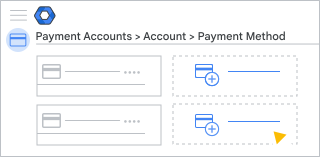
- בוחרים באפשרות הוספת כרטיס אשראי או כרטיס חיוב מיידי ומזינים את מספר הכרטיס ופרטים נוספים.
- לוחצים על שמירה.
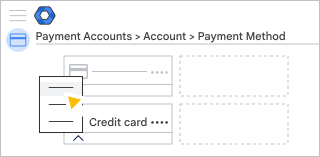
- מתחת לסמל הכרטיס, לוחצים על החץ למטה
 ובוחרים באפשרות ראשי.
- (בהודו בלבד) אם הבנק שהנפיק את כרטיס האשראי שלכם נמצא בהודו, אתם צריכים לפעול לפי השלבים האלה כדי לאמת כרטיס שהונפק בהודו.
הגדרה של כרטיס קיים כאמצעי התשלום הראשי
כשמגדירים כרטיס קיים כאמצעי התשלום הראשי, התשלומים האוטומטיים מבוצעים מחשבון הכרטיס הזה.
-
במסוף Google Admin, נכנסים לתפריט
חיוב
חשבונות תשלומים.כדי לעשות את זה צריך את ההרשאה "ניהול החיוב".
- לצד המינוי שלכם, לוחצים על הצגת אמצעי התשלום.
- במסך אמצעי תשלום, לוחצים על ללא מתחת לסמל של הכרטיס שרוצים להגדיר כאמצעי התשלום הראשי, ואז בוחרים באפשרות ראשי.
שאלות?
מתי מתבצעים תשלומים אוטומטיים?
- Google Workspace, Essentials ו-Cloud Identity Premium – אחרי שתקופת הניסיון בחינם תסתיים והמינוי בתשלום יתחיל, נחייב את אמצעי התשלום שלכם בתחילת החודש העוקב. לדוגמה, אם השירות בתשלום מתחיל במאי, אנחנו נחייב אתכם בתחילת יוני. לאחר מכן, החיובים ימשיכו באופן אוטומטי בתחילת כל חודש.
- רישום דומיין – אנחנו מתחילים לחייב את אמצעי התשלום בזמן הרכישה. אם מגדירים את הדומיין לחידוש אוטומטי, נחדש אותו 7 ימים לפני תאריך החידוש השנתי ונחייב את אמצעי התשלום בתחילת החודש העוקב.
מה קורה אם המדינה שלי לא מופיעה ברשימה כשאני מנסה להוסיף את כתובת החיוב?
במדינות מסוימות, הכתובת לחיוב שאתם מציינים לאמצעי התשלום חייבת להיות באותה מדינה שמוגדרת בתור המדינה לצורכי חיוב כשאתם מגדירים את חשבון Google לחיוב. אם זה המצב במיקום שלכם, אי אפשר להזין מדינה אחרת בכתובת לחיוב, וגם אי אפשר לשנות את המדינה לצורכי חיוב שמשויכת לחשבון.
אם הכתובת לחיוב לא נמצאת במדינה שבחרתם בחשבון לחיוב, אתם יכולים:
- להוסיף אמצעי תשלום חדש עם כתובת לחיוב שנמצאת במדינה שבה נמצא החשבון לחיוב.
- להעביר את החשבון לאחד משותפי Google, שאולי יוכל לשנות בשבילכם את המדינה לצורכי חיוב בחשבון. מציאת שותף של Google
הוספתי עכשיו את כרטיס האשראי שלי. כמה זמן צריך לחכות עד שאפשר לטעון את המכשיר?
כשאתם מוסיפים כרטיס אשראי, אנחנו בדרך כלל יכולים לאשר את החיוב ולהתחיל לחייב אותו באופן מיידי. עם זאת, במקרים מסוימים, התהליך עשוי להימשך כמה שעות.
כמה זמן נדרש לעיבוד תשלום בכרטיס אשראי?
כשמגדירים חשבון לחיוב ב-Google
השירות יתחיל לפעול כמעט מיד אחרי שתזינו פרטי כרטיס אשראי תקינים בחשבון החיוב החדש. עם זאת, במקרים מסוימים, התהליך עשוי להימשך כמה שעות.
כשמבצעים תשלום ידני
כשאתם מבצעים תשלום ידני, אנחנו בודקים מיד מול חברת האשראי אם אפשר לחייב את הכרטיס. אם אפשר, אנחנו מאשרים את החיוב בכרטיס שלכם כמעט מיד בסכום התשלום. ביצוע של תשלום ידני או תשלום מוקדם
אם החשבון שלכם הושעה כי תשלום אוטומטי נדחה ואתם משלמים את היתרה כדי לבטל את ההשעיה, השירות יחזור לפעול אחרי שהתשלום יושלם.
יכול להיות שיחלפו כמה שעות עד שהתשלום יופיע בעסקאות.