

רלוונטי למהדורות של Google Workspace ולמינויים אחרים בתשלום במסוף Google Admin.
אם רכשתם את השירות דרך מפיץ, לחצו כאן | יש לי מפיץ?
אם יש לכם חשבון לחיוב שמחויב באמצעות חשבוניות (לא תשלומים אוטומטיים), לחצו כאן.
אם אתם נרשמים ל-Workspace מ-Gmail ב-Android, הניהול של החיוב והמינויים מתבצע ב-Google Play.
אנחנו שולחים לכם באימייל את החשבונית החודשית של המינוי שלכם ל-Google Workspace, ובכל שלב אתם יכולים גם להוריד עותק של החשבונית במסוף Google Admin.
הסבר על החשבונית של Google Workspace
אם אתם מחפשים מידע כללי לגבי האופן שבו אנחנו מחשבים חיובים, כולל חיובים על שינויים שמתבצעים במינוי במהלך תקופת החיוב, תוכלו במקום זאת לעבור למאמר הסבר על החיובים ב-Google Workspace.
בתחילת כל חודש, אנחנו שולחים לכם באימייל את החשבונית בקובץ PDF עבור הפעילות של החודש הקודם. החשבונית הזו היא לצורך יידוע בלבד – לא נדרשת כל פעולה מצידך.
בקובץ ה-PDF מוצג הסיכום של סך החיובים שאתם צריכים לשלם עבור תקופת החיוב. תוכלו גם לראות שם את מספר החשבונית, שם החשבון ומספר הלקוח לחיוב, והוראות על איך אפשר לראות את נתוני החיוב שלכם או לעדכן אותם. אתם יכולים גם לבדוק את הפריטים הבאים בחשבונית:
| פריט בחשבונית | תיאור |
|---|---|
| מינוי |
המינוי עבורו חייבנו אתכם במהלך תקופת החשבונית. אם אתם רואים מספר ערכים לאותו שם מינוי, המשמעות היא שבוצעו שינויים במינוי במהלך תקופת החיוב שהובילו לשינוי בחיובים. השינויים האלה עשויים לכלול:
כדי להבין למה אותו מינוי מופיע מספר פעמים, כדאי לקרוא על הפריטים האחרים בטבלה הזו. |
| תיאור |
סקירה קצרה של החיוב הספציפי שחויבתם עבור המינוי. הנה מספר מונחים שמופיעים לעיתים קרובות בקטע הזה:
|
| Interval |
התקופה שעליה חויבתם. |
| כמות | מספר הרישיונות שהוקצו למשתמשים (בתוכנית השנתית/לתקופה מוגדרת מראש) או מספר המשתמשים (בתוכנית הגמישה) עבור החיובים שמוזכרים בחשבונית הזו. |
| סכום | הסכום הכללי שצריך לשלם (לא כולל המיסים הרלוונטיים). |
| זיכוי לפרסום עתידי |
הסכום של כל החזר כספי או זיכוי שקיבלתם במהלך תקופת החיוב. הסכום מופיע כערך שלילי והוא מנוכה מהסכום הכולל שעליו אתם מחויבים במהלך התקופה הזו. אם הזיכוי או ההחזר הכספי גבוהים מהסכום שאתם צריכים לשלם על תקופת החיוב, ההפרש מועבר לחשבוניות עתידיות. |
הורדה או הדפסה של עותק של החשבונית החודשית
אתם יכולים להוריד את החשבונית כקובץ PDF או CSV. אפשר להדפיס את קובץ ה-PDF או לייבא את קובץ ה-CSV לתוכנת גיליונות אלקטרוניים.
-
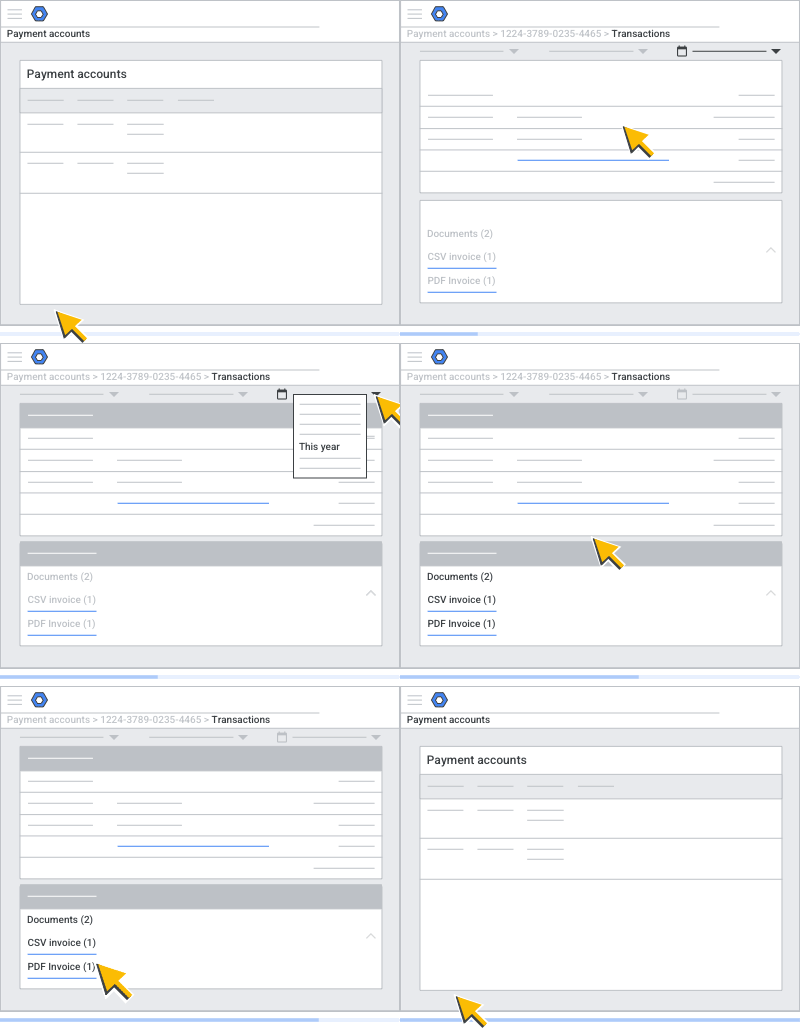
במסוף Google Admin, נכנסים לתפריט


 חיוב
חשבונות תשלומים.
חיוב
חשבונות תשלומים.כדי לעשות את זה צריך את ההרשאה "ניהול החיוב".
לצד המינוי, לוחצים על הצגת חשבוניות.
מאתרים את 2 החשבוניות האחרונות.
בקטע מסמכים, לוחצים על מספר החשבונית כדי לבחור את פורמט הקובץ שרוצים:
- חשבונית CSV – החשבונית תרד בפורמט CSV.
- חשבונית PDF – בוחרים באפשרות הורדה או באפשרות יש להפיק מחדש את החשבונית עם הפרטים המעודכנים.
(אופציונלי) כדי להדפיס את החשבונית, לוחצים על סמל ההדפסה
 .
ייפתח חלון שמציג את החשבונית להדפסה.
.
ייפתח חלון שמציג את החשבונית להדפסה.(אופציונלי) כדי לאתר חשבונית ישנה יותר שאינה מוצגת:
- בפינה השמאלית העליונה, לצד 'יומן'
 , לוחצים על החץ למטה
  ובוחרים טווח תאריכים.
- בפינה השמאלית העליונה, לצד 'יומן'
שיניתם לאחרונה את פרטי החיוב שלכם? אתם יכולים להפיק חשבונית מחדש כך שהיא תציג את פרטי החשבון העדכניים, כמו כתובת לחיוב, מספר הזמנת רכש ומזהה מע"מ. לוחצים על חשבונית PDF יש להפיק מחדש את החשבונית עם הפרטים המעודכנים. האפשרות הזאת לא גורמת לעדכון של טרנזקציות, כמו תשלומים או זיכויים. האפשרות הזאת לא זמינה לחשבונות בהודו.
הערה: אם החשבון שלכם לא בהודו, ואתם לא יכולים לראות את האפשרות להפיק חשבונית חדשה, צרו קשר עם צוות התמיכה למשתמשי Google Workspace.
לא מוצאים את החשבונית של החודש הנוכחי? יכול להיות שהיא לא זמינה עדיין. החשבונית של כל חודש זמינה אחרי היום הראשון של החודש הבא. לדוגמה, החשבונית של חודש אפריל זמינה אחרי 1 במאי. כמו כן, ייתכן שיחלוף עד שבוע מרגע הופעת חשבוניות ה-CSV, עד שחשבוניות PDF רשמיות יהיו זמינות.
תשלומים לא מופיעים בחשבונית מלבד באזורים ספציפיים, כפי שמוסבר בהמשך. כדי לצפות בפרטי התשלום שלכם, אפשר לעבור אל המאמרים הורדה או הדפסה של טרנזקציות או הדפסה של קבלות על תשלומים.
חשבוניות ומע"מ (לקוחות האיחוד האירופי)
אם המדינה שלכם לצורכי חיוב היא באיחוד האירופי (EU), החשבוניות שלכם כוללות את:
- התשלומים שלכם
- המזהה שלנו למס ערך מוסף (VAT)
- מזהה המע"מ שלכם (אם ציינתם אותו בפרופיל החיוב)
החשבוניות האלה עומדות בדרישות האיחוד האירופי של הוראת המע"מ (סעיף 226, Council Directive 2006/112/EC) והן תקפות לרשויות המס המקומיות שלכם. אם יש לכם שאלות, עליכם לפנות אל יועץ המס שלכם או אל רשויות הממשל המקומי.
הערה: המשרדים הראשיים של Google באירופה נמצאים בדבלין (Google Ireland Ltd.). לקוחות עם כתובת לחיוב באיחוד האירופי מחויבים ומקבלים שירות בהתאם ל-Google Ireland Ltd. המע"מ לא ייכלל בעלויות השירות אם כתובת העסק שלכם נמצאת בתוך האיחוד האירופי, אבל מחוץ לאירלנד. אם זה רלוונטי לכם, אתם זכאים לבצע שומה עצמית של המע"מ שלכם לפי התעריף המקומי של המדינה החברה באיחוד האירופי.
חשבוניות ללקוחות בהודו שלא רשומים ב-GST (מס סחורות ושירותים)
כדי לפעול בהתאם לשינויים בחוק GST בהודו, בעמוד הראשון של החשבונית שלכם יוצג קוד QR של ממשק התשלומים המאוחד (UPI) הדינמי, אם אתם לא רשומים במסגרת GST וגם יש לכם יתרת חוב. אתם יכולים לבצע תשלום כנגד החשבונית באמצעות סריקה של קוד ה-QR הזה בכל אפליקציית תשלום שתומכת בממשק תשלומים מאוחד (UPI).
אם ביצעתם תשלום במהלך מחזור החיובים, פרטי התשלום הבאים יופיעו בחשבונית שלכם: תאריך ושעה, סכום, מזהה העסקה ואמצעי התשלום שבו השתמשתם.