

Google Admin console में जाकर, अपने संगठन के ट्री में बदलाव किया जा सकता है. इसके लिए, डिवाइसों, उपयोगकर्ताओं या संगठन की इकाइयों को जोड़ा, नाम बदला, एक जगह से दूसरी जगह ले जाया या मिटाया जा सकता है.
संगठन की संरचना ऐक्सेस करना
-
Google Admin console में, मेन्यू


 डायरेक्ट्री
संगठन की इकाइयां पर जाएं.
डायरेक्ट्री
संगठन की इकाइयां पर जाएं.इसके लिए, आपके पास संगठन की इकाइयों के एडमिन का अधिकार होना चाहिए.
- उस संगठन इकाई पर कर्सर ले जाएं जिसे आपको अपडेट करना है या मिटाना है.
संगठन की इकाई को दूसरी जगह ले जाना
- संगठनात्मक ट्री को ऐक्सेस करने के लिए, इस पेज पर दिया गया तरीका अपनाएं.
- जगह बदलें
 पर क्लिक करें.
 - संगठन की कोई इकाई चुनें.
- जारी रखें पर क्लिक करें.
- संगठन की इकाई को दूसरी जगह ले जाने के बारे में जानकारी देखें.
- ले जाएं पर क्लिक करें.
संगठन की इकाई का नाम बदलना
- संगठनात्मक ट्री को ऐक्सेस करने के लिए, इस पेज पर दिया गया तरीका अपनाएं.
- ज़्यादा
 बदलाव करें पर क्लिक करें.
 संगठन की इकाई का नाम में जाकर, नया नाम डालें.
ध्यान दें: नामों में स्लैश (/) का इस्तेमाल नहीं किया जा सकता.
अगर किसी संगठन की इकाई को बनाने या उसका नाम बदलने के लिए, Google Cloud Directory Sync, Google Workspace Admin SDK या Google School Directory Sync का इस्तेमाल किया जाता है, तो / की जगह अंडरस्कोर (_) का इस्तेमाल किया जाता है.
(ज़रूरी नहीं) ब्यौरा में जाकर, टेक्स्ट डालें.
अपडेट करें पर क्लिक करें.
संगठन की किसी इकाई को मिटाना
अगर आपको संगठन की पैरंट इकाई को मिटाना है, तो आपको पहले उसमें मौजूद शेयर की गई ड्राइव, संगठन की उप-इकाइयां, उपयोगकर्ता, डिवाइसें, और कैलेंडर संसाधन हटाने होंगे.
पहला चरण: शेयर की गई ड्राइव अपडेट करना
- शेयर की गई ड्राइव को संगठन की अन्य इकाइयों में ले जाएं. आपको उन सभी शेयर की गई ड्राइव को संगठन की उस इकाई से हटाना होगा जिसे मिटाना है. साथ ही, आपको उन सभी शेयर की गई ड्राइव को संगठन की किसी भी उप-इकाई से हटाना होगा, ताकि उन्हें भी मिटाया जा सके.
- (ज़रूरी नहीं, लेकिन सुझाव दिया जाता है) शेयर की गई ड्राइव बनाने की सेटिंग की समीक्षा करें. साथ ही, पक्का करें कि जिस संगठन की इकाई (और उससे जुड़ी किसी भी उप-इकाई) को मिटाना है उसे नई शेयर की गई ड्राइव के लिए डिफ़ॉल्ट जगह के तौर पर सेट न किया गया हो. ऐसा न करने पर, उपयोगकर्ता शेयर की गई ड्राइव नहीं बना पाएंगे. हालांकि, अगर किसी संगठन की इकाई को डिफ़ॉल्ट जगह के तौर पर सेट किया गया है, तो उसे अब भी मिटाया जा सकता है. शेयर की गई ड्राइव बनाने की सेटिंग अपडेट करने का तरीका जानें
दूसरा चरण: संगठन की उप इकाइयों को मिटाना
- संगठनात्मक ट्री को ऐक्सेस करने के लिए, इस पेज पर दिया गया तरीका अपनाएं.
- ज़्यादा मिटाएं पर क्लिक करें.
- संगठन की एक से ज़्यादा उप-इकाइयों के लिए, ज़रूरत के मुताबिक इस प्रोसेस को दोहराएं.
तीसरा चरण: उपयोगकर्ताओं को ट्रांसफ़र करना या उन्हें मिटाना
इनके बारे में ज़्यादा जानकारी के लिए:
- उपयोगकर्ताओं को एक यूनिट से दूसरी यूनिट में ले जाना—उपयोगकर्ताओं को संगठन की इकाई में ले जाना पर जाएं.
- एक या उससे ज़्यादा उपयोगकर्ताओं के खाते मिटाना—अपने संगठन से किसी उपयोगकर्ता का खाता मिटाना या हटाना लेख पढ़ें.
चौथा चरण: डिवाइसों को दूसरी जगह ले जाना या उन्हें बंद करना
अगर आपको यह गड़बड़ी दिखती है: "संगठन की इस इकाई को मिटाया नहीं जा सकता, क्योंकि इसमें ये आइटम शामिल हैं", तो आगे बढ़ने के लिए, आपको संगठन की इकाई से सभी डिवाइस हटाने होंगे.
अगर ज़रूरी हो, तो संगठन की इकाई से Google Meet हार्डवेयर डिवाइस और क्लाउड से मैनेज किए जा रहे Chrome ब्राउज़र हटाएं. (मोबाइल डिवाइस और एंडपॉइंट, संगठन की इकाइयों से कनेक्ट नहीं हैं.)
ChromeOS डिवाइसों को दूसरी जगह ले जाना या उनका प्रावधान रद्द करना
यह तरीका पूरा करने के लिए, आपके पास एडमिन के ज़रूरी अधिकार होने चाहिए. आपके पास मौजूद अधिकारों के आधार पर, ऐसा हो सकता है कि आपको इन चरणों को पूरा करने के लिए ज़रूरी सभी कंट्रोल न दिखें. एडमिन के अधिकारों के बारे में ज़्यादा जानें.
-
मेन्यू
 डिवाइस > Chrome > डिवाइस पर जाएं.
इसके लिए, आपके पास मोबाइल डिवाइस मैनेजमेंट के एडमिन का अधिकार होना चाहिए.
- संगठन की वह इकाई चुनें जिसे आपको मिटाना है.
डिफ़ॉल्ट रूप से, किसी संगठनात्मक इकाई में सिर्फ़ वे डिवाइस दिखते हैं जिनके लिए प्रावधान किया गया है.
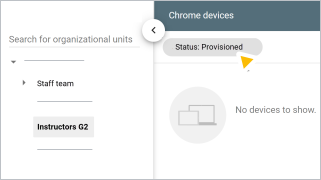
- स्थिति सभी लागू करें पर क्लिक करें.
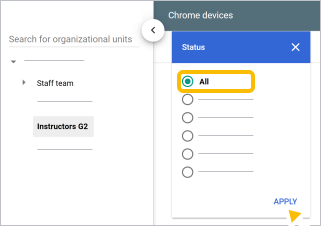
- उन डिवाइसों के बगल में मौजूद बॉक्स पर सही का निशान लगाएं जिन्हें आपको ट्रांसफ़र करना है या जिनके लिए सदस्यता रद्द करनी है.
- इनमें से कोई एक विकल्प चुनें:
- डिवाइसों को ट्रांसफ़र करने के लिए, डिवाइसों को किसी दूसरी संगठनात्मक इकाई में ले जाएं पर जाएं .
- डिवाइसों को इस्तेमाल से बाहर करने के लिए:
- ट्रैश
 पर क्लिक करें.
 - जानकारी देखें. इसके बाद, बॉक्स पर सही का निशान लगाकर पुष्टि करें कि आपको अपग्रेड की नीति, इस्तेमाल से बाहर करने के चरण, और नाम दर्ज करने के चरणों के बारे में पता है इस्तेमाल से बाहर करें पर क्लिक करें.
- ट्रैश
- संगठन की इकाई में मौजूद मैनेज किए जा रहे सभी ब्राउज़र और अन्य डिवाइसों के लिए, यह तरीका दोहराएं.
पांचवां चरण: कैलेंडर के संसाधन माइग्रेट करना
किसी कैलेंडर संसाधन को संगठन की दूसरी इकाई में ले जाने के लिए, संगठन की इकाइयों को कॉन्फ़िगर करना लेख में दिया गया तरीका अपनाएं.
छठा चरण: संगठन की इकाई मिटाना
- संगठनात्मक ट्री को ऐक्सेस करने के लिए, इस पेज पर दिया गया तरीका अपनाएं.
- ज़्यादा मिटाएं पर क्लिक करें.
- संगठन की एक से ज़्यादा उप-इकाइयों के लिए, ज़रूरत के मुताबिक इस प्रोसेस को दोहराएं.