

Halaman ini ditujukan bagi administrator yang mengelola akun pengguna lain. Jika Anda bukan admin dan perlu melakukan perubahan ini untuk akun Anda, Anda perlu meminta bantuan administrator. Siapa administrator saya?
Sebagai administrator, Anda dapat mengubah alamat email pengguna di konsol Google Admin. Setelah Anda melakukan update, pengguna harus menggunakan alamat email baru untuk login ke Akun Google-nya.
Untuk memperbarui alamat email, Anda memiliki dua opsi:
- Opsi 1: Mengubah nama pengguna (bagian awal alamat email, pengguna@)
- Opsi 2: Mengubah nama domain (bagian akhir alamat email, @perusahaananda)
Opsi 1: Mengubah nama pengguna (bagian awal alamat email, pengguna@)
Pengguna akan...
- Mulai menerima email yang dikirim ke alamat email barunya
- Login ke akunnya dengan alamat baru (alamat email lama tidak akan berfungsi)
- Terus menerima email yang dikirim ke alamat lama, yang menjadi alias email
- Terus mengakses email, file, dan data yang berkaitan dengan alamat lama
- Email yang dikirim ke alamat email baru dan alamat lama (alias) akan dikirim ke kotak masuk yang sama milik pengguna
Penting: Untuk memberi pengguna alamat email tambahan, tambahkan alias email.
Ikuti langkah berikut
-
Di konsol Google Admin, buka Menu


 Direktori
Pengguna.
Direktori
Pengguna.Anda harus memiliki hak istimewa Pengelolaan pengguna yang sesuai. Tanpa hak istimewa yang benar, Anda tidak akan melihat semua kontrol yang diperlukan untuk menyelesaikan langkah-langkah ini.
Di daftar Pengguna, arahkan kursor ke pengguna, lalu klik Ganti nama pengguna di kanan, seperti yang ditunjukkan di bawah.
Atau, jika daftarnya panjang, ketik di kotak penelusuran di bagian paling atas untuk menemukan halaman akun pengguna. Kemudian, di sebelah kiri halaman akunnya, klik Perbarui pengguna. Tunjukkan caranya
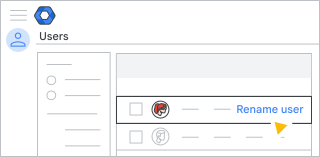
Pada bagian Email utama, masukkan nama pengguna baru.
Klik Perbarui pengguna.
Opsi 2: Mengubah nama domain (bagian akhir alamat email, @perusahaananda)
Pengguna akan...
- Mulai menerima email yang dikirim ke alamat email barunya
- Login ke akunnya dengan alamat baru (alamat email lama tidak akan berfungsi)
- Terus menerima email yang dikirim ke alamat lama, yang menjadi alias email
- Terus mengakses email, file, dan data yang berkaitan dengan alamat lama
- Email yang dikirim ke alamat email baru dan alamat lama (alias) akan dikirim ke kotak masuk yang sama milik pengguna
Penting: Untuk memberikan alamat di domain baru kepada semua pengguna, lihat opsi ini.
Ikuti langkah berikut
Sebelum memulai: Tambahkan domain milik Anda ke akun Google Workspace.
-
Di konsol Google Admin, buka Menu
Direktori
Pengguna.Anda harus memiliki hak istimewa Pengelolaan pengguna yang sesuai. Tanpa hak istimewa yang benar, Anda tidak akan melihat semua kontrol yang diperlukan untuk menyelesaikan langkah-langkah ini.
Di daftar Pengguna, arahkan kursor ke pengguna, lalu klik Ganti nama pengguna di kanan, seperti yang ditunjukkan di bawah.
Atau, jika daftarnya panjang, ketik di kotak penelusuran di bagian paling atas untuk menemukan halaman akun pengguna. Kemudian, di sebelah kiri halaman akunnya, klik Perbarui pengguna. Tunjukkan caranya
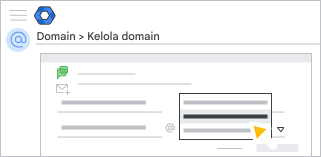
Pilih domain email yang menjadi tujuan pemindahan pengguna. Di samping @, klik Panah bawah
 , lalu pilih domain lain.
Catatan: Hanya domain primer atau domain tambahan (sekunder) yang Anda tambahkan ke Google Workspace yang tersedia untuk alamat email. Anda tidak dapat menggunakan domain lain, seperti gmail.com.
Klik Perbarui pengguna.
Catatan: Jika alamat email baru pengguna sama dengan Akun Google yang ada, Anda diminta untuk memperbaiki masalah akun bentrok tersebut sebelum dapat mengganti nama pengguna. Pelajari akun bentrok lebih lanjut.
Cara mengelola alamat email lama
Pengguna lain mungkin masih mengirim pesan atau membagikan file ke alamat email lama. Berikut adalah beberapa cara untuk mengelola alamat email lama:
- Simpan alamat lama sebagai alias email untuk sementara. Saat Anda mengubah alamat email pengguna, alamat lama akan otomatis menjadi alias email. Saat orang lain mengirim email, mereka dapat menggunakan salah satu alamat tersebut. Pengguna dapat menyiapkan filter Gmail untuk memberi tag pada pesan yang dikirim ke alamat lamanya. Kemudian, dia dapat menyiapkan balasan otomatis yang memberitahukan alamat barunya kepada orang-orang.
- Buat akun sementara. Opsi ini memungkinkan pengguna mengelola email yang dikirim ke alamat lama.Buat akun pengguna sementara untuk alamat email lama yang meneruskan pesan ke alamat baru.
- Hapus alamat email lama. Dengan opsi ini, email dan undangan yang dikirim ke alamat lama akan dikembalikan ke pengirim, dengan menyertakan pemberitahuan bahwa pengguna tidak ada.
Setelah Anda mengubah alamat email...
- Pengguna sekarang harus login ke Akun Google-nya dengan alamat email baru.
Pengguna masih menerima email yang dikirim ke alamat email lama (alamat ini menjadi alias email).
Catatan: Jika pengguna telah mencapai jumlah maksimum alias (30), Anda tidak dapat mengganti nama pengguna tersebut. Untuk mengganti namanya, Anda harus menghapus satu alias email.